Respuesta rápida
Ejecute una lista de limpieza mensual para su PC: apáguelo, sople el polvo de los ventiladores y filtros, limpie las superficies y verifique las actualizaciones de software. Una vez al año, haga una limpieza más profunda: reemplace la pasta térmica si las temperaturas han subido, inspeccione los cables y limpie el interior de la carcasa. Este programa mantiene su PC de escritorio funcionando rápido sin un mantenimiento excesivo.
Su PC de escritorio no necesita atención constante, pero sí necesita un ritmo. Un programa de mantenimiento regular evita la acumulación de polvo, la estrangulación térmica y la lenta degradación del rendimiento que hace que una máquina de dos años parezca de cinco. El truco está en saber qué pertenece a la rutina mensual frente a lo que puede esperar a la limpieza profunda anual.
Esta guía te ofrece un proceso ordenado para ambos casos. Cada paso incluye el error que comete la mayoría de la gente, para que puedas evitar problemas comunes como apretar demasiado los tornillos, usar productos de limpieza inadecuados o cambiar la pasta térmica demasiado pronto. Síguela y tu PC se mantendrá silencioso, fresco y con buena respuesta.
Lista de limpieza mensual del PC
Una vez al mes, dedica 15 minutos al cuidado básico de tu PC de sobremesa. Apaga el sistema por completo y desconéctalo. Usa una lata de aire comprimido o un soplador eléctrico para eliminar el polvo de los ventiladores de entrada y salida, las rejillas de la fuente de alimentación y cualquier filtro extraíble. Sujeta los ventiladores con una brida de plástico o con el dedo mientras soplas para evitar que giren y generen tensión inversa. Limpia las superficies exteriores con un paño de microfibra; evita las toallas de papel, que pueden rayar los acabados y dejar pelusa.
Después de limpiar, comprueba si hay actualizaciones del sistema operativo y de los controladores. Instálalas y reinicia. Este hábito mensual detecta pronto los parches de seguridad y las mejoras de rendimiento. Si tu PC está sobre una alfombra, considera elevarlo con un soporte o moverlo a un escritorio para reducir la entrada de polvo. Un PC limpio funciona más frío, y los componentes más fríos duran más.
- Error común: soplar aire dentro de la fuente de alimentación mientras está en funcionamiento. Apágala siempre primero.
- Punto de control: después de limpiar, escucha si hay ruido inusual del ventilador. Un sonido de rechinido o traqueteo significa que el rodamiento del ventilador puede estar fallando.
Limpieza profunda anual y reemplazo de la pasta térmica
Una vez al año, o cuando notes temperaturas más altas de la CPU y la GPU, realiza un mantenimiento más profundo. Abre la carcasa e inspecciona el interior en busca de acumulaciones de polvo, especialmente en las aletas del disipador y entre las aspas del ventilador. Usa aire comprimido al aire libre o en un área bien ventilada. Mientras la carcasa está abierta, verifica que todos los cables estén bien conectados y que ningún tornillo se haya aflojado por las vibraciones. Este también es el momento de considerar reemplazar la pasta térmica si las temperaturas de tu CPU están 10 °C o más por encima de lo que solían estar bajo la misma carga de trabajo.
El reemplazo de la pasta térmica no es un requisito anual para todos los sistemas. Una pasta de alta calidad puede durar de tres a cinco años. Pero si usas tu PC en un entorno polvoriento o lo exiges al máximo a diario, una inspección anual es prudente. Cuando reemplaces la pasta, limpia la pasta vieja con alcohol isopropílico y un paño que no suelte pelusa, aplica un punto del tamaño de un guisante de pasta nueva y vuelve a colocar el disipador de manera uniforme. No aprietes demasiado los tornillos del disipador; lo justo y firme es suficiente.
- Error común: sustituir la pasta térmica sin comprobar primero las temperaturas. Monitoriza antes y después para confirmar que era necesario.
- Punto de control: tras el montaje, ejecuta una prueba de esfuerzo durante 10 minutos y observa las temperaturas. Deberían ser más bajas o estables, no más altas.
Mantenimiento de software y almacenamiento
El hardware es solo la mitad de la historia. Mensualmente, ejecuta la herramienta de limpieza de disco de tu sistema operativo y desinstala los programas que ya no uses. Comprueba que las definiciones de antivirus estén actualizadas y realiza un análisis rápido. Anualmente, revisa los programas de inicio y desactiva los innecesarios para acelerar el arranque. Si tienes un disco duro mecánico, considera desfragmentarlo; no desfragmentes las unidades de estado sólido, ya que añade desgaste innecesario.
Vigila el espacio de almacenamiento libre. Tanto Windows como macOS se ralentizan cuando la unidad del sistema está casi llena. Procura mantener al menos un 15% libre. Si almacenas grandes bibliotecas de juegos o proyectos de vídeo, muévelos a una unidad secundaria. Este sencillo hábito es una de las formas más efectivas de mantener tu PC rápido sin nuevo hardware.
- Error común: ignorar el estado de la unidad. Usa herramientas integradas como CHKDSK o Utilidad de Discos para comprobar errores anualmente.
- Punto de control: tras la limpieza, reinicia y mide el tiempo de arranque. Si sigue siendo lento, revisa las aplicaciones de inicio.
Tus pasos de mantenimiento ordenados
- Apagar y desenchufar: Apague el PC por completo, ponga el interruptor de la fuente de alimentación en off y desenchufe el cable de alimentación. Esto evita daños eléctricos y garantiza que los ventiladores no giren mientras limpia. Punto de control: espere 30 segundos después de desenchufar antes de abrir la carcasa.
- Eliminar el polvo de ventiladores y filtros: Use ráfagas cortas de aire comprimido para expulsar el polvo de los ventiladores de entrada, ventiladores de salida y filtros extraíbles. Sujete las aspas del ventilador para evitar que giren en exceso. Error común: soplar aire en la fuente de alimentación mientras sigue conectada. Desenchúfala siempre primero.
- Limpia las superficies exteriores: Humedece un paño de microfibra con agua o una mezcla de 50/50 de alcohol isopropílico y limpia la carcasa, la alfombrilla y el marco del monitor. Evita rociar líquido directamente sobre cualquier componente. Punto de control: asegúrate de que no quede humedad antes de volver a enchufar el PC.
- Actualiza el software y los controladores: Enciende el PC e instala las actualizaciones del sistema operativo, las actualizaciones de los controladores de la GPU y las definiciones de antivirus. Reinicia para aplicarlas. Error común: omitir los reinicios. Algunas actualizaciones solo surten efecto después de un reinicio.
- Inspecciona las temperaturas y considera la pasta térmica: Usa software de monitoreo para comprobar las temperaturas de la CPU y la GPU en reposo y bajo carga. Si son 10 °C más altas de lo habitual, planifica un reemplazo de la pasta térmica. Punto de control: anota la fecha y las temperaturas para poder compararlas el año que viene.
- Limpia a fondo el interior y revisa los cables: Una vez al año, abre la carcasa y elimina el polvo de los disipadores y los rincones. Comprueba que todos los cables de alimentación y datos estén bien conectados y que no haya tornillos sueltos. Error común: olvidar reconectar el cable del ventilador después de la limpieza. Vuelve a comprobarlo antes de cerrar la carcasa.
- Sustituye la pasta térmica si es necesario: Si las temperaturas siguen siendo altas después de la limpieza, retira el disipador, limpia la pasta vieja con alcohol isopropílico, aplica una cantidad de pasta nueva del tamaño de un guisante y vuelve a colocar el disipador de manera uniforme. Punto de control: después del reensamblaje, ejecuta una prueba de esfuerzo y confirma que las temperaturas han bajado o se han estabilizado.
Productos que apoyan tu rutina de mantenimiento
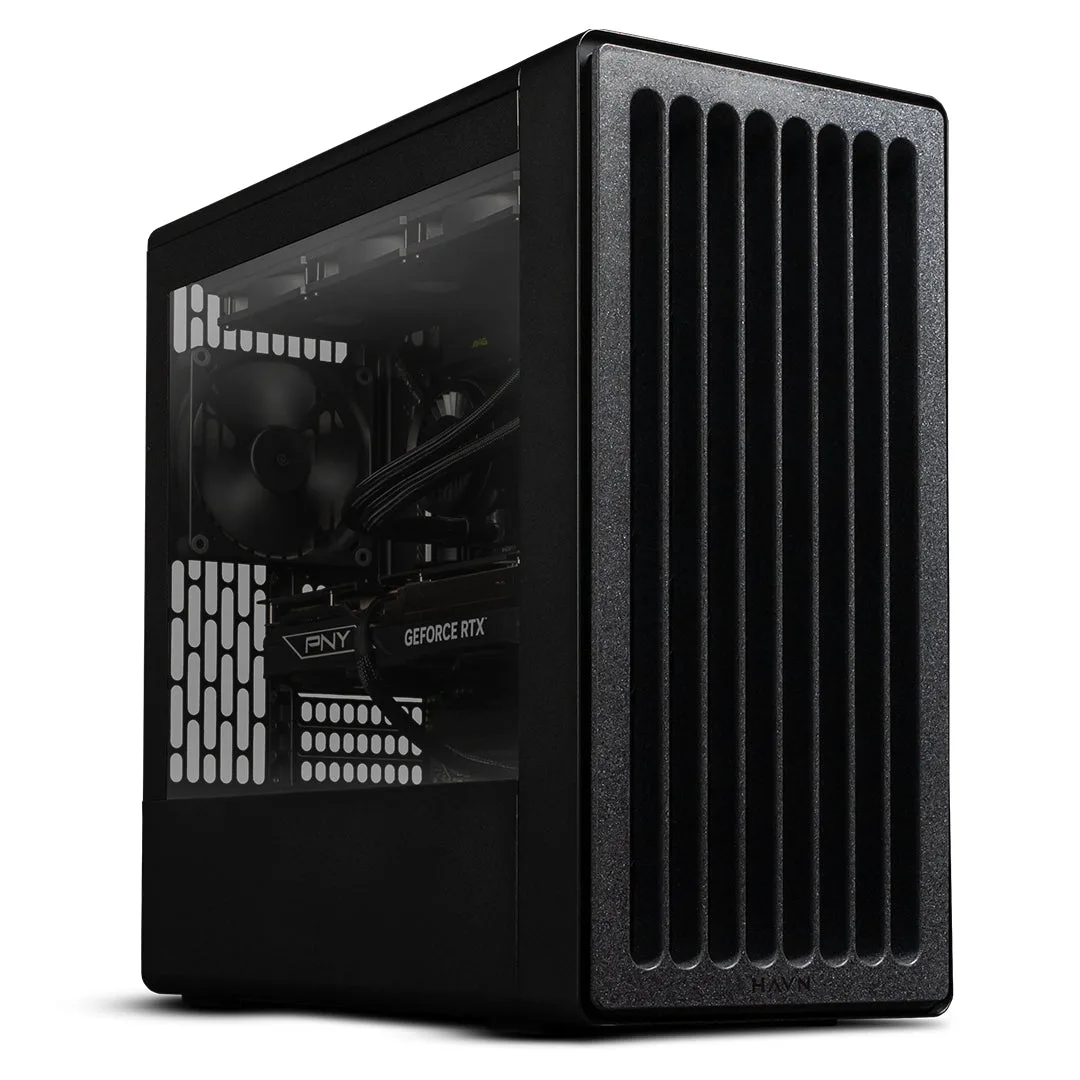
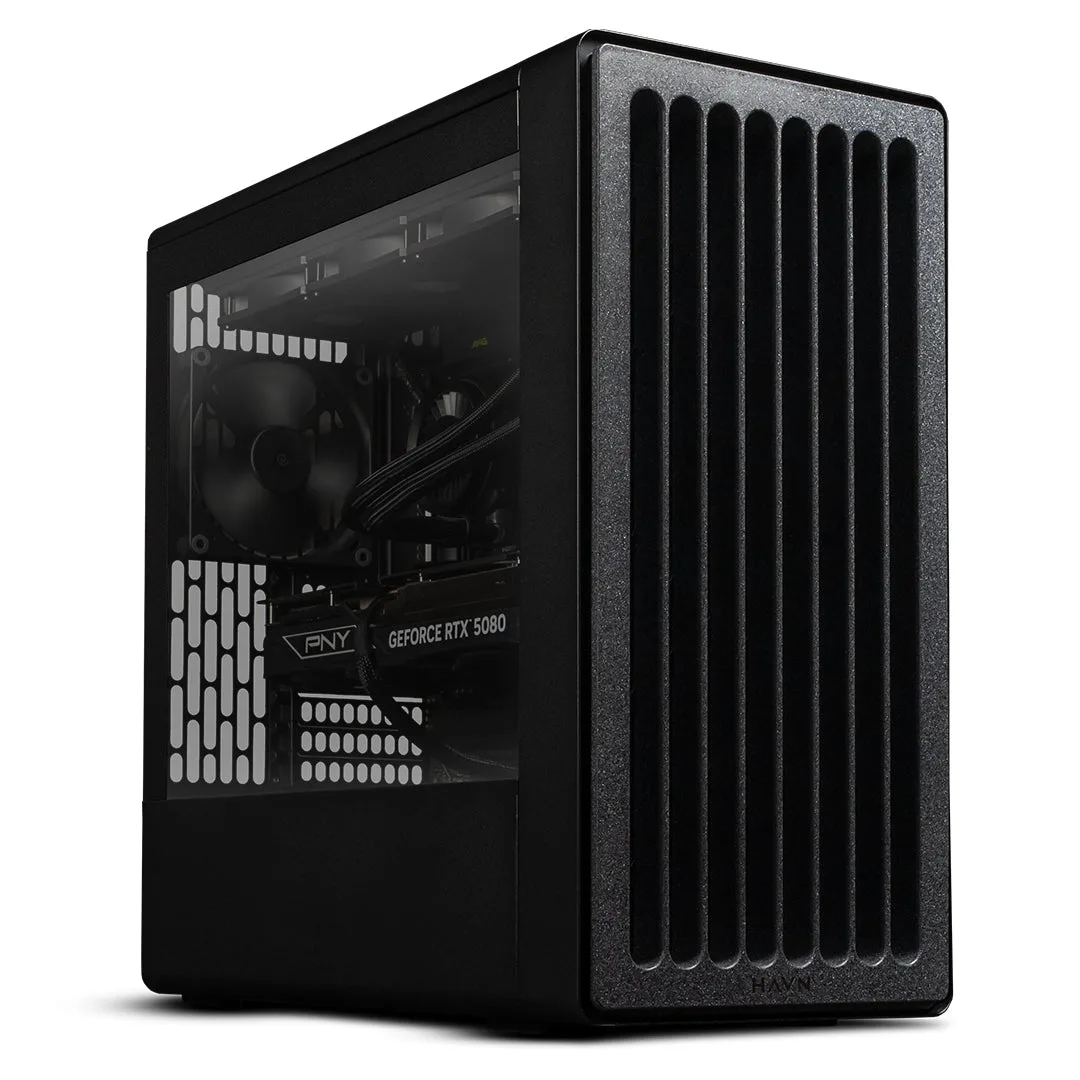
- https://starforgesystemsemn.com/products/explorer-iii-pro-447a9bf5e4989dae651d02fa-1738156Explorer III Pro: Un sistema hermoso y hecho a medida, diseñado para integrarse en entornos profesionales. Capaz de modelado 3D, edición de vídeo y mucho más, el Explorer III Pro es la combinación perfecta de potencia y elegancia. Si tu trabajo depende de modelado 3D pesado o renderizado de vídeo, un sistema como este se beneficia enormemente de una limpieza mensual rigurosa y una revisión térmica anual para mantener el rendimiento.
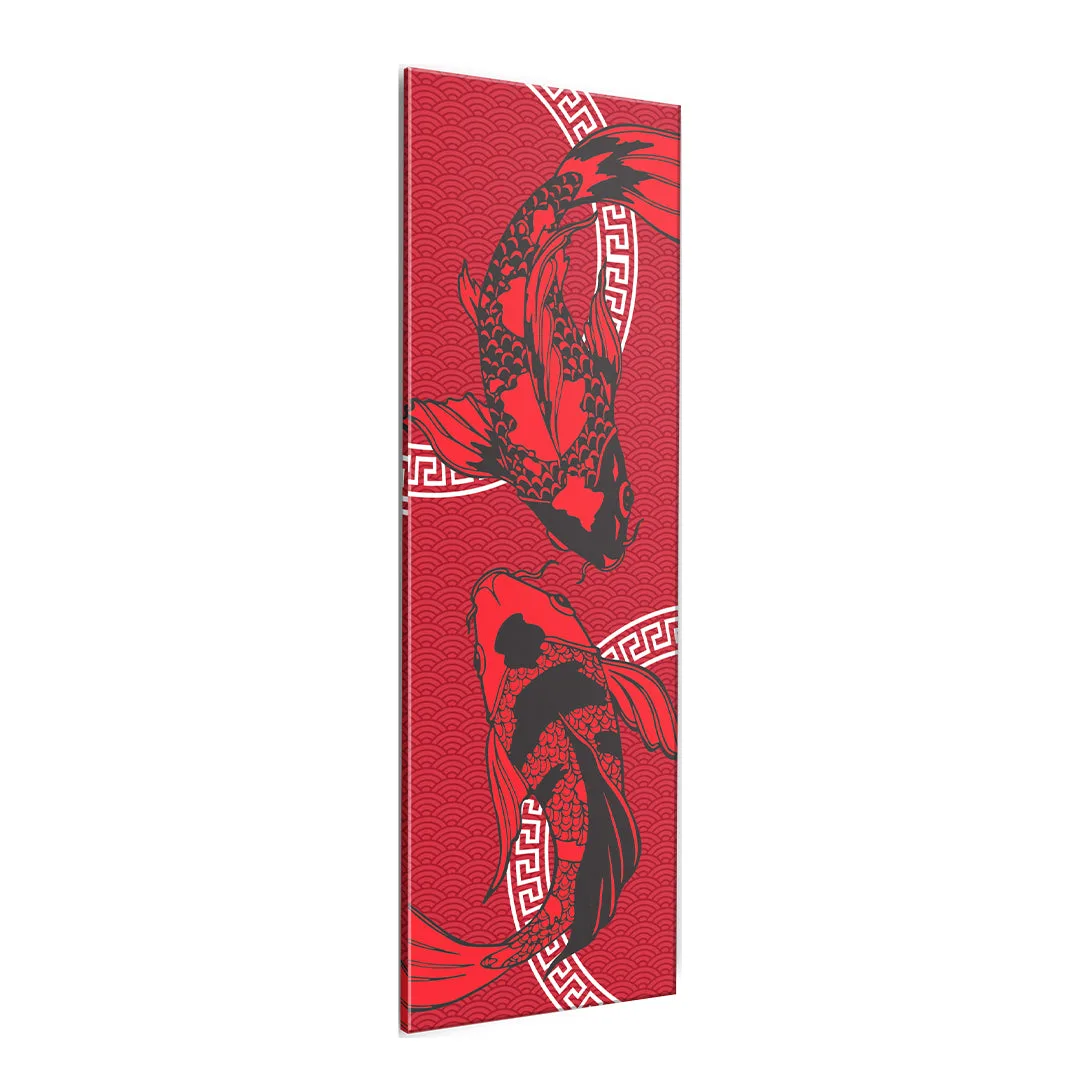
- Acrílico Koi: Fabricados con acrílico de alta calidad y duradero, estos paneles permiten que la luz de nuestro Platelight se difunda a través de ellos, creando una impresionante pieza de arte retroiluminada dentro de tu ordenador. Los paneles acrílicos son fáciles de limpiar con un paño de microfibra durante tu rutina mensual, pero evita los limpiadores a base de alcohol que pueden empañar la superficie.
Una rutina mensual y anual sencilla mantiene tu PC de sobremesa funcionando rápido y alarga su vida útil. Sigue los pasos anteriores y pasarás menos tiempo solucionando problemas y más tiempo usando tu equipo.