簡単な答え
毎月のPCクリーニングチェックリストを実行します。電源を切り、ファンやフィルターのほこりを吹き飛ばし、表面を拭き、ソフトウェアのアップデートを確認します。年に一度はさらに深く行います。温度が上昇している場合はサーマルペーストを交換し、ケーブルを点検し、ケース内部を掃除します。このスケジュールにより、デスクトップPCを過剰にメンテナンスすることなく高速に保つことができます。
デスクトップPCは常に注意を払う必要はありませんが、リズムは必要です。一貫したメンテナンススケジュールは、ほこりの蓄積、サーマルスロットリング、そして2年前のマシンを5年前のように感じさせるパフォーマンスの低下を防ぎます。コツは、毎月のルーチンに何が含まれ、何が年次のディープクリーニングまで待てるかを知ることです。
このガイドでは、両方のケースに対応した順序立てたプロセスを紹介します。各ステップには、ほとんどの人が犯す間違いが含まれているため、ネジの締めすぎ、間違ったクリーニング製品の使用、サーマルペーストの早すぎる交換といったよくある落とし穴を回避できます。このガイドに従えば、PCは静かで、冷却され、応答性の高い状態を保てます。
PCの月次クリーニングチェックリスト
月に一度、15分をデスクトップPCの基本的なメンテナンスに充ててください。システムを完全にシャットダウンし、プラグを抜きます。圧縮空気の缶または電動エアブロワーを使用して、吸気ファンと排気ファン、電源ユニットの通気口、取り外し可能なフィルターからほこりを除去します。ブロー中はファンが回転して逆電圧が発生するのを防ぐため、プラスチック製の結束バンドや指でファンを固定してください。外側の表面はマイクロファイバークロスで拭いてください。ペーパータオルは仕上げを傷つけ、糸くずを残す可能性があるため避けてください。
クリーニング後、OSとドライバーのアップデートを確認してください。インストールして再起動しましょう。この毎月の習慣で、セキュリティパッチやパフォーマンス改善を早期に取り込めます。PCをカーペット敷きの床に置いている場合は、スタンドに載せるか机の上に移動させて、ほこりの吸い込みを減らしましょう。きれいなPCはより冷たく動作し、冷たい部品は長持ちします。
- よくある間違い: 電源ユニットが動作中にエアを吹き込むこと。必ず先に電源を切りましょう。
- チェックポイント: クリーニング後、ファンの異常な音に耳を傾けましょう。擦れる音やガタガタという音は、ファンベアリングの故障を示している可能性があります。
年に一度の徹底クリーニングと熱伝導グリスの交換
年に一度、またはCPUやGPUの温度が高くなっていることに気づいたら、より詳細なメンテナンスを行いましょう。ケースを開け、内部にほこりの塊がないか点検します。特にヒートシンクのフィンやファンブレードの間は注意してください。圧縮空気は屋外または換気の良い場所で使用してください。ケースを開けたついでに、すべてのケーブルがしっかりと差し込まれているか、ネジが振動で緩んでいないかを確認しましょう。また、同じ負荷で以前よりもCPU温度が10℃以上高い場合は、サーマルペーストの交換を検討する時期でもあります。
サーマルペーストの交換は、すべてのシステムで毎年必要というわけではありません。高品質のペーストは3年から5年持ちます。しかし、ほこりの多い環境でPCを使用したり、毎日ハードに使用したりする場合は、年に一度の点検が賢明です。ペーストを交換する際は、イソプロピルアルコールと糸くずの出ない布で古いペーストを拭き取り、新しいペーストをエンドウ豆大の量だけ塗布し、クーラーを均等に再装着します。クーラーのネジを締めすぎないでください。しっかりと固定されていれば十分です。
- よくある間違い:温度を最初に確認せずにサーマルペーストを交換すること。交換前後の温度を監視して、本当に必要だったか確認しましょう。
- チェックポイント:再組み立て後、10分間ストレステストを実行し、温度を監視します。温度は高くなるのではなく、低くなるか安定している必要があります。
ソフトウェアとストレージのメンテナンス
ハードウェアは話の半分に過ぎません。毎月、オペレーティングシステムのディスククリーンアップツールを実行し、使用しなくなったプログラムをアンインストールしてください。ウイルス対策定義が最新であることを確認し、クイックスキャンを実行してください。毎年、スタートアッププログラムを見直し、不要なものを無効にして起動時間を短縮しましょう。機械式ハードドライブを使用している場合は、デフラグを検討してください。ソリッドステートドライブはデフラグしないでください。不要な摩耗が発生します。
空きストレージ容量に注意しましょう。システムドライブがほぼ一杯になると、WindowsとmacOSの両方が遅くなります。少なくとも15%の空き容量を維持するようにしましょう。大規模なゲームライブラリやビデオプロジェクトを保存している場合は、セカンダリドライブに移動してください。このシンプルな習慣は、新しいハードウェアなしでPCを高速に保つ最も効果的な方法の一つです。
- よくある間違い:ドライブの健全性を無視すること。CHKDSKやディスクユーティリティなどの内蔵ツールを使用して、年に一度エラーをチェックしましょう。
- チェックポイント:クリーンアップ後、再起動して起動時間を計測してください。それでも遅い場合は、スタートアップアプリを見直しましょう。
あなたの順序付けられたメンテナンス手順
- 電源を切り、プラグを抜く: PCを完全にシャットダウンし、電源ユニットのスイッチをオフにして、電源ケーブルを抜きます。これにより、電気的な損傷を防ぎ、クリーニング中にファンが回転しないようにします。 チェックポイント:プラグを抜いてからケースを開けるまで、30秒待ちます。
- ファンとフィルターのほこりを取り除く: 圧縮空気を短く噴射して、吸気ファン、排気ファン、取り外し可能なフィルターからほこりを吹き飛ばします。ファンの羽根を押さえて、過回転を防ぎます。 よくある間違い:電源が接続されたままエアを吹き込むこと。必ず最初にプラグを抜いてください。
- 外側の表面を拭く: マイクロファイバークロスを水または50/50のイソプロピルアルコール混合液で湿らせ、ケース、デスクマット、モニターベゼルを拭きます。液体を直接部品にスプレーしないでください。 チェックポイント:PCを再び接続する前に、湿気が残っていないことを確認してください。
- ソフトウェアとドライバーを更新する: PCを起動し、OSアップデート、GPUドライバーのアップデート、ウイルス対策定義をインストールします。再起動して適用してください。 よくある間違い:再起動をスキップすること。一部のアップデートは再起動後にのみ有効になります。
- 温度を確認し、サーマルペーストを検討する: モニタリングソフトウェアを使用して、CPUとGPUのアイドル時および負荷時の温度を確認します。通常より10°C高い場合は、サーマルペーストの交換を計画してください。 チェックポイント:日付と温度を記録して、来年比較できるようにしましょう。
- 内部を徹底的に掃除し、ケーブルを確認: 年に一度、ケースを開けてヒートシンクや隙間のほこりを取り除きます。すべての電源ケーブルとデータケーブルがしっかり差し込まれ、ネジが緩んでいないことを確認してください。 よくある間違い:掃除後にファンケーブルを接続し忘れること。ケースを閉じる前に再確認してください。
- 必要に応じてサーマルペーストを交換: 清掃後も温度が高い場合は、クーラーを取り外し、イソプロピルアルコールで古いグリスを拭き取り、新しいグリスをエンドウ豆大の量だけ塗布し、クーラーを均等に装着し直してください。 チェックポイント: 再組み立て後、ストレステストを実行し、温度が低下または安定したことを確認してください。
メンテナンスルーチンをサポートする製品
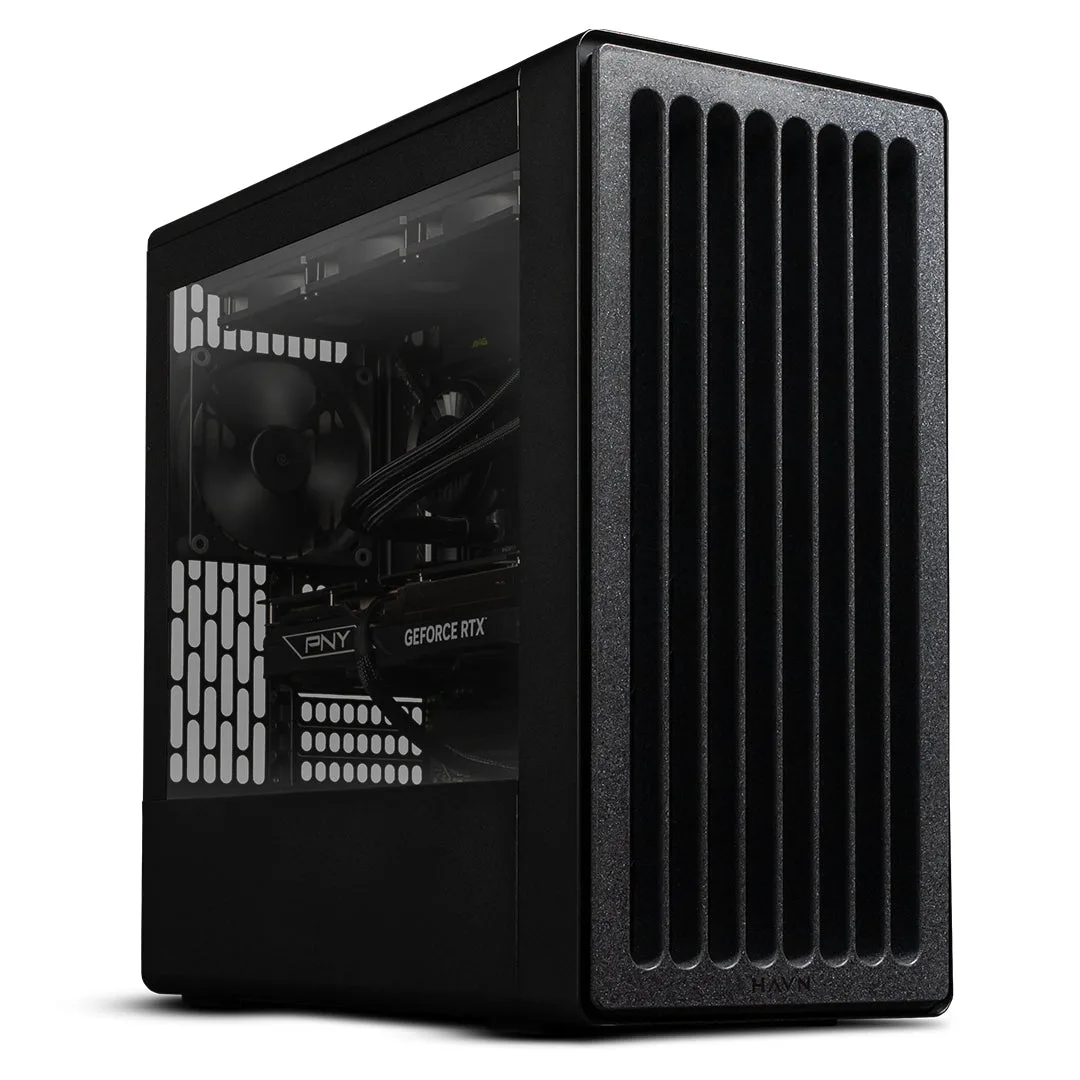
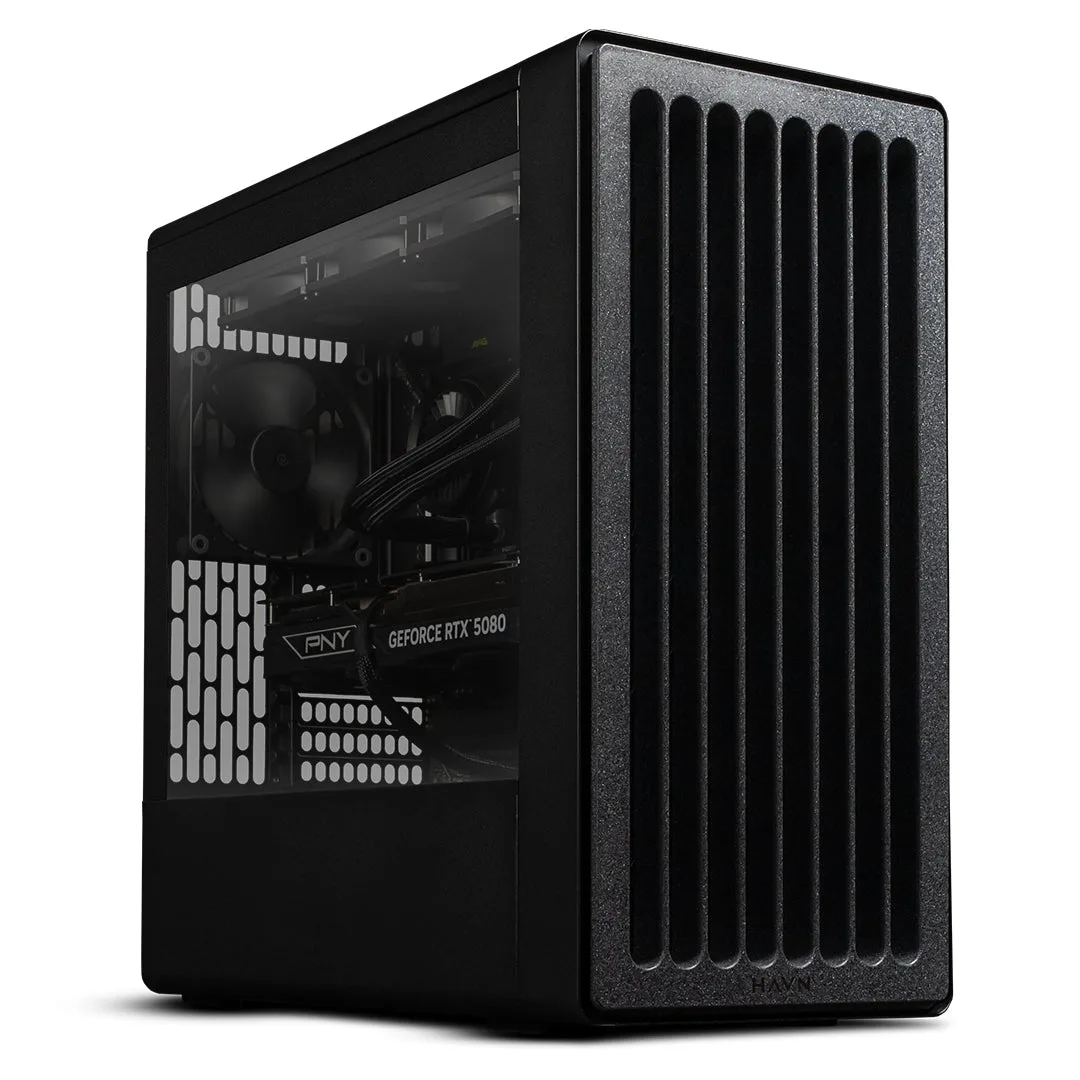
- https://starforgesystemsemn.com/products/explorer-iii-pro-447a9bf5e4989dae651d02fa-1738156Explorer III Pro: プロフェッショナルな環境に調和する、美しくオーダーメイドのシステム。3Dモデリング、ビデオ編集などをこなすExplorer III Proは、パワーと洗練の完璧な融合です。ヘビーな3Dモデリングやビデオレンダリングに依存する作業では、このようなシステムは、パフォーマンスを維持するために、毎月の徹底的なクリーニングと毎年の熱チェックが最も効果的です。
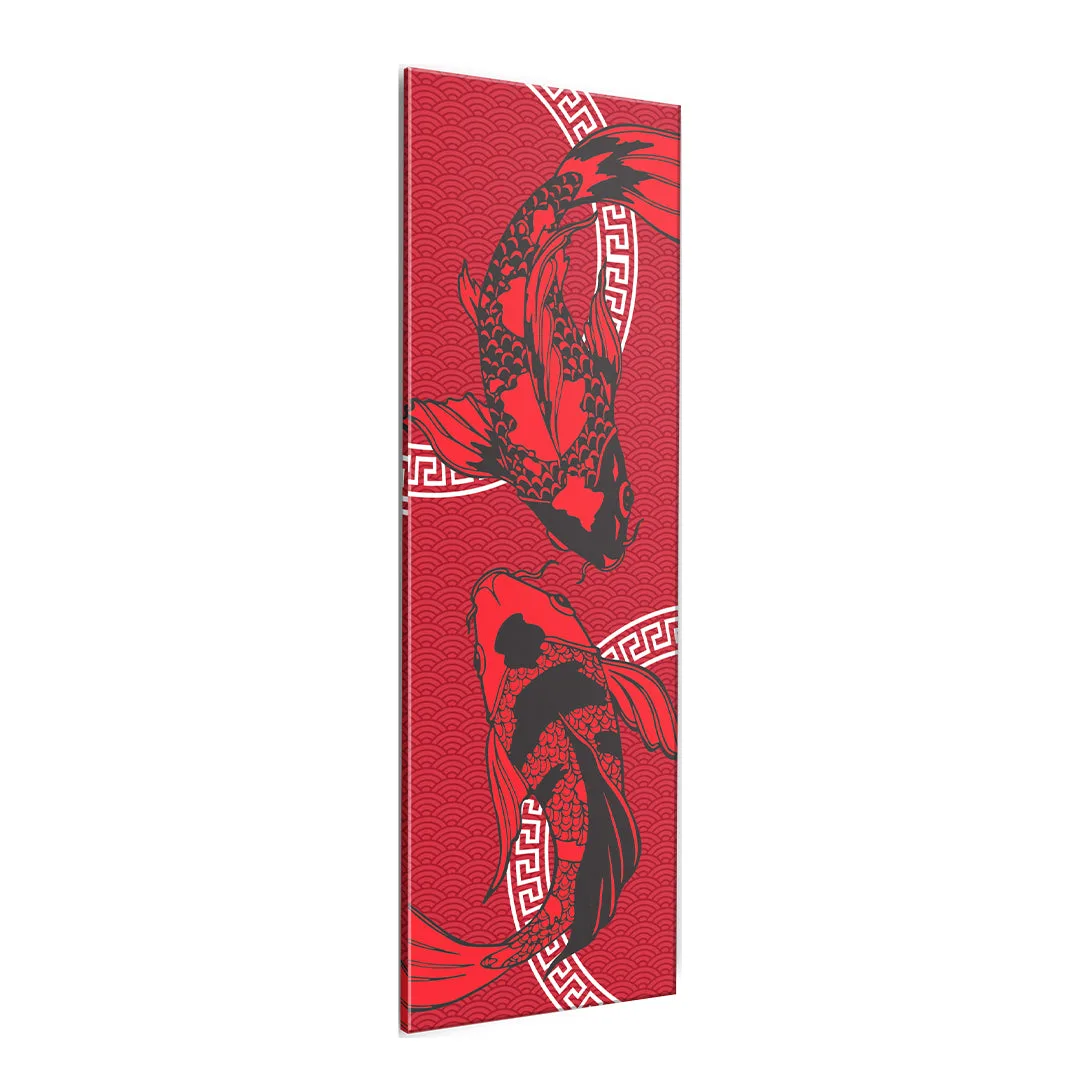
- 鯉アクリル: 高品質で耐久性のあるアクリル製のこれらのパネルは、Platelightの光を拡散させ、コンピューター内部に美しいバックライト付きのアート作品を作り出します。アクリルパネルは、毎月のメンテナンスでマイクロファイバークロスで簡単に拭き取れますが、表面を曇らせる可能性のあるアルコール系クリーナーは避けてください。
毎月・毎年の簡単なメンテナンスルーティンで、デスクトップPCの動作を高速に保ち、寿命を延ばせます。上記の手順を守れば、トラブルシューティングに費やす時間が減り、マシンを活用する時間が増えます。