Risposta rapida
Esegui una checklist mensile di pulizia del PC: spegni, soffia via la polvere da ventole e filtri, pulisci le superfici e controlla gli aggiornamenti software. Una volta all'anno, fai una pulizia più approfondita: sostituisci la pasta termica se le temperature sono aumentate, ispeziona i cavi e pulisci l'interno del case. Questo programma mantiene il tuo PC desktop veloce senza una manutenzione eccessiva.
Il tuo PC desktop non ha bisogno di attenzioni costanti, ma ha bisogno di un ritmo. Un programma di manutenzione regolare previene l'accumulo di polvere, il thermal throttling e il lento degrado delle prestazioni che fa sembrare una macchina di due anni vecchia di cinque. Il trucco è sapere cosa appartiene alla routine mensile rispetto a ciò che può aspettare la pulizia profonda annuale.
Questa guida ti offre un processo ordinato per entrambi i casi. Ogni passaggio include l'errore che la maggior parte delle persone commette, così puoi evitare le trappole più comuni come stringere troppo le viti, usare prodotti per la pulizia sbagliati o sostituire la pasta termica troppo presto. Seguila e il tuo PC rimarrà silenzioso, fresco e reattivo.
Checklist mensile per la pulizia del PC
Una volta al mese, dedica 15 minuti alla cura di base del tuo PC desktop. Spegni completamente il sistema e scollegalo. Usa una bomboletta di aria compressa o un soffiatore elettrico per rimuovere la polvere dalle ventole di aspirazione e scarico, dalle prese dell'alimentatore e da eventuali filtri rimovibili. Tieni ferme le ventole con una fascetta di plastica o con un dito mentre soffi, per evitare che girino e generino una tensione inversa. Pulisci le superfici esterne con un panno in microfibra; evita i tovaglioli di carta, che possono graffiare le finiture e lasciare pelucchi.
Dopo la pulizia, controlla gli aggiornamenti del sistema operativo e dei driver. Installali e riavvia. Questa abitudine mensile intercetta subito patch di sicurezza e miglioramenti delle prestazioni. Se il PC è su un pavimento con moquette, considera di sollevarlo su un supporto o di spostarlo su una scrivania per ridurre l'aspirazione di polvere. Un PC pulito funziona più fresco e i componenti più freschi durano più a lungo.
- Errore comune: soffiare aria nell'alimentatore mentre è in funzione. Spegnilo sempre prima.
- Checkpoint: dopo la pulizia, ascolta eventuali rumori insoliti della ventola. Un rumore di stridore o tintinnio significa che il cuscinetto della ventola potrebbe essere guasto.
Pulizia profonda annuale e sostituzione della pasta termica
Una volta all'anno, o quando noti temperature più elevate di CPU e GPU, esegui una manutenzione più approfondita. Apri il case e ispeziona l'interno per accumuli di polvere, specialmente sulle alette del dissipatore e tra le pale della ventola. Usa aria compressa all'aperto o in un'area ben ventilata. Mentre il case è aperto, controlla che tutti i cavi siano saldamente inseriti e che nessuna vite si sia allentata a causa delle vibrazioni. Questo è anche il momento di considerare la sostituzione della pasta termica se le temperature della CPU sono 10 °C o più al di sopra di quanto erano sotto lo stesso carico di lavoro.
La sostituzione della pasta termica non è un requisito annuale per ogni sistema. Una pasta di alta qualità può durare da tre a cinque anni. Ma se usi il PC in un ambiente polveroso o lo spingi al massimo ogni giorno, un'ispezione annuale è saggia. Quando sostituisci la pasta, pulisci la vecchia pasta con alcol isopropilico e un panno che non lascia pelucchi, applica un punto grande quanto un pisello di nuova pasta e rimonta il dissipatore in modo uniforme. Non stringere eccessivamente le viti del dissipatore; basta che siano ben salde.
- Errore comune: sostituire la pasta termica senza prima controllare le temperature. Monitora prima e dopo per confermare che fosse necessario.
- Punto di controllo: dopo il rimontaggio, esegui un test di stress per 10 minuti e osserva le temperature. Dovrebbero essere più basse o stabili, non più alte.
Manutenzione del software e dell'archiviazione
L'hardware è solo metà della storia. Mensilmente, esegui lo strumento di pulizia del disco del tuo sistema operativo e disinstalla i programmi che non usi più. Controlla che le definizioni antivirus siano aggiornate ed esegui una scansione rapida. Annualmente, rivedi i programmi di avvio e disabilita quelli superflui per velocizzare l'avvio. Se hai un disco rigido meccanico, considera di deframmentarlo; non deframmentare le unità a stato solido, poiché aggiunge usura inutile.
Tieni d'occhio lo spazio di archiviazione libero. Sia Windows che macOS rallentano quando l'unità di sistema è quasi piena. Cerca di mantenere almeno il 15% libero. Se conservi grandi librerie di giochi o progetti video, spostali su un'unità secondaria. Questa semplice abitudine è uno dei modi più efficaci per mantenere il PC veloce senza nuovo hardware.
- Errore comune: ignorare lo stato dell'unità. Usa strumenti integrati come CHKDSK o Utility Disco per verificare la presenza di errori annualmente.
- Checkpoint: dopo la pulizia, riavvia e cronometra l'avvio. Se è ancora lento, rivedi le app di avvio.
I tuoi passaggi di manutenzione ordinati
- Spegnere e scollegare: Spegni completamente il PC, spegni l'interruttore dell'alimentatore e scollega il cavo di alimentazione. Questo previene danni elettrici e garantisce che le ventole non girino durante la pulizia. Punto di controllo: attendi 30 secondi dopo aver scollegato prima di aprire il case.
- Rimuovere la polvere da ventole e filtri: Usa brevi getti di aria compressa per soffiare via la polvere dalle ventole di aspirazione, dalle ventole di scarico e dai filtri rimovibili. Tieni ferme le pale della ventola per evitare che girino troppo. Errore comune: soffiare aria nell'alimentatore mentre è ancora collegato. Scollegalo sempre prima.
- Pulisci le superfici esterne: Inumidisci un panno in microfibra con acqua o una miscela di 50/50 di alcol isopropilico e passa sul case, sul tappetino da scrivania e sulla cornice del monitor. Evita di spruzzare liquido direttamente su qualsiasi componente. Punto di controllo: assicurati che non ci sia umidità prima di ricollegare il PC.
- Aggiorna software e driver: Avvia il PC e installa gli aggiornamenti del sistema operativo, gli aggiornamenti dei driver GPU e le definizioni antivirus. Riavvia per applicarli. Errore comune: saltare i riavvii. Alcuni aggiornamenti hanno effetto solo dopo un riavvio.
- Controlla le temperature e valuta la pasta termica: Usa un software di monitoraggio per verificare le temperature di CPU e GPU a riposo e sotto carico. Se sono superiori di 10 °C rispetto al normale, pianifica la sostituzione della pasta termica. Punto di controllo: annota data e temperature per poterle confrontare l'anno prossimo.
- Pulisci a fondo l'interno e controlla i cavi: Una volta all'anno, apri il case e rimuovi la polvere dai dissipatori e dagli angoli. Controlla che tutti i cavi di alimentazione e dati siano ben inseriti e che non ci siano viti allentate. Errore comune: dimenticare di ricollegare il cavo della ventola dopo la pulizia. Ricontrolla prima di chiudere il case.
- Sostituisci la pasta termica se necessario: Se le temperature restano elevate dopo la pulizia, rimuovi il dissipatore, pulisci la pasta termica vecchia con alcol isopropilico, applica una quantità di pasta nuova grande quanto un pisello e rimonta il dissipatore in modo uniforme. Checkpoint: dopo il rimontaggio, esegui uno stress test e conferma che le temperature siano scese o stabilizzate.
Prodotti che supportano la tua routine di manutenzione
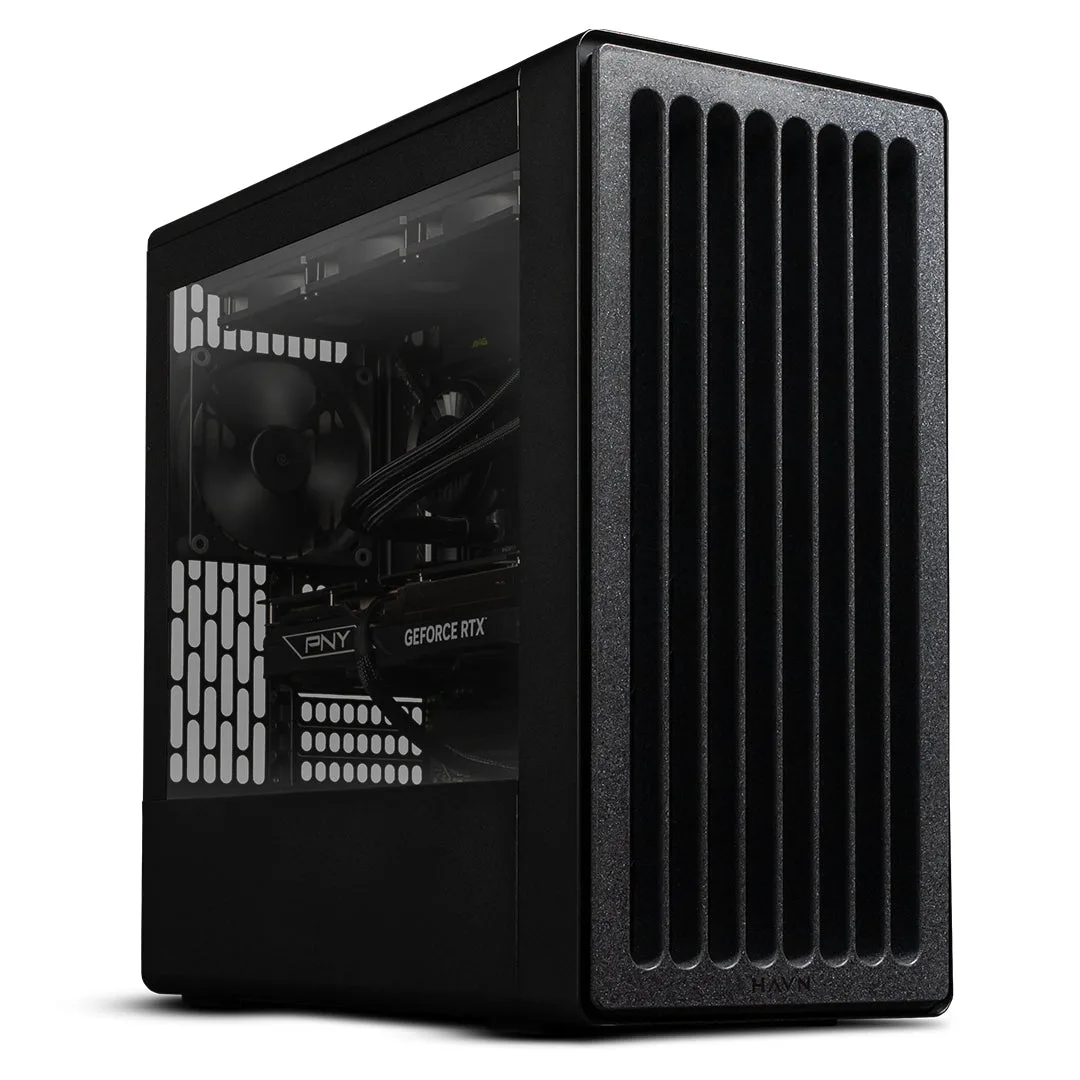
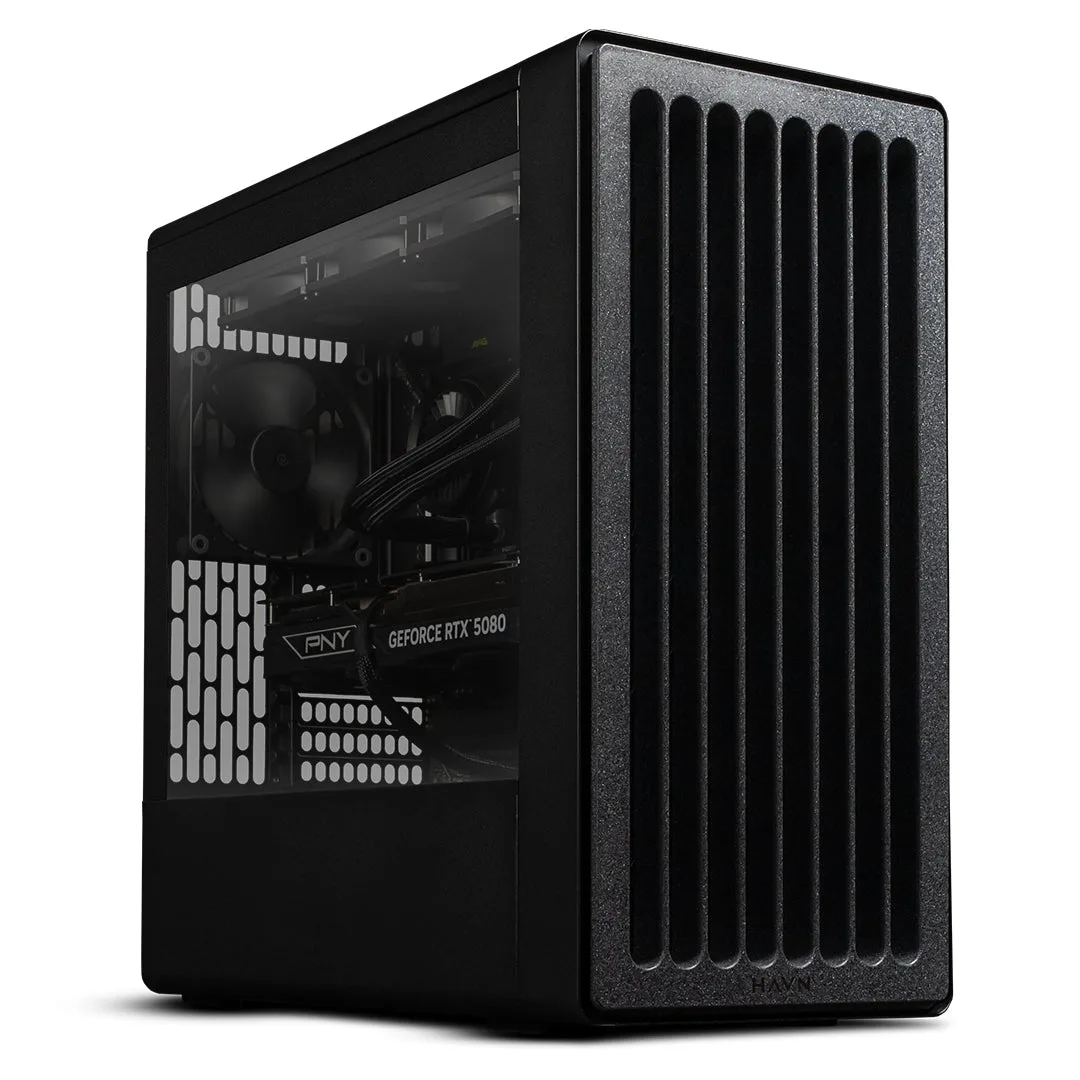
- https://starforgesystemsemn.com/products/explorer-iii-pro-447a9bf5e4989dae651d02fa-1738156Explorer III Pro: Un sistema bellissimo e su misura, progettato per integrarsi in ambienti professionali. Capace di modellazione 3D, editing video e molto altro, l'Explorer III Pro è il perfetto equilibrio tra potenza ed eleganza. Se il tuo lavoro dipende da modellazione 3D pesante o rendering video, un sistema come questo trae grande beneficio da una pulizia mensile rigorosa e da un controllo termico annuale per mantenere le prestazioni.
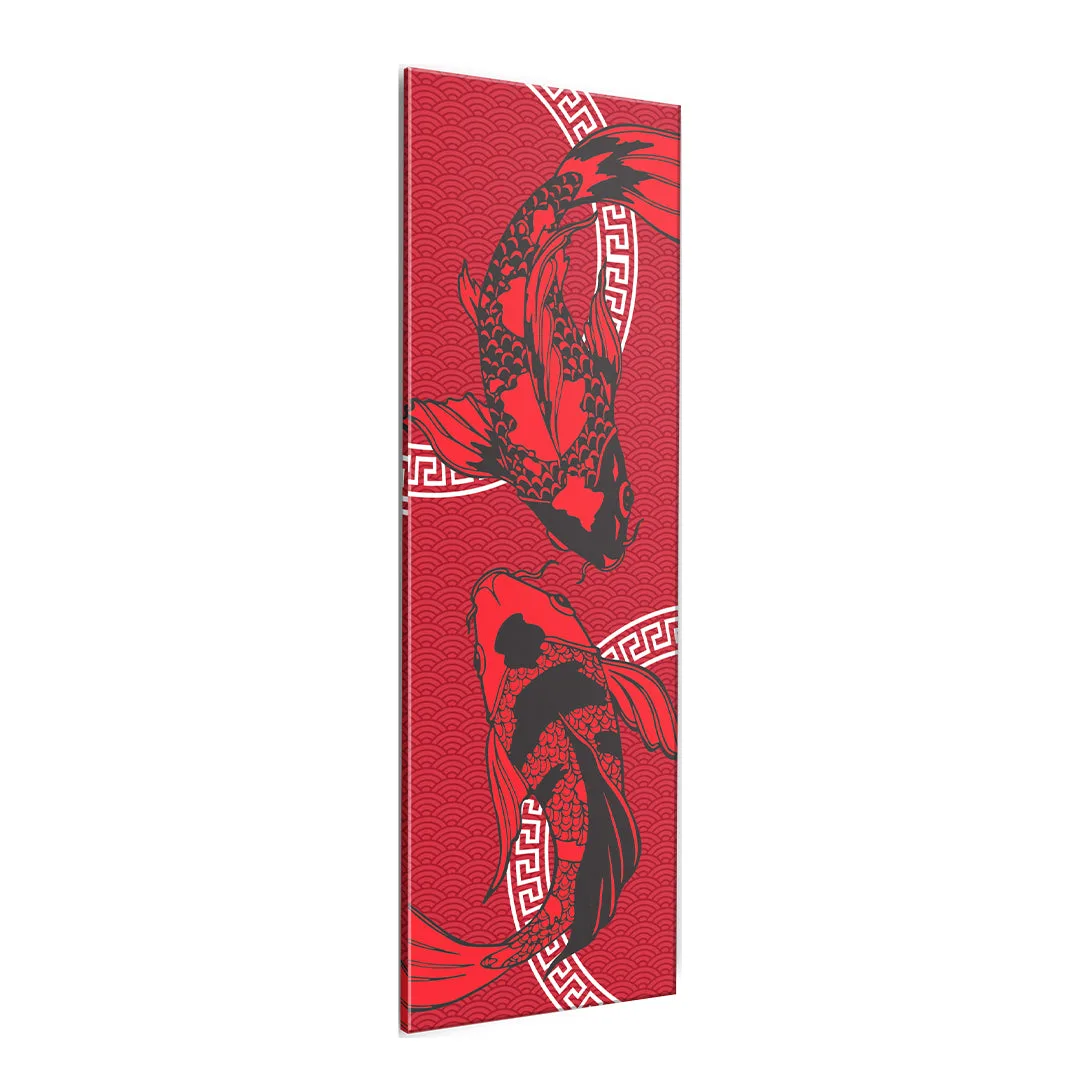
- Acrilico Koi: Realizzati in acrilico di alta qualità e durevole, questi pannelli permettono alla luce del nostro Platelight di diffondersi attraverso di essi, creando una splendida opera d'arte retroilluminata, proprio all'interno del tuo computer. I pannelli acrilici sono facili da pulire con un panno in microfibra durante la tua routine mensile, ma evita i detergenti a base di alcol che possono opacizzare la superficie.
Una semplice routine mensile e annuale mantiene il tuo PC desktop veloce e ne prolunga la vita. Segui i passaggi sopra indicati e passerai meno tempo a risolvere problemi e più tempo a usare la tua macchina.