Snel antwoord
Voer een maandelijkse pc-schoonmaakchecklist uit: zet de pc uit, blaas stof uit ventilatoren en filters, veeg oppervlakken schoon en controleer op software-updates. Eén keer per jaar dieper gaan: vervang koelpasta als de temperaturen zijn gestegen, inspecteer kabels en maak de binnenkant van de behuizing schoon. Dit schema houdt uw desktop-pc snel zonder overmatig onderhoud.
Uw desktop-pc heeft geen constante aandacht nodig, maar wel een ritme. Een consistent onderhoudsschema voorkomt stofophoping, thermische throttling en de trage prestatievermindering waardoor een machine van twee jaar oud aanvoelt als vijf jaar oud. De truc is weten wat in de maandelijkse routine thuishoort versus wat kan wachten op de jaarlijkse dieptereiniging.
Deze gids biedt een gestructureerd proces voor beide situaties. Elke stap bevat de fout die de meeste mensen maken, zodat je veelvoorkomende valkuilen kunt vermijden, zoals het te strak aandraaien van schroeven, het gebruik van verkeerde schoonmaakmiddelen of het te vroeg vervangen van koelpasta. Volg het en je pc blijft stil, koel en responsief.
Maandelijkse pc-schoonmaakchecklist
Neem eenmaal per maand 15 minuten de tijd voor basisonderhoud van je desktop-pc. Schakel het systeem volledig uit en haal de stekker eruit. Gebruik een blik perslucht of een elektrische luchtblazer om stof te verwijderen van inlaat- en uitlaatventilatoren, ventilatieopeningen van de voeding en eventuele verwijderbare filters. Houd ventilatoren stil met een plastic kabelbinder of je vinger terwijl je blaast, om te voorkomen dat ze gaan draaien en tegenspanning opwekken. Veeg buitenoppervlakken af met een microvezeldoek; vermijd papieren handdoeken, die krassen kunnen maken en pluisjes kunnen achterlaten.
Controleer na het schoonmaken of er updates zijn voor het besturingssysteem en stuurprogramma's. Installeer ze en start opnieuw op. Deze maandelijkse gewoonte pakt beveiligingspatches en prestatieverbeteringen vroeg aan. Als je pc op een vloerbedekking staat, overweeg dan om hem op een standaard te zetten of naar een bureau te verplaatsen om stofopname te verminderen. Een schone pc draait koeler en koelere componenten gaan langer mee.
- Veelgemaakte fout: lucht in de voeding blazen terwijl deze draait. Zet hem altijd eerst uit.
- Controlepunt: luister na het schoonmaken naar ongebruikelijke ventilatorgeluiden. Een knarsend of rammelend geluid betekent dat een ventilatorlager mogelijk defect is.
Jaarlijkse grondige reiniging en vervanging van koelpasta
Eenmaal per jaar, of wanneer u hogere CPU- en GPU-temperaturen opmerkt, voert u een grondigere onderhoudsbeurt uit. Open de behuizing en inspecteer de binnenkant op stofklonten, vooral op koellichaamvinnen en tussen ventilatorbladen. Gebruik perslucht buitenshuis of in een goed geventileerde ruimte. Controleer terwijl de behuizing open is of alle kabels stevig vastzitten en of er geen schroeven zijn losgetrild. Dit is ook het moment om te overwegen de koelpasta te vervangen als uw CPU-temperaturen 10 °C of meer hoger zijn dan voorheen onder dezelfde werkbelasting.
Het vervangen van koelpasta is niet voor elk systeem een jaarlijkse vereiste. Hoogwaardige pasta kan drie tot vijf jaar meegaan. Maar als u uw pc in een stoffige omgeving gebruikt of hem dagelijks zwaar belast, is een jaarlijkse inspectie verstandig. Wanneer u de pasta vervangt, reinig dan de oude pasta met isopropylalcohol en een pluisvrije doek, breng een erwtgrote stip nieuwe pasta aan en plaats de koeler gelijkmatig terug. Draai de koelerschroeven niet te vast aan; stevig genoeg is voldoende.
- Veelgemaakte fout: koelpasta vervangen zonder eerst de temperaturen te controleren. Monitor voor en na om te bevestigen dat het nodig was.
- Controlepunt: voer na montage een stresstest uit gedurende 10 minuten en houd de temperaturen in de gaten. Ze moeten lager of stabiel zijn, niet hoger.
Software- en opslagonderhoud
Hardware is slechts de helft van het verhaal. Voer maandelijks het schijfopruimingsprogramma van uw besturingssysteem uit en verwijder programma's die u niet meer gebruikt. Controleer of uw antivirusdefinities up-to-date zijn en voer een snelle scan uit. Bekijk jaarlijks de opstartprogramma's en schakel onnodige uit om de opstarttijd te versnellen. Als u een mechanische harde schijf heeft, overweeg dan defragmentatie; defragmenteer geen SSD's, omdat dit onnodige slijtage veroorzaakt.
Houd de vrije opslagruimte in de gaten. Zowel Windows als macOS worden trager wanneer de systeemschijf bijna vol is. Streef ernaar om ten minste 15% vrij te houden. Als je grote gamebibliotheken of videoprojecten opslaat, verplaats ze dan naar een secundaire schijf. Deze simpele gewoonte is een van de meest effectieve manieren om je pc snel te houden zonder nieuwe hardware.
- Veelgemaakte fout: de gezondheid van de schijf negeren. Gebruik ingebouwde hulpprogramma's zoals CHKDSK of Schijfhulpprogramma om jaarlijks op fouten te controleren.
- Controlepunt: start na het opschonen opnieuw op en meet de opstarttijd. Als deze nog steeds traag is, bekijk dan de opstartprogramma's.
Uw geordende onderhoudsstappen
- Uitschakelen en stekker eruit: Zet de pc volledig uit, schakel de voeding uit en trek de stekker uit het stopcontact. Dit voorkomt elektrische schade en zorgt ervoor dat de ventilatoren niet draaien tijdens het schoonmaken. Controlepunt: wacht 30 seconden na het loskoppelen voordat u de behuizing opent.
- Stof verwijderen van ventilatoren en filters: Gebruik korte stoten perslucht om stof uit de inlaatventilatoren, uitlaatventilatoren en verwijderbare filters te blazen. Houd de ventilatorbladen stil om te voorkomen dat ze te snel draaien. Veelgemaakte fout: lucht in de voeding blazen terwijl deze nog is aangesloten. Haal altijd eerst de stekker eruit.
- Veeg buitenoppervlakken schoon: Bevochtig een microvezeldoek met water of een mengsel van 50/50 isopropylalcohol en veeg de behuizing, de muismat en de monitorrand schoon. Vermijd het rechtstreeks spuiten van vloeistof op componenten. Controlepunt: zorg dat er geen vocht meer aanwezig is voordat je de pc weer aansluit.
- Software en stuurprogramma's bijwerken: Start de pc op en installeer updates voor het besturingssysteem, GPU-stuurprogramma-updates en antivirusdefinities. Start opnieuw op om ze toe te passen. Veelgemaakte fout: herstarts overslaan. Sommige updates worden pas na een herstart van kracht.
- Controleer temperaturen en overweeg koelpasta: Gebruik bewakingssoftware om de CPU- en GPU-temperaturen in rust en onder belasting te controleren. Als ze 10 °C hoger zijn dan normaal, plan dan een vervanging van de koelpasta. Controlepunt: noteer de datum en temperaturen zodat je ze volgend jaar kunt vergelijken.
- Maak de binnenkant grondig schoon en controleer de kabels: Open de behuizing één keer per jaar en verwijder stof van koellichamen en hoekjes. Controleer of alle stroom- en datakabels goed zijn aangesloten en dat er geen schroeven los zitten. Veelgemaakte fout: vergeten om de ventilatorkabel na het schoonmaken weer aan te sluiten. Controleer dit nogmaals voordat je de behuizing sluit.
- Vervang indien nodig koelpasta: Als de temperaturen na het schoonmaken hoog blijven, verwijder dan de koeler, reinig de oude koelpasta met isopropylalcohol, breng een hoeveelheid ter grootte van een erwt nieuwe pasta aan en plaats de koeler gelijkmatig terug. Controlepunt: voer na het weer in elkaar zetten een stresstest uit en bevestig dat de temperaturen zijn gedaald of gestabiliseerd.
Producten die uw onderhoudsroutine ondersteunen
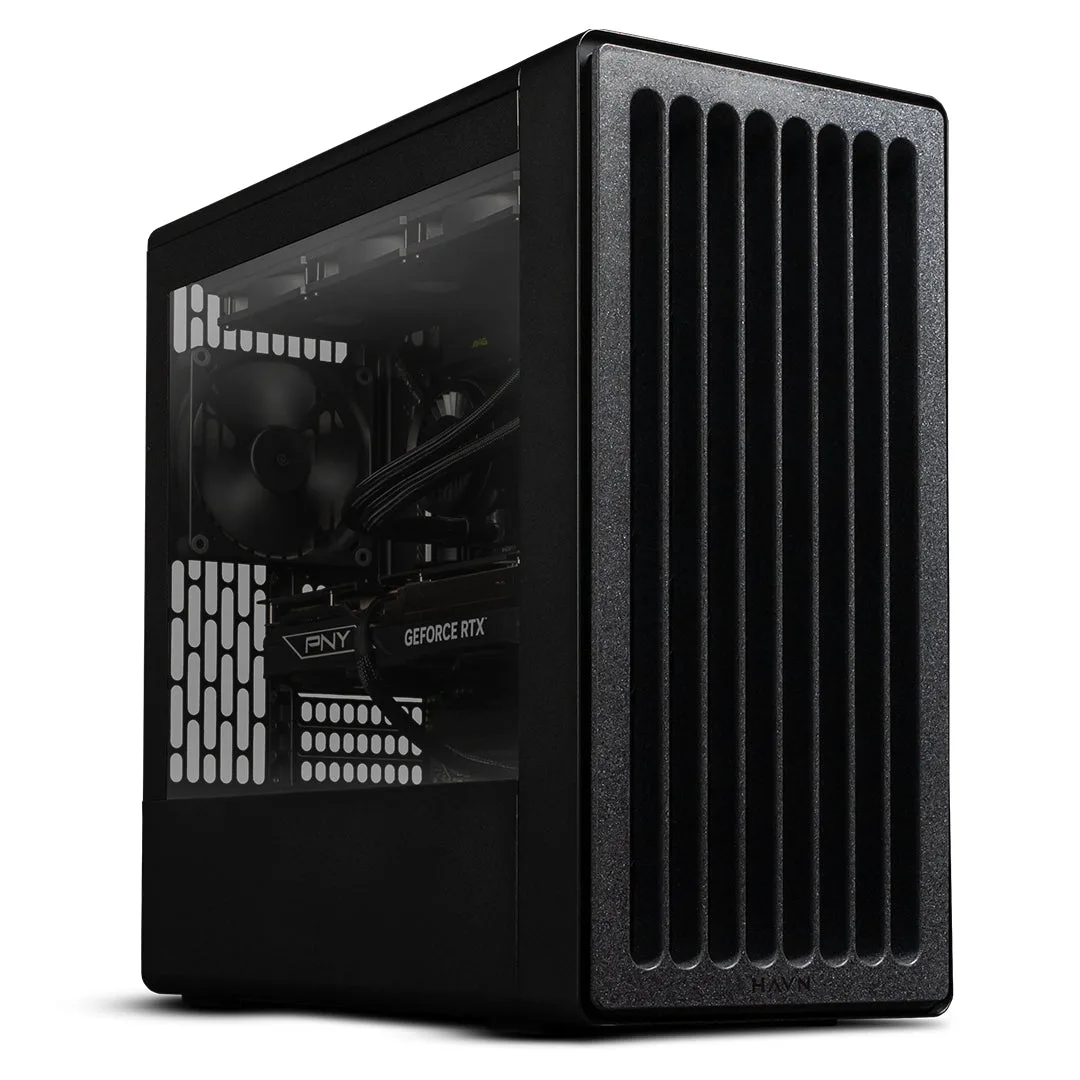
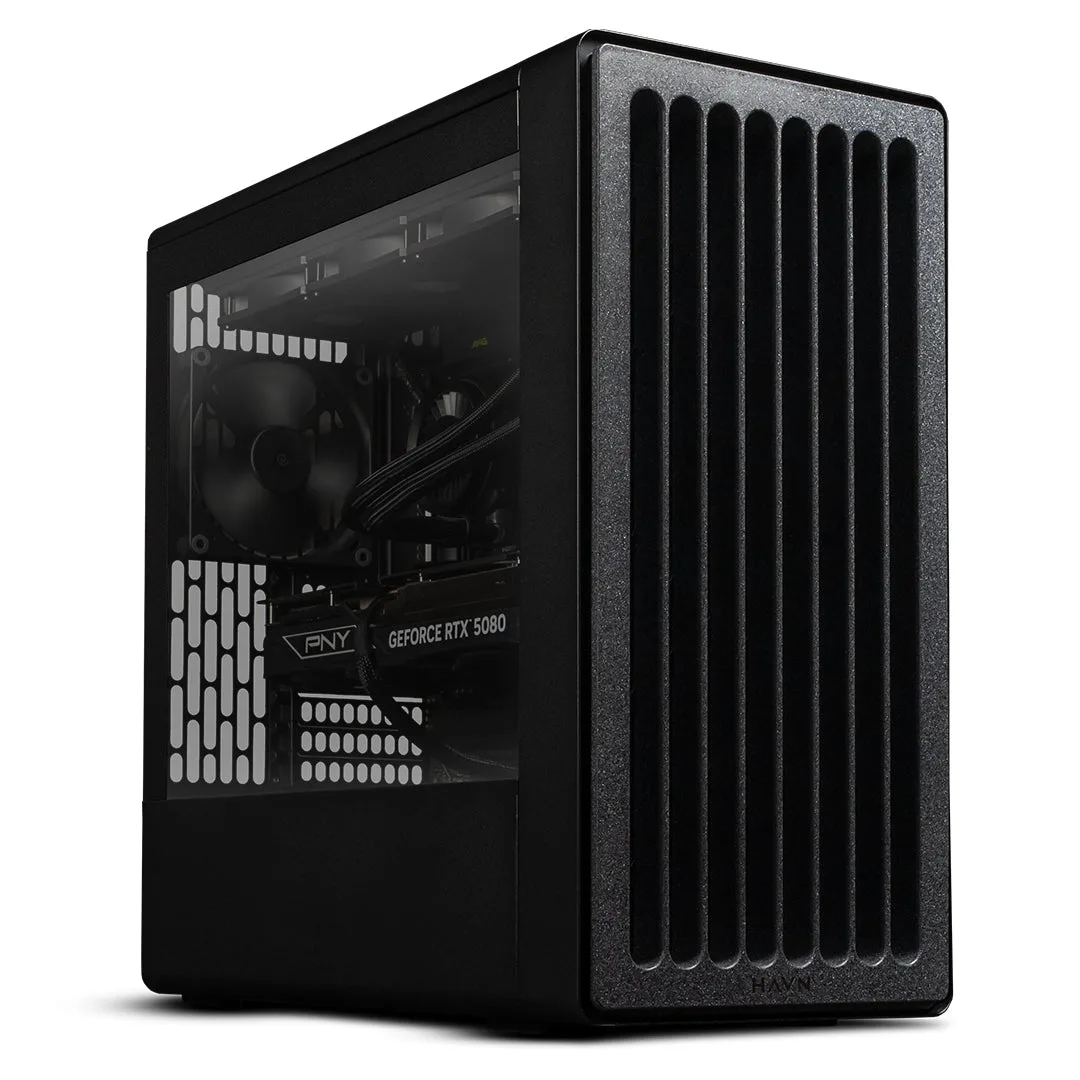
- https://starforgesystemsemn.com/products/explorer-iii-pro-447a9bf5e4989dae651d02fa-1738156Explorer III Pro: Een prachtig, op maat gemaakt systeem dat naadloos past in professionele omgevingen. Met 3D-modellering, videobewerking en meer is de Explorer III Pro de perfecte combinatie van kracht en elegantie. Als uw werk afhankelijk is van zware 3D-modellering of videorendering, heeft een dergelijk systeem het meeste baat bij een strikte maandelijkse reiniging en een jaarlijkse thermische controle om de prestaties te behouden.
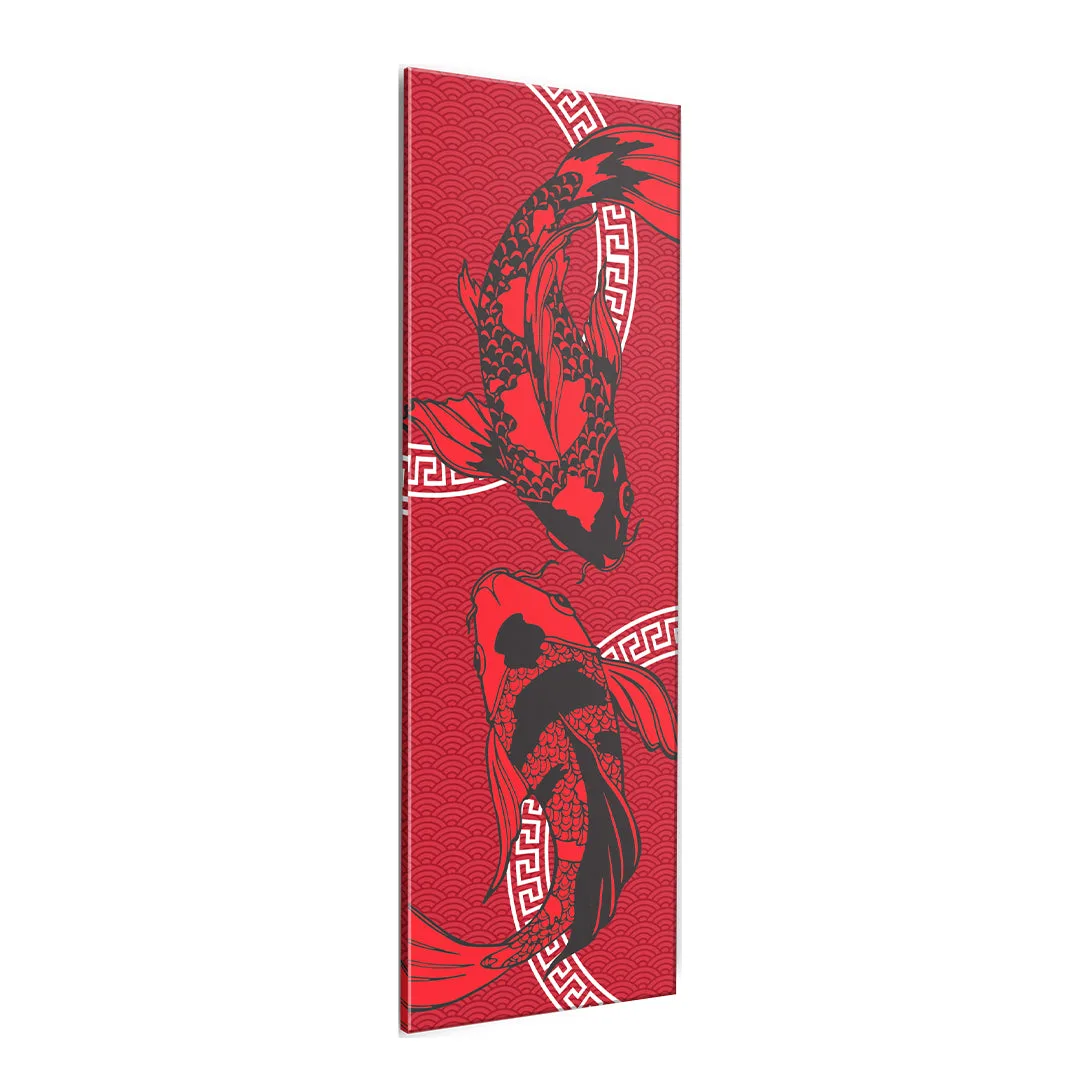
- Koi-acryl: Deze panelen zijn gemaakt van hoogwaardig, duurzaam acryl en laten het licht van onze Platelight diffunderen, waardoor een prachtig verlicht kunstwerk ontstaat, precies in uw computer. Acrylpanelen zijn gemakkelijk schoon te vegen met een microvezeldoek tijdens uw maandelijkse routine, maar vermijd reinigingsmiddelen op alcoholbasis die het oppervlak kunnen doen vertroebelen.
Een eenvoudige maandelijkse en jaarlijkse routine houdt uw desktop-pc snel en verlengt de levensduur. Houd u aan bovenstaande stappen, dan besteedt u minder tijd aan het oplossen van problemen en meer tijd aan het gebruiken van uw machine.