إجابة سريعة
لمعايرة عصا الطيران في Microsoft Flight Simulator، قم أولاً بتشغيل معايرة وحدة التحكم المدمجة في Windows لتعيين المركز والمحاور، ثم اضبط الحساسية والمناطق الميتة داخل MSFS لكل ربط تحكم.
لماذا المعايرة مهمة
حتى عصي الطيران المتميزة مثل Thrustmaster HOTAS Warthog أو لوحة الخانق MOZA MTP يمكن أن تعاني من الانحراف أو استجابة محور غير متساوية خارج الصندوق. يستخدم Warthog مستشعرات تأثير هول التي لا تبلى، ولكن قد لا يقوم Windows بتعيين نطاقها الكامل بشكل صحيح. توفر لوحة الخانق MOZA MTP، مع مشفرها المغناطيسي 15 بت، دقة عالية، ولكن بدون معايرة مناسبة لن تشعر بالفرق. تضمن المعايرة تطابق مدخلاتك الفعلية مع ما يتوقعه MSFS، مما يمنحك تحكمًا سلسًا وقابلاً للتنبؤ أثناء المناورات الحرجة.
عملية المعايرة خطوة بخطوة
- 1. افتح إعدادات وحدة التحكم في الألعاب في Windows: اضغط على Windows + R، واكتب 'joy.cpl'، ثم اضغط على Enter. حدد عصا الطيران الخاصة بك من القائمة وانقر على 'خصائص'. انتقل إلى علامة التبويب 'الإعدادات' وانقر على 'معايرة' لبدء تشغيل معالج معايرة Windows. إذا لم تظهر عصاك، تحقق من اتصال USB أو جرب منفذًا مختلفًا.
- 2. قم بتشغيل معالج معايرة Windows: اتبع التعليمات التي تظهر على الشاشة: حرك كل محور (X، Y، دوران Z، الخانق) عبر نطاق حركته الكامل. يحدد المعالج نقطة المركز ونقاط النهاية. بالنسبة للخانقات مثل MOZA MTP، تأكد من تحريك الرافعة من وضع الخمول إلى الحد الأقصى بشكل متكرر. لا تتخط معايرة المحور Z (الدفة) إذا كانت عصاك تحتوي على دوران – فهذا سبب شائع للانعراج غير المرغوب فيه.
- 3. قم بتشغيل MSFS وافتح إعدادات التحكم: ابدأ تشغيل Microsoft Flight Simulator، وانتقل إلى الخيارات > عناصر التحكم. حدد عصا الطيران الخاصة بك من قائمة الأجهزة. انقر على أي ربط محور (مثل 'محور الجنيح') واضغط على 'تحرير'. قد يكتشف MSFS عصاك تلقائيًا، ولكن تحقق دائمًا من تطابق اسم الجهاز مع أجهزتك.
- 4. اضبط الحساسية والمناطق الميتة: في نافذة تحرير المحور، اضبط 'الحساسية' على قيمة أقل (مثل -50%) للحصول على استجابة أكثر سلاسة، وزد 'المنطقة الميتة' (مثل 5-10%) للتخلص من أي ارتعاش في المركز. بالنسبة للوحة الخانق MOZA MTP، قد ترغب في منطقة ميتة أكبر عند وضع الخمول لمنع تغييرات الدفع العرضية. الكثير من المنطقة الميتة يقلل من التحكم الدقيق؛ القليل جدًا يسبب مدخلات متشنجة. اختبر برحلة قصيرة.
- 5. اختبر وكرر: عد إلى قمرة القيادة وشاهد مؤشر التحكم (أو استخدم شاشة 'عناصر التحكم' لعرض المحور المباشر). حرك العصا ببطء – يجب أن يتبع المؤشر بسلاسة دون قفزات. إذا رأيت حركة غير منتظمة، زد المنطقة الميتة أو تحقق من تداخل أجهزة USB الأخرى. إذا أظهر المؤشر انحرافًا كاملاً عندما تكون في منتصف الطريق فقط، فأعد تشغيل معايرة Windows لتصحيح نطاق المحور.
تسليط الضوء على الأجهزة
-
عصا الطيران Thrustmaster HOTAS Warthog™ (للكمبيوتر): تقنية H.E.A.R.T Hall Effect AccuRate Technology مع مستشعرات مغناطيسية 3D (تأثير هول) توفر دقة جراحية لا تتناقص بمرور الوقت؛ دقة 16 بت. هذا يعني أن دقة العصا تظل ثابتة، لكن المعايرة لا تزال تضبط نقطة المركز ونقاط النهاية حتى يقرأ MSFS كل إدخال دقيق بشكل صحيح.
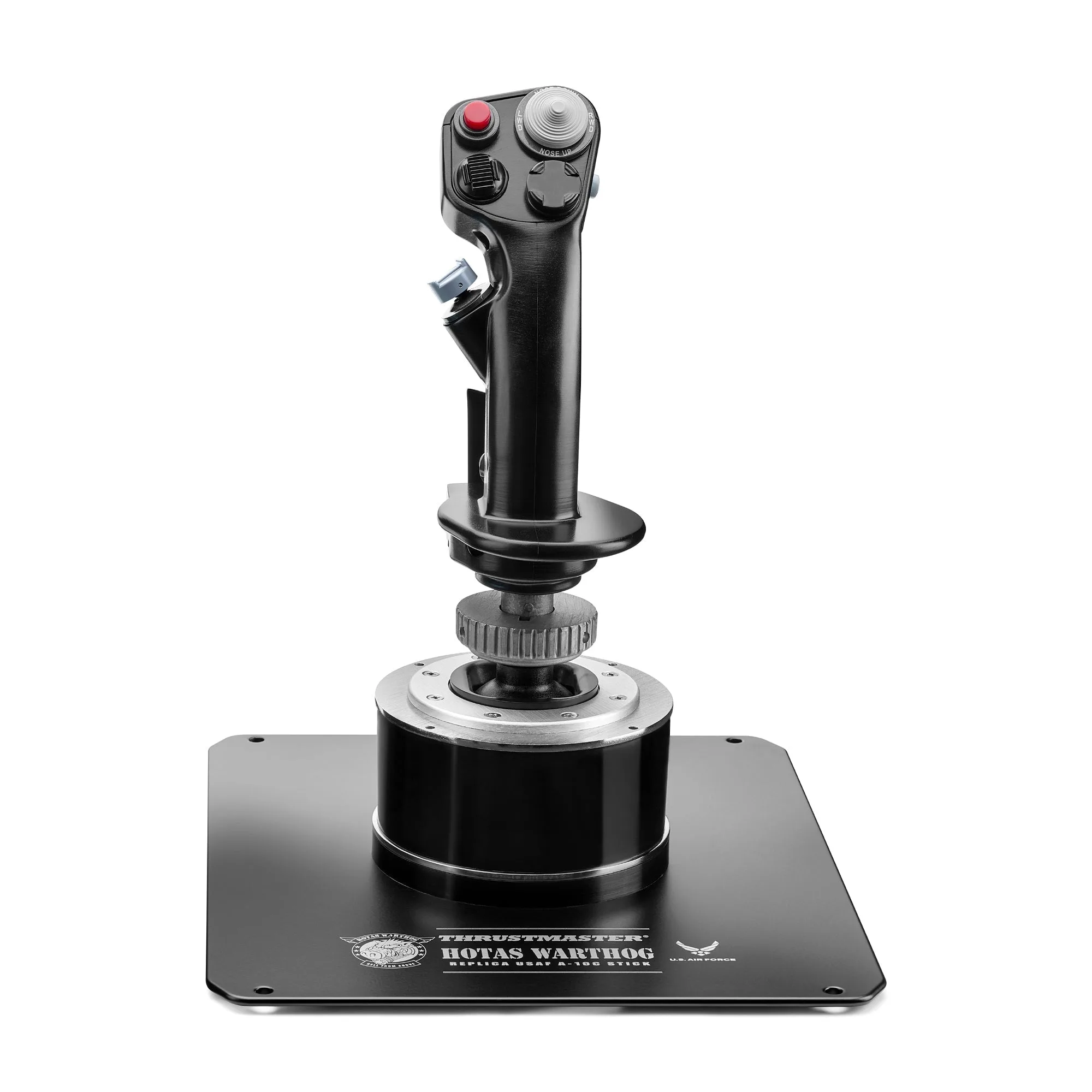
عصا الطيران Thrustmaster HOTAS Warthog™ (للكمبيوتر)
-
لوحة الخانق MOZA MTP: يعزز الاهتزاز المدمج الانغماس من خلال محاكاة تأثيرات الطيران الواقعية، بينما يضمن المشفر المغناطيسي 15 بت ومستشعرات تأثير هول تحديد موضع الخانق بدقة. يمنحك المشفر عالي الدقة تحكمًا سلسًا في الخانق، لكن المعايرة تضمن التعرف على مواضع التعشيق ونطاق الحركة الكامل بواسطة MSFS دون ارتعاش.
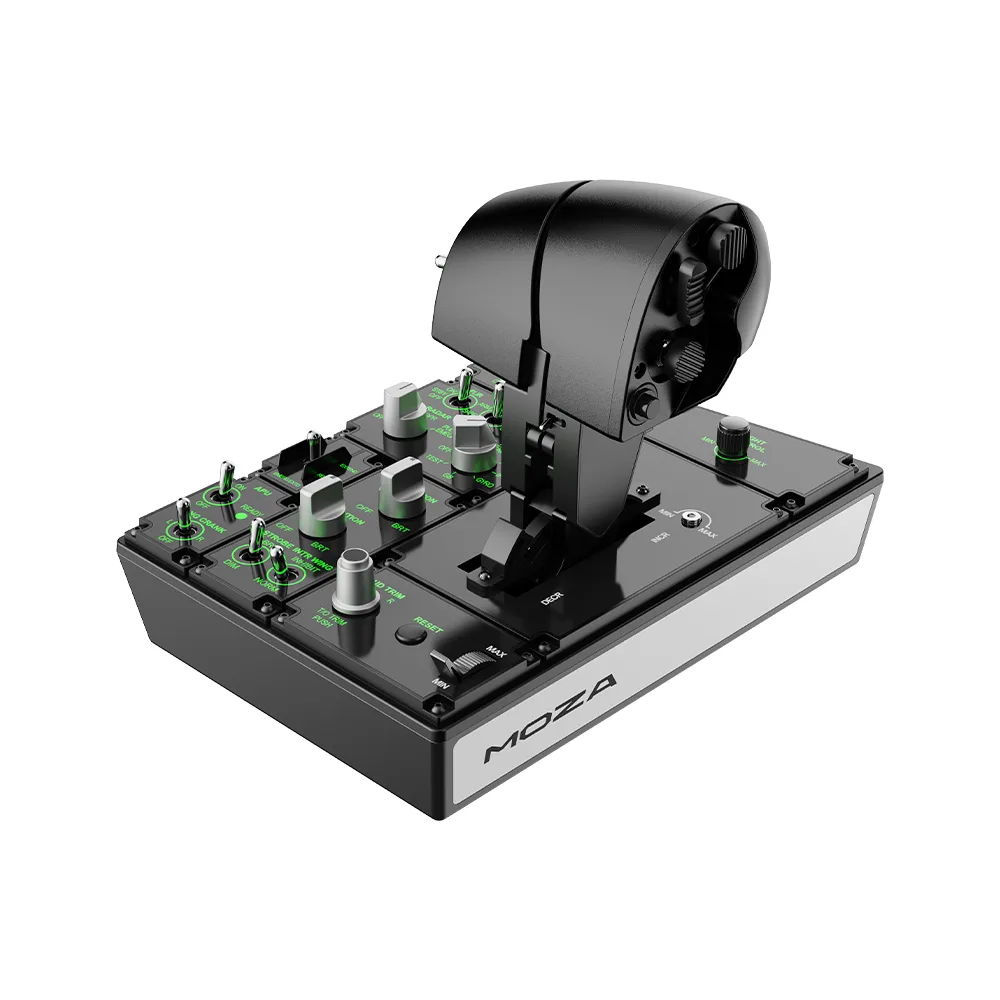
لوحة الخانق MOZA MTP


