Snel antwoord
Om een flightstick te kalibreren voor Microsoft Flight Simulator, voer je eerst de ingebouwde gamecontrollerkalibratie van Windows uit om het midden en de assen in te stellen. Daarna verfijn je de gevoeligheid en dode zones in MSFS voor elke besturingstoewijzing.
Waarom kalibratie belangrijk is
Zelfs premium flightsticks zoals de Thrustmaster HOTAS Warthog of MOZA MTP Throttle Panel kunnen na aankoop afwijkingen of ongelijkmatige asrespons vertonen. De Warthog gebruikt Hall-effectsensoren die niet slijten, maar Windows kan het volledige bereik nog steeds verkeerd toewijzen. De MOZA MTP Throttle, met zijn 15-bits magnetische encoder, biedt hoge precisie, maar zonder goede kalibratie merk je het verschil niet. Kalibratie zorgt ervoor dat je fysieke invoer overeenkomt met wat MSFS verwacht, wat zorgt voor soepele, voorspelbare besturing tijdens kritieke manoeuvres.
Stapsgewijs kalibratieproces
- 1. Open Windows Game Controller-instellingen: Druk op Windows + R, typ 'joy.cpl' en druk op Enter. Selecteer je flightstick in de lijst en klik op 'Eigenschappen'. Ga naar het tabblad 'Instellingen' en klik op 'Kalibreren' om de Windows-kalibratiewizard te starten. Als je stick niet verschijnt, controleer dan de USB-verbinding of probeer een andere poort.
- 2. Voer de Windows-kalibratiewizard uit: Volg de instructies op het scherm: beweeg elke as (X, Y, Z-rotatie, gashendel) door het volledige bewegingsbereik. De wizard stelt het middelpunt en de eindpunten in. Beweeg bij gashendels zoals de MOZA MTP de hendel herhaaldelijk van stationair naar vol. Sla de Z-as (roer) kalibratie niet over als je stick een draaifunctie heeft – dit is een veelvoorkomende oorzaak van ongewenst gieren.
- 3. Start MSFS en open de besturingsinstellingen: Start Microsoft Flight Simulator, ga naar Opties > Besturing. Selecteer je flightstick in de apparaatlijst. Klik op een astoewijzing (bijv. 'Rolroeras') en druk op 'Bewerken'. MSFS kan je stick automatisch detecteren, maar controleer altijd of de apparaatnaam overeenkomt met je hardware.
- 4. Pas gevoeligheid en dode zones aan: Stel in het asbewerkingsvenster 'Gevoeligheid' in op een lagere waarde (bijv. -50%) voor een soepelere respons en verhoog de 'Dode zone' (bijv. 5-10%) om trillingen in het midden te elimineren. Voor de MOZA MTP Throttle kun je een grotere dode zone bij stationair instellen om onbedoelde stuwkrachtveranderingen te voorkomen. Te veel dode zone vermindert de fijne besturing; te weinig veroorzaakt schokkerige invoer. Test met een korte vlucht.
- 5. Test en herhaal: Keer terug naar de cockpit en bekijk de besturingsindicator (of gebruik de live-asweergave van het 'Besturing'-scherm). Beweeg de stick langzaam – de indicator moet soepel volgen zonder sprongen. Als je onregelmatige bewegingen ziet, vergroot dan de dode zone of controleer op interferentie van andere USB-apparaten. Als de indicator volledige uitslag aangeeft terwijl je maar halverwege bent, voer dan de Windows-kalibratie opnieuw uit om het asbereik te corrigeren.
Hardware in de schijnwerpers
-
Thrustmaster HOTAS Warthog™ Flight Stick (PC): H.E.A.R.T Hall Effect AccuRate Technology met 3D magnetische sensoren (Hall-effect) biedt chirurgische precisie die niet afneemt na verloop van tijd; 16-bits resolutie. Dit betekent dat de nauwkeurigheid van de stick consistent blijft, maar kalibratie verfijnt nog steeds het middelpunt en de eindpunten zodat MSFS elke subtiele invoer correct leest.
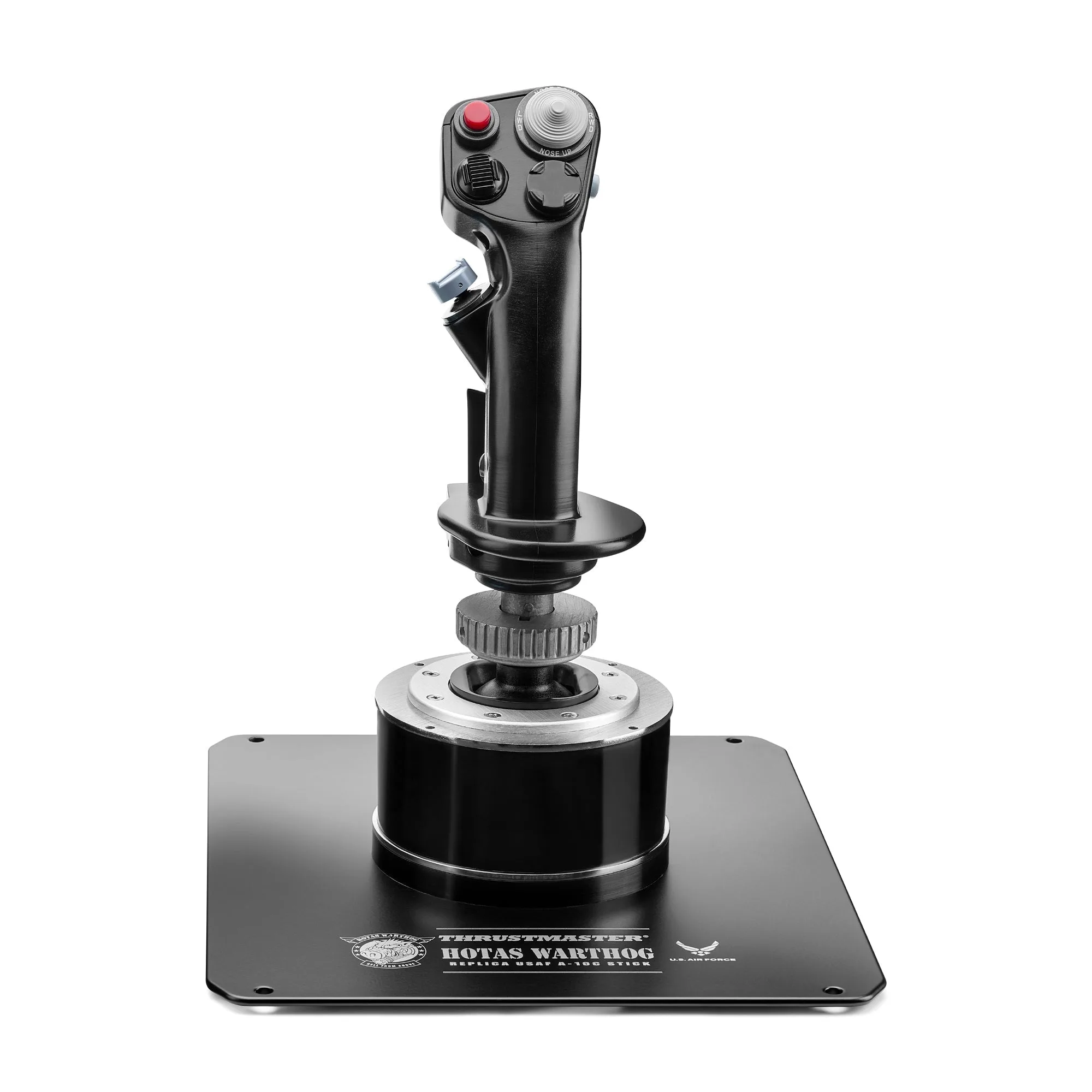
Thrustmaster HOTAS Warthog™ Flight Stick (PC)
-
MOZA MTP Throttle Panel: Ingebouwde trillingsfeedback verbetert de onderdompeling door realistische vluchteffecten te simuleren, terwijl de 15-bits magnetische encoder en Hall-effectsensoren zorgen voor nauwkeurige gashendelpositionering. De encoder met hoge resolutie geeft je soepele gashendelbediening, maar kalibratie zorgt ervoor dat de detent-posities en het volledige bewegingsbereik zonder trillingen door MSFS worden herkend.
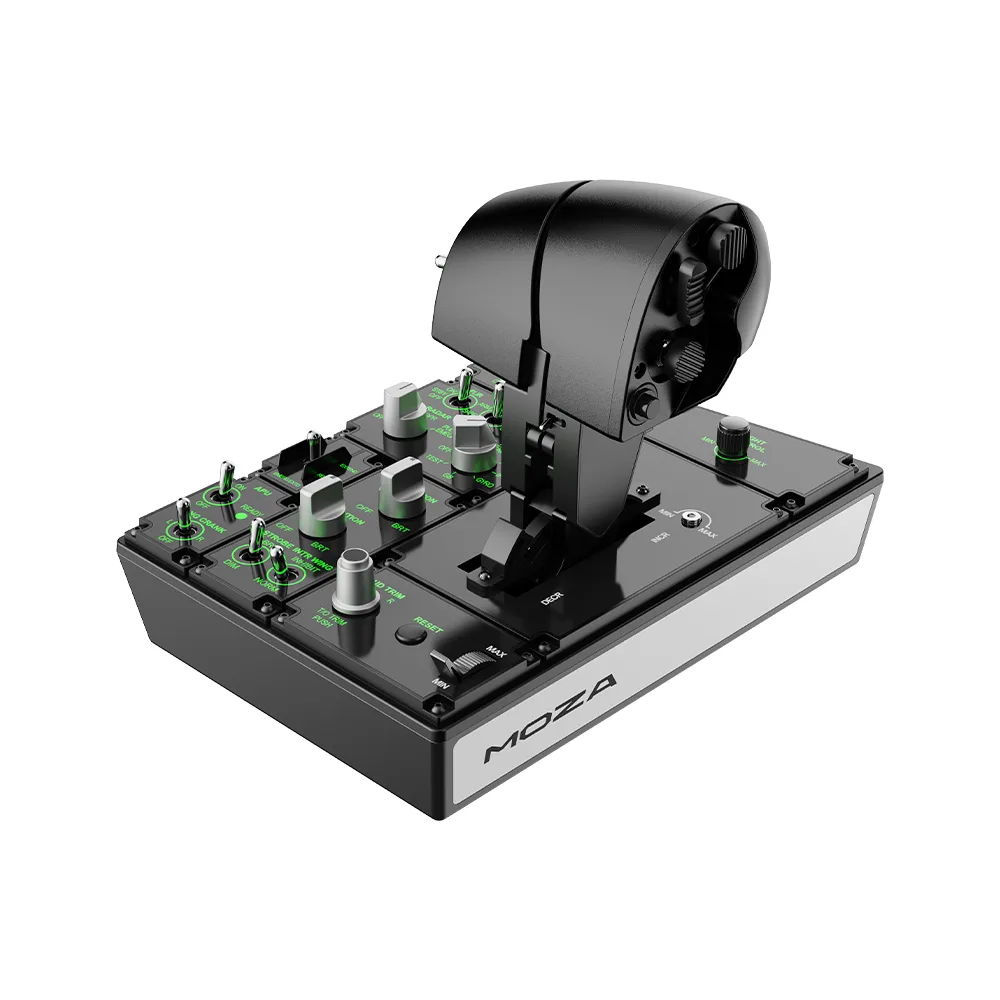
MOZA MTP Throttle Panel


