快速解答
若要為 Microsoft Flight Simulator 校正飛行搖桿,請先執行 Windows 內建的遊戲控制器校正,設定中心點與軸向,然後在 MSFS 中針對每個控制綁定微調敏感度與死區。
為何校正很重要
即使是 Thrustmaster HOTAS Warthog 或 MOZA MTP Throttle Panel 這類高階飛行搖桿,出廠時也可能出現偏移或不均勻的軸向反應。Warthog 使用霍爾效應感測器,不會磨損,但 Windows 仍可能不正確地對應其完整範圍。MOZA MTP Throttle 配備 15 位元磁性編碼器,提供高精準度,但若未經適當校正,您將感受不到差異。校正可確保您的實體輸入符合 MSFS 的預期,讓您在關鍵操作中獲得平順、可預測的控制。
逐步校正流程
- 1. 開啟 Windows 遊戲控制器設定: 按下 Windows + R,輸入「joy.cpl」並按下 Enter。從清單中選取您的飛行搖桿,然後按一下「內容」。前往「設定」分頁,按一下「校正」以啟動 Windows 校正精靈。 如果您的搖桿未出現,請檢查 USB 連線或嘗試不同的連接埠。
- 2. 執行 Windows 校正精靈: 依照螢幕提示操作:將每個軸向(X、Y、Z 旋轉、油門)移動至其完整動作範圍。精靈會設定中心點與終點止擋。對於 MOZA MTP 這類油門,請務必將槓桿從怠速重複移動至全開。 如果您的搖桿具備扭轉功能,請勿跳過 Z 軸(尾舵)校正——這是造成不必要偏航的常見原因。
- 3. 啟動 MSFS 並開啟控制設定: 啟動 Microsoft Flight Simulator,前往選項 > 控制。從裝置清單中選取您的飛行搖桿。按一下任何軸向綁定(例如「副翼軸」),然後按下「編輯」。 MSFS 可能會自動偵測您的搖桿,但請務必確認裝置名稱與您的硬體相符。
- 4. 調整敏感度與死區: 在軸向編輯視窗中,將「敏感度」設為較低的值(例如 -50%)以獲得較平順的反應,並增加「死區」(例如 5-10%)以消除任何中心抖動。對於 MOZA MTP Throttle,您可能需要在怠速時設定較大的死區,以防止意外改變推力。 死區過大會減少精細控制;過小則會導致輸入不穩定。請以短程飛行進行測試。
- 5. 測試與反覆調整: 返回 cockpit,觀察控制指示器(或使用「控制」畫面中的即時軸向顯示)。緩慢移動搖桿——指示器應平順跟隨,無跳躍。若看到不穩定動作,請增加死區或檢查其他 USB 裝置是否造成干擾。 如果指示器在您僅移動一半時顯示完全偏轉,請重新執行 Windows 校正以修正軸向範圍。
硬體焦點
-
Thrustmaster HOTAS Warthog™ Flight Stick (PC): H.E.A.R.T 霍爾效應 AccuRate 技術搭配 3D 磁性感測器(霍爾效應),提供不會隨時間衰退的精準度;16 位元解析度。這表示搖桿的準確性保持一致,但校正仍可微調中心點與終點止擋,讓 MSFS 正確讀取每個細微輸入。
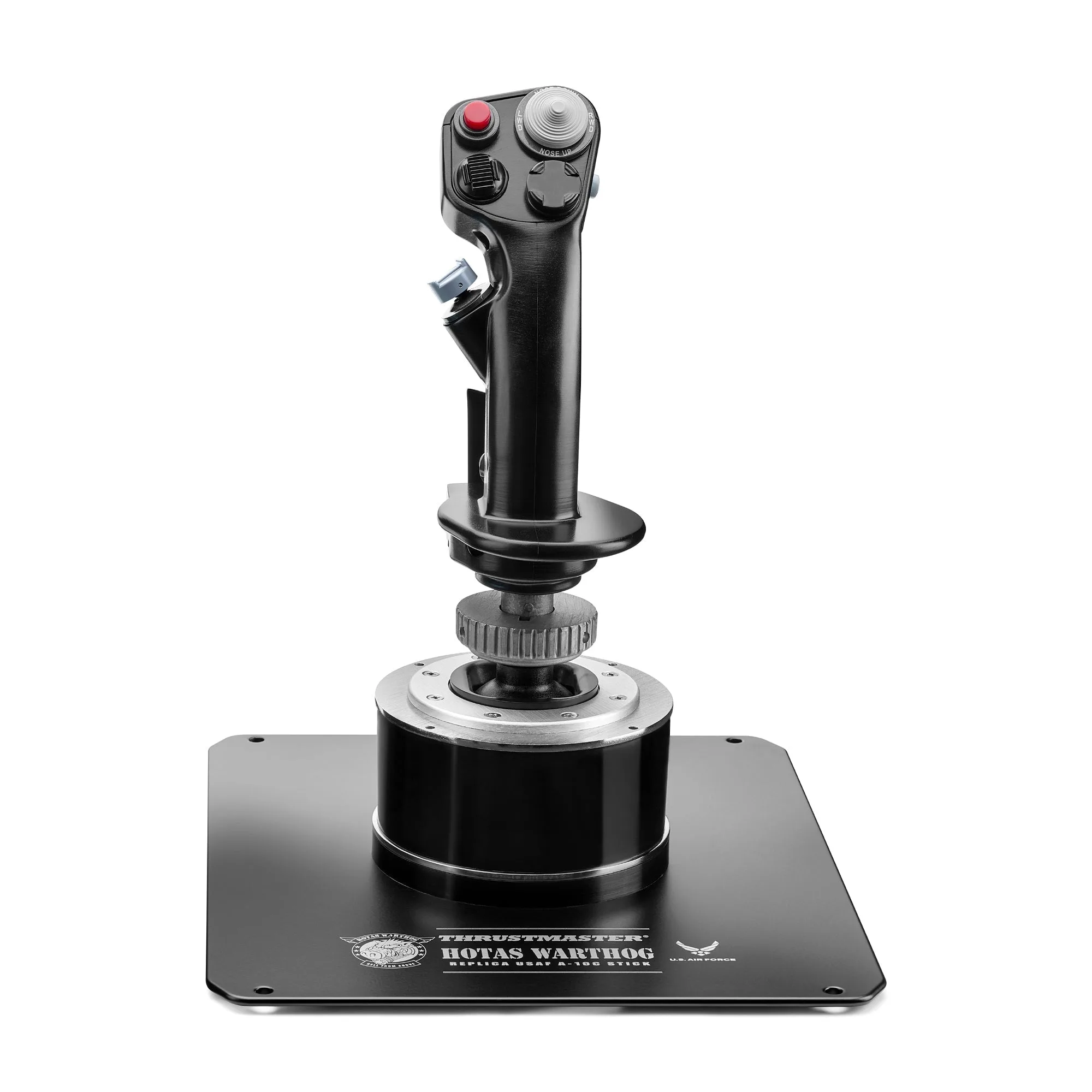
Thrustmaster HOTAS Warthog™ Flight Stick (PC)
-
MOZA MTP Throttle Panel: 內建震動回饋可模擬真實飛行效果,提升沉浸感,而 15 位元磁性編碼器與霍爾效應感測器則確保油門定位準確。高解析度編碼器提供平順的油門控制,但校正可確保 MSFS 能辨識定位點與完整動作範圍,無抖動。
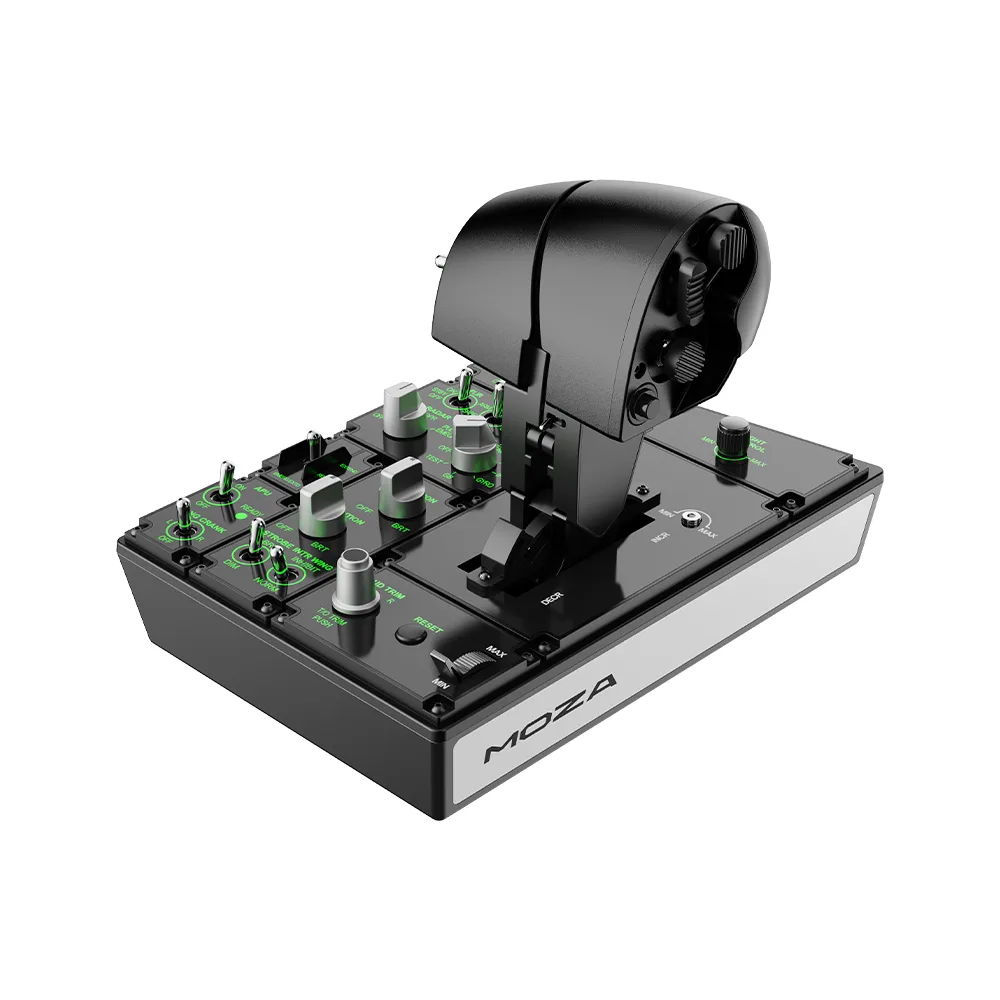
MOZA MTP Throttle Panel