Kurze Antwort
Um einen Flight Stick für Microsoft Flight Simulator zu kalibrieren, führen Sie zuerst die integrierte Game-Controller-Kalibrierung von Windows aus, um die Mitte und die Achsen festzulegen, und passen Sie dann die Empfindlichkeit und Totzonen in MSFS für jede Steuerungsbelegung an.
Warum Kalibrierung wichtig ist
Selbst hochwertige Flight Sticks wie der Thrustmaster HOTAS Warthog oder das MOZA MTP Throttle Panel können von Haus aus driften oder eine ungleichmäßige Achsantwort aufweisen. Der Warthog verwendet Hall-Effekt-Sensoren, die nicht verschleißen, aber Windows kann seinen vollen Bereich dennoch falsch abbilden. Das MOZA MTP Throttle mit seinem 15-Bit-Magnetencoder bietet hohe Präzision, aber ohne richtige Kalibrierung werden Sie den Unterschied nicht spüren. Die Kalibrierung stellt sicher, dass Ihre physischen Eingaben mit dem übereinstimmen, was MSFS erwartet, und gibt Ihnen eine sanfte, vorhersagbare Kontrolle bei kritischen Manövern.
Schritt-für-Schritt-Kalibrierungsprozess
- 1. Öffnen Sie die Windows-Game-Controller-Einstellungen: Drücken Sie Windows + R, geben Sie 'joy.cpl' ein und drücken Sie die Eingabetaste. Wählen Sie Ihren Flight Stick aus der Liste und klicken Sie auf 'Eigenschaften'. Gehen Sie zum Tab 'Einstellungen' und klicken Sie auf 'Kalibrieren', um den Windows-Kalibrierungsassistenten zu starten. Wenn Ihr Stick nicht angezeigt wird, überprüfen Sie die USB-Verbindung oder versuchen Sie einen anderen Anschluss.
- 2. Führen Sie den Windows-Kalibrierungsassistenten aus: Folgen Sie den Anweisungen auf dem Bildschirm: Bewegen Sie jede Achse (X, Y, Z-Rotation, Schubhebel) durch ihren gesamten Bewegungsbereich. Der Assistent legt den Mittelpunkt und die Endanschläge fest. Bei Schubhebeln wie dem MOZA MTP bewegen Sie den Hebel mehrmals von Leerlauf bis Vollgas. Überspringen Sie nicht die Kalibrierung der Z-Achse (Seitenruder), wenn Ihr Stick eine Drehfunktion hat – eine häufige Ursache für unerwünschtes Gieren.
- 3. Starten Sie MSFS und öffnen Sie die Steuerungseinstellungen: Starten Sie Microsoft Flight Simulator, gehen Sie zu Optionen > Steuerung. Wählen Sie Ihren Flight Stick aus der Geräteliste. Klicken Sie auf eine beliebige Achsenbelegung (z. B. 'Querruderachse') und drücken Sie 'Bearbeiten'. MSFS erkennt Ihren Stick möglicherweise automatisch, aber überprüfen Sie immer, ob der Gerätename mit Ihrer Hardware übereinstimmt.
- 4. Passen Sie Empfindlichkeit und Totzonen an: Stellen Sie im Achsenbearbeitungsfenster die 'Empfindlichkeit' auf einen niedrigeren Wert (z. B. -50%) für eine sanftere Reaktion und erhöhen Sie die 'Totzone' (z. B. 5-10%), um Zittern in der Mitte zu beseitigen. Für das MOZA MTP Throttle Panel möchten Sie möglicherweise eine größere Totzone im Leerlauf, um versehentliche Schubänderungen zu verhindern. Zu viel Totzone reduziert die Feinkontrolle; zu wenig verursacht ruckartige Eingaben. Testen Sie mit einem kurzen Flug.
- 5. Testen und wiederholen: Kehren Sie zum Cockpit zurück und beobachten Sie die Steuerungsanzeige (oder verwenden Sie die Live-Achsenanzeige des 'Steuerungs'-Bildschirms). Bewegen Sie den Stick langsam – die Anzeige sollte sanft ohne Sprünge folgen. Wenn Sie unregelmäßige Bewegungen sehen, erhöhen Sie die Totzone oder überprüfen Sie auf Störungen durch andere USB-Geräte. Wenn die Anzeige eine volle Auslenkung zeigt, obwohl Sie nur auf halbem Weg sind, führen Sie die Windows-Kalibrierung erneut aus, um den Achsenbereich zu korrigieren.
Hardware-Highlight
-
Thrustmaster HOTAS Warthog™ Flight Stick (PC): H.E.A.R.T Hall Effect AccuRate Technology mit 3D-Magnetsensoren (Hall-Effekt) bietet chirurgische Präzision, die mit der Zeit nicht nachlässt; 16-Bit-Auflösung. Das bedeutet, dass die Genauigkeit des Sticks konstant bleibt, aber die Kalibrierung dennoch den Mittelpunkt und die Endanschläge feinjustiert, damit MSFS jede subtile Eingabe korrekt liest.
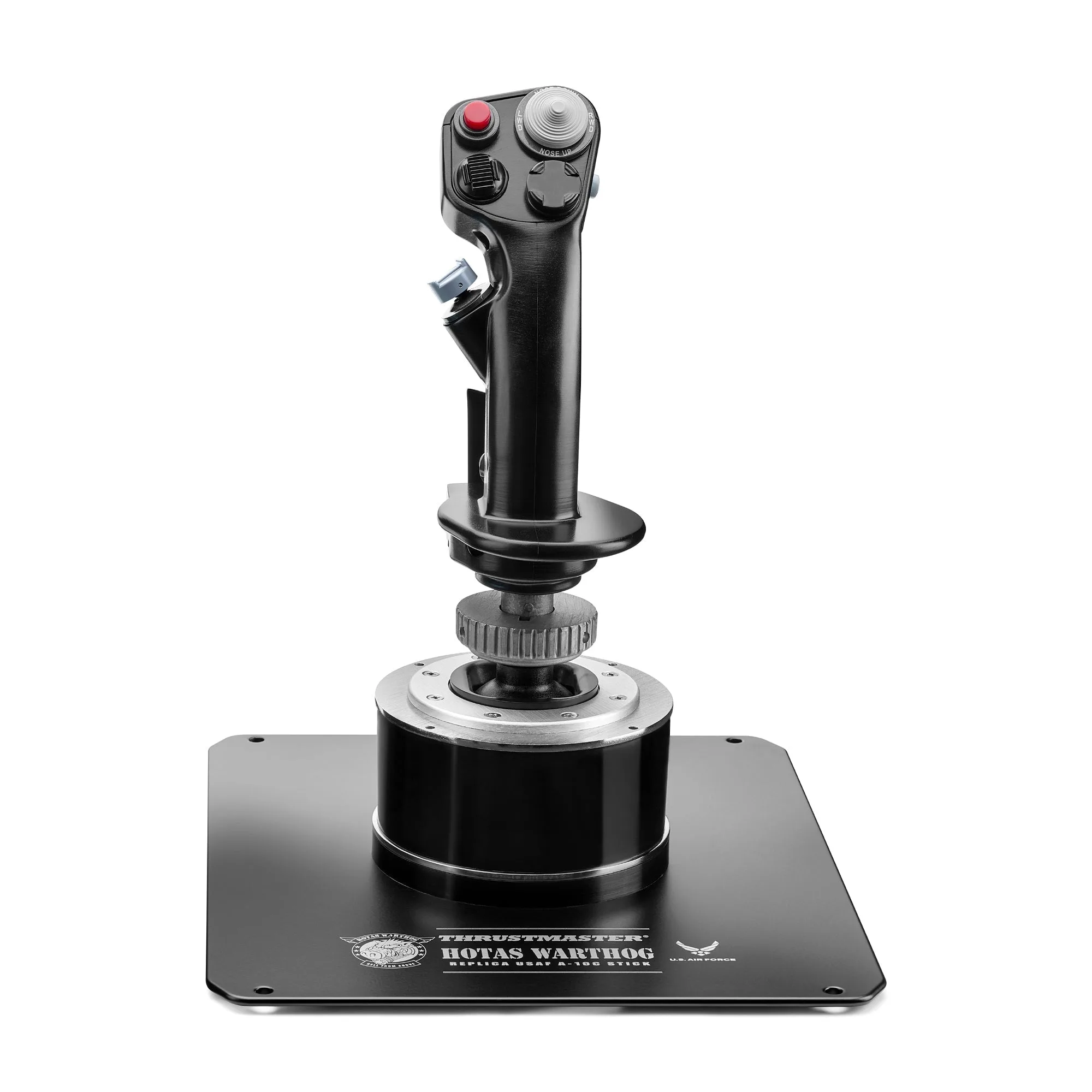
Thrustmaster HOTAS Warthog™ Flight Stick (PC)
-
MOZA MTP Throttle Panel: Integriertes Vibrationsfeedback verbessert die Immersion, indem es reale Flugeffekte simuliert, während der 15-Bit-Magnetencoder und Hall-Effekt-Sensoren eine genaue Schubhebelpositionierung gewährleisten. Der hochauflösende Encoder ermöglicht eine sanfte Schubhebelsteuerung, aber die Kalibrierung stellt sicher, dass die Rastpositionen und der gesamte Bewegungsbereich von MSFS ohne Zittern erkannt werden.
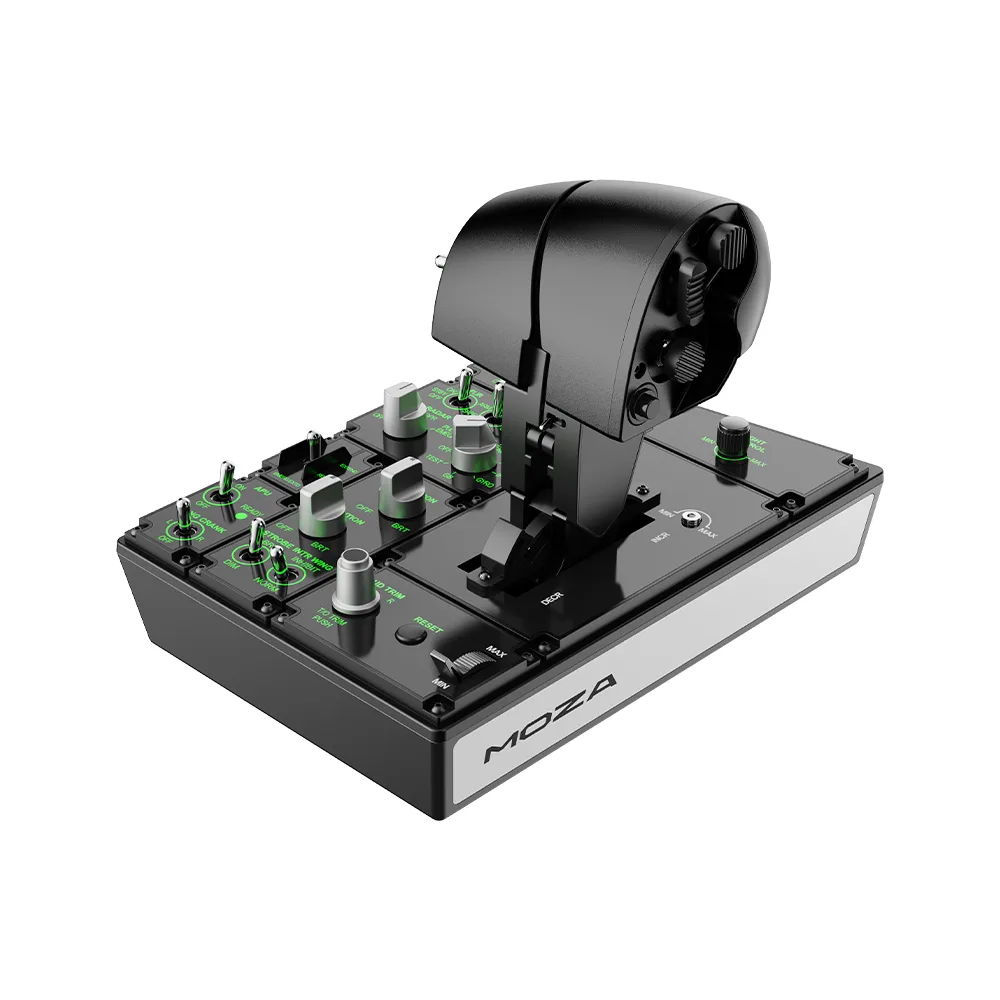
MOZA MTP Throttle Panel