Risposta rapida
Per calibrare un flight stick per Microsoft Flight Simulator, esegui prima la calibrazione integrata di Windows per impostare il centro e gli assi, poi regola sensibilità e zone morte all'interno di MSFS per ogni associazione di comando.
Perché la calibrazione è importante
Anche i flight stick premium come il Thrustmaster HOTAS Warthog o il pannello della manetta MOZA MTP possono presentare derive o risposte sugli assi non uniformi appena usciti dalla scatola. Il Warthog utilizza sensori a effetto Hall che non si usurano, ma Windows potrebbe comunque mappare in modo errato la sua gamma completa. La manetta MOZA MTP, con il suo encoder magnetico a 15 bit, offre alta precisione, ma senza una corretta calibrazione non noterai la differenza. La calibrazione garantisce che i tuoi input fisici corrispondano a ciò che MSFS si aspetta, dandoti un controllo fluido e prevedibile durante le manovre critiche.
Procedura di calibrazione passo dopo passo
- 1. Apri le impostazioni del controller di gioco di Windows: Premi Windows + R, digita 'joy.cpl' e premi Invio. Seleziona il tuo flight stick dall'elenco e clicca su 'Proprietà'. Vai alla scheda 'Impostazioni' e clicca su 'Calibra' per avviare la procedura guidata di calibrazione di Windows. Se il tuo stick non appare, controlla la connessione USB o prova una porta diversa.
- 2. Esegui la procedura guidata di calibrazione di Windows: Segui le istruzioni a schermo: muovi ogni asse (X, Y, rotazione Z, manetta) attraverso tutta la sua gamma di movimento. La procedura imposta il punto centrale e i finecorsa. Per manette come la MOZA MTP, assicurati di muovere la leva da folle a piena potenza ripetutamente. Non saltare la calibrazione dell'asse Z (timone) se il tuo stick ha la torsione – una causa comune di imbardata indesiderata.
- 3. Avvia MSFS e apri le impostazioni dei comandi: Avvia Microsoft Flight Simulator, vai su Opzioni > Comandi. Seleziona il tuo flight stick dall'elenco dei dispositivi. Clicca su qualsiasi associazione d'asse (ad es., 'Asse alettoni') e premi 'Modifica'. MSFS potrebbe rilevare automaticamente il tuo stick, ma verifica sempre che il nome del dispositivo corrisponda al tuo hardware.
- 4. Regola sensibilità e zone morte: Nella finestra di modifica dell'asse, imposta la 'Sensibilità' su un valore più basso (ad es., -50%) per una risposta più fluida, e aumenta la 'Zona morta' (ad es., 5-10%) per eliminare eventuali tremolii centrali. Per la manetta MOZA MTP, potresti volere una zona morta più ampia al minimo per evitare cambi di spinta accidentali. Troppa zona morta riduce il controllo fine; troppo poca causa input a scatti. Prova con un volo breve.
- 5. Testa e itera: Torna in cabina di pilotaggio e guarda l'indicatore di comando (o usa il display in tempo reale degli assi nella schermata 'Comandi'). Muovi lo stick lentamente – l'indicatore dovrebbe seguire senza salti. Se vedi movimenti erratici, aumenta la zona morta o controlla le interferenze di altri dispositivi USB. Se l'indicatore mostra una deflessione completa quando sei solo a metà corsa, esegui di nuovo la calibrazione di Windows per correggere la gamma dell'asse.
Focus sull'hardware
-
Flight stick Thrustmaster HOTAS Warthog™ (PC): La tecnologia H.E.A.R.T Hall Effect AccuRate con sensori magnetici 3D (effetto Hall) offre una precisione chirurgica che non diminuisce nel tempo; risoluzione 16 bit. Ciò significa che la precisione dello stick rimane costante, ma la calibrazione affina comunque il punto centrale e i finecorsa in modo che MSFS legga correttamente ogni input sottile.
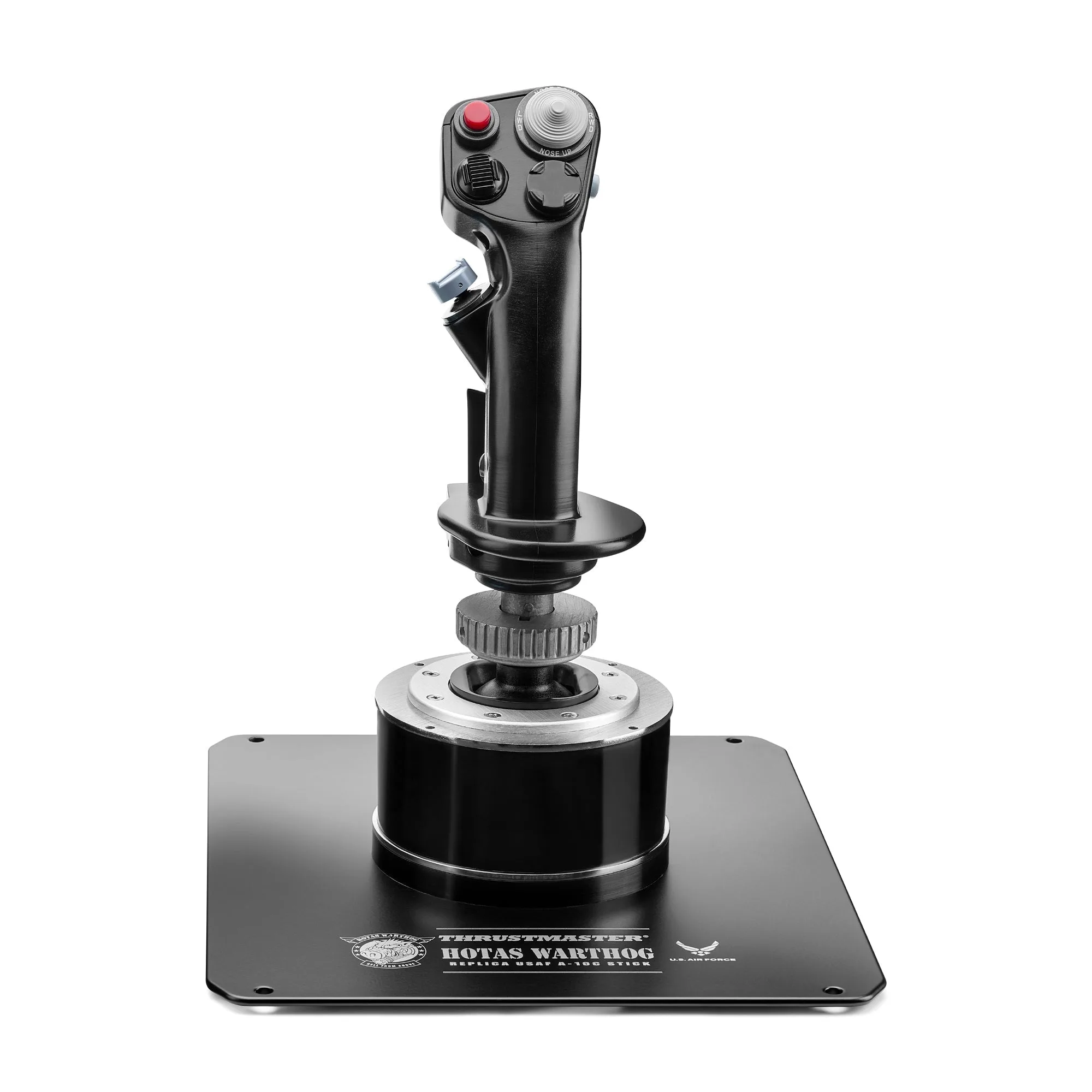
Flight stick Thrustmaster HOTAS Warthog™ (PC)
-
Pannello della manetta MOZA MTP: Il feedback di vibrazione integrato migliora l'immersione simulando effetti di volo reali, mentre l'encoder magnetico a 15 bit e i sensori a effetto Hall garantiscono un posizionamento preciso della manetta. L'encoder ad alta risoluzione ti offre un controllo fluido della manetta, ma la calibrazione garantisce che le posizioni di scatto e l'intera gamma di movimento siano riconosciute da MSFS senza tremolii.
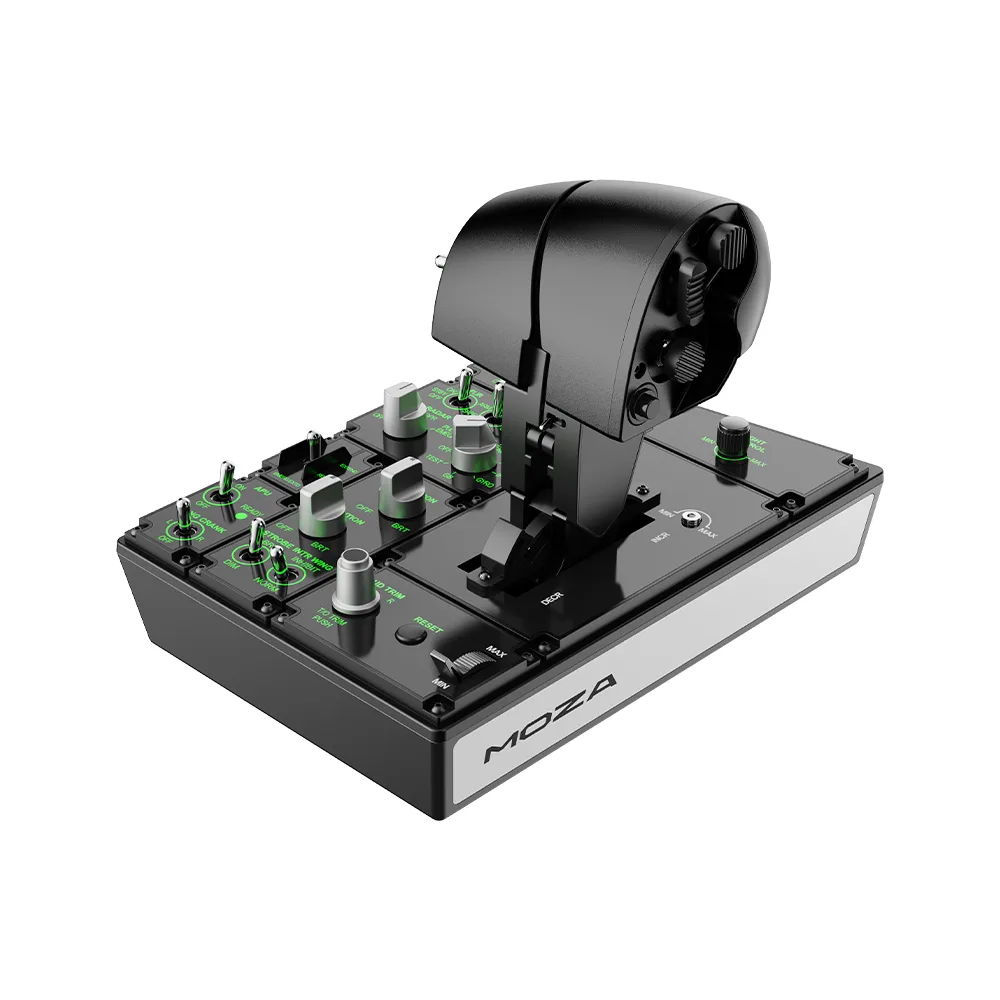
Pannello della manetta MOZA MTP


