Resposta Rápida
Para calibrar um flight stick para o Microsoft Flight Simulator, execute primeiro a calibração integrada do controlador de jogos do Windows para definir o centro e os eixos e, em seguida, ajuste a sensibilidade e as zonas mortas dentro do MSFS para cada comando de controlo.
Porque é que a Calibração é Importante
Mesmo flight sticks premium como o Thrustmaster HOTAS Warthog ou o MOZA MTP Throttle Panel podem apresentar deriva ou resposta de eixo irregular de fábrica. O Warthog utiliza sensores de Efeito Hall que não se desgastam, mas o Windows pode mapear incorretamente o seu alcance total. O MOZA MTP Throttle, com o seu codificador magnético de 15 bits, oferece alta precisão, mas sem uma calibração adequada não sentirá a diferença. A calibração garante que as suas entradas físicas correspondem ao que o MSFS espera, proporcionando um controlo suave e previsível durante manobras críticas.
Processo de Calibração Passo a Passo
- 1. Abrir as Definições do Controlador de Jogos do Windows: Prima Windows + R, escreva 'joy.cpl' e prima Enter. Selecione o seu flight stick na lista e clique em 'Propriedades'. Vá ao separador 'Definições' e clique em 'Calibrar' para iniciar o assistente de calibração do Windows. Se o seu stick não aparecer, verifique a ligação USB ou tente uma porta diferente.
- 2. Executar o Assistente de Calibração do Windows: Siga as instruções no ecrã: mova cada eixo (X, Y, rotação Z, acelerador) através de toda a sua amplitude de movimento. O assistente define o ponto central e os limites finais. Para aceleradores como o MOZA MTP, certifique-se de que move a alavanca do ralenti ao máximo repetidamente. Não salte a calibração do eixo Z (leme) se o seu stick tiver torção – uma causa comum de guinada indesejada.
- 3. Iniciar o MSFS e Abrir as Definições de Controlos: Inicie o Microsoft Flight Simulator, vá a Opções > Controlos. Selecione o seu flight stick na lista de dispositivos. Clique em qualquer comando de eixo (por exemplo, 'Eixo de Aileron') e prima 'Editar'. O MSFS pode detetar automaticamente o seu stick, mas verifique sempre se o nome do dispositivo corresponde ao seu hardware.
- 4. Ajustar a Sensibilidade e as Zonas Mortas: Na janela de edição do eixo, defina a 'Sensibilidade' para um valor mais baixo (por exemplo, -50%) para uma resposta mais suave e aumente a 'Zona Morta' (por exemplo, 5-10%) para eliminar qualquer tremor central. Para o MOZA MTP Throttle, poderá querer uma zona morta maior no ralenti para evitar alterações acidentais de impulso. Demasiada zona morta reduz o controlo fino; muito pouca causa entradas instáveis. Teste com um voo curto.
- 5. Testar e Iterar: Volte ao cockpit e observe o indicador de controlo (ou utilize o ecrã 'Controlos' com a exibição ao vivo do eixo). Mova o stick lentamente – o indicador deve seguir suavemente sem saltos. Se vir movimento errático, aumente a zona morta ou verifique se há interferência de outros dispositivos USB. Se o indicador mostrar deflexão total quando está apenas a meio, execute novamente a calibração do Windows para corrigir o alcance do eixo.
Destaque de Hardware
-
Thrustmaster HOTAS Warthog™ Flight Stick (PC): H.E.A.R.T Hall Effect AccuRate Technology com sensores magnéticos 3D (Efeito Hall) proporciona precisão cirúrgica que não diminui com o tempo; resolução de 16 bits. Isto significa que a precisão do stick se mantém consistente, mas a calibração ainda ajusta o ponto central e os limites finais para que o MSFS leia corretamente cada entrada subtil.
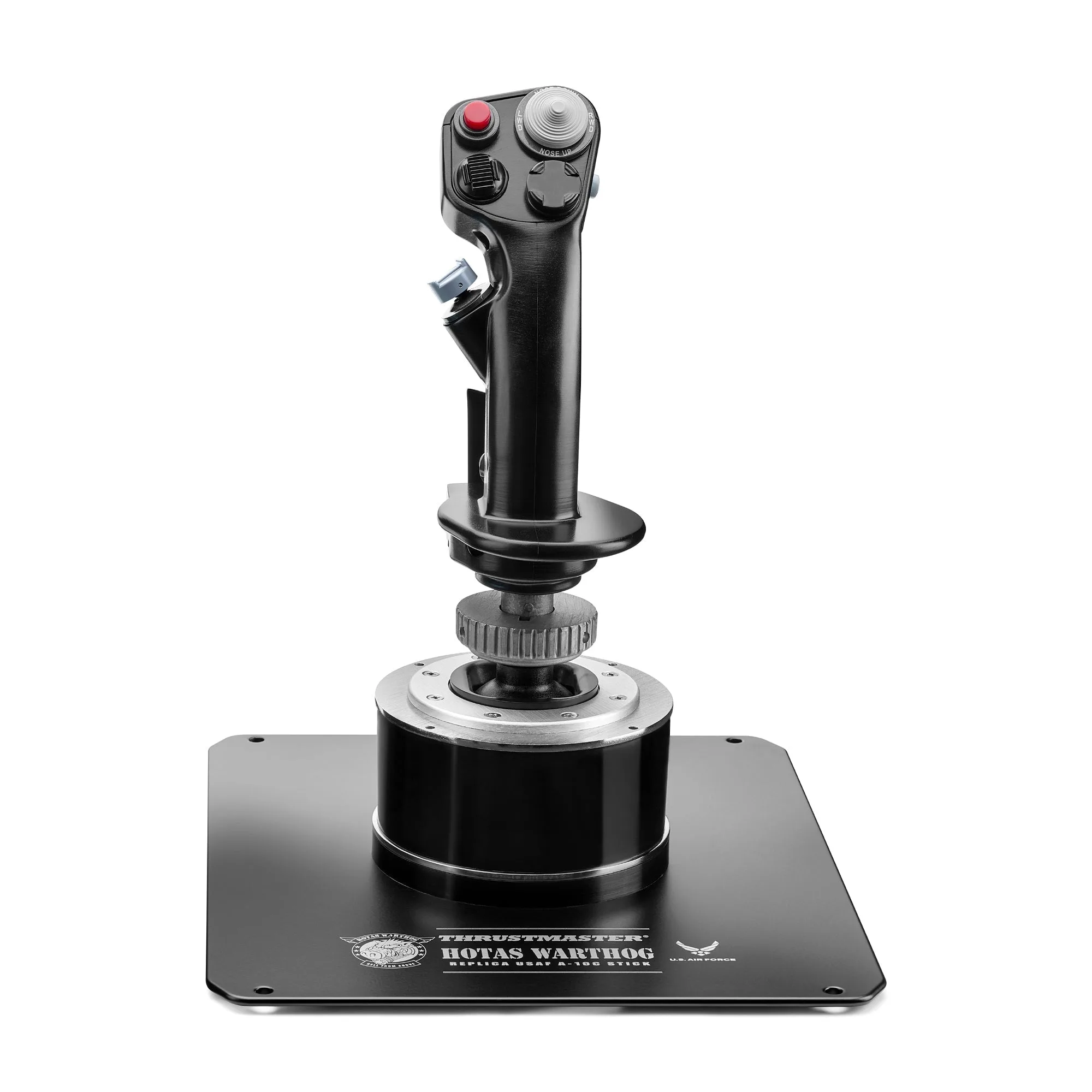
Thrustmaster HOTAS Warthog™ Flight Stick (PC)
-
MOZA MTP Throttle Panel: A vibração de feedback incorporada melhora a imersão ao simular efeitos de voo reais, enquanto o codificador magnético de 15 bits e os sensores de Efeito Hall garantem um posicionamento preciso do acelerador. O codificador de alta resolução proporciona um controlo suave do acelerador, mas a calibração garante que as posições de encaixe e a amplitude total de movimento são reconhecidas pelo MSFS sem tremores.
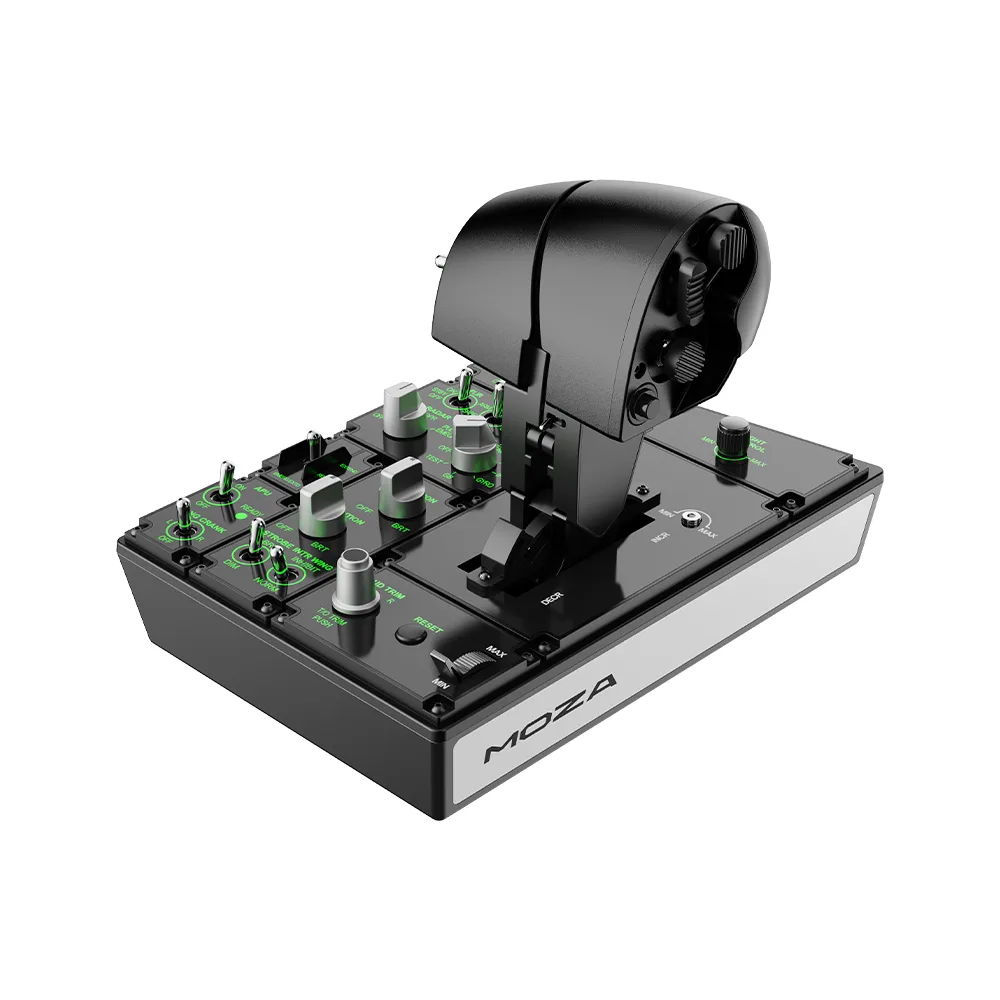
MOZA MTP Throttle Panel