빠른 답변
Microsoft Flight Simulator용 비행 스틱을 보정하려면 먼저 Windows의 기본 게임 컨트롤러 보정을 실행하여 중앙과 축을 설정한 다음, MSFS 내에서 각 컨트롤 바인딩의 감도와 데드존을 미세 조정하세요.
보정이 중요한 이유
Thrustmaster HOTAS Warthog 또는 MOZA MTP Throttle Panel과 같은 프리미엄 비행 스틱도 초기에는 드리프트나 불균일한 축 응답이 발생할 수 있습니다. Warthog는 마모되지 않는 홀 효과 센서를 사용하지만 Windows가 전체 범위를 잘못 매핑할 수 있습니다. 15비트 마그네틱 엔코더를 탑재한 MOZA MTP Throttle은 높은 정밀도를 제공하지만, 적절한 보정 없이는 그 차이를 느끼기 어렵습니다. 보정은 물리적 입력이 MSFS가 예상하는 값과 일치하도록 하여 중요한 기동 중에도 부드럽고 예측 가능한 제어를 제공합니다.
단계별 보정 과정
- 1. Windows 게임 컨트롤러 설정 열기: Windows + R을 누르고 'joy.cpl'을 입력한 후 Enter를 누르세요. 목록에서 비행 스틱을 선택하고 '속성'을 클릭하세요. '설정' 탭으로 이동하여 '보정'을 클릭하면 Windows 보정 마법사가 실행됩니다. 스틱이 나타나지 않으면 USB 연결을 확인하거나 다른 포트를 시도해 보세요.
- 2. Windows 보정 마법사 실행: 화면의 지시에 따라 각 축(X, Y, Z 회전, 스로틀)을 전체 범위로 움직이세요. 마법사가 중앙점과 끝 지점을 설정합니다. MOZA MTP와 같은 스로틀의 경우 레버를 아이들에서 최대까지 반복해서 움직이세요. 스틱에 트위스트 기능이 있는 경우 Z축(러더) 보정을 건너뛰지 마세요. 원치 않는 요잉의 일반적인 원인입니다.
- 3. MSFS를 실행하고 컨트롤 설정 열기: Microsoft Flight Simulator를 시작하고 옵션 > 컨트롤로 이동하세요. 장치 목록에서 비행 스틱을 선택하세요. 축 바인딩(예: '에일러론 축')을 클릭하고 '편집'을 누르세요. MSFS가 스틱을 자동으로 감지할 수 있지만, 장치 이름이 하드웨어와 일치하는지 항상 확인하세요.
- 4. 감도 및 데드존 조정: 축 편집 창에서 '감도'를 더 낮은 값(예: -50%)으로 설정하여 더 부드러운 응답을 얻고, '데드존'을 늘려(예: 5-10%) 중앙 지터를 제거하세요. MOZA MTP Throttle의 경우 우발적인 추력 변화를 방지하기 위해 아이들에서 더 큰 데드존을 설정하는 것이 좋습니다. 데드존이 너무 크면 미세 제어가 저하되고, 너무 작으면 입력이 불안정해집니다. 짧은 비행으로 테스트해 보세요.
- 5. 테스트 및 반복: 조종석으로 돌아와 컨트롤 표시기(또는 '컨트롤' 화면의 실시간 축 표시)를 확인하세요. 스틱을 천천히 움직이면 표시기가 점프 없이 부드럽게 따라와야 합니다. 불규칙한 움직임이 보이면 데드존을 늘리거나 다른 USB 장치의 간섭을 확인하세요. 스틱이 절반만 움직였는데 표시기가 최대 편향을 보이면 Windows 보정을 다시 실행하여 축 범위를 수정하세요.
하드웨어 스포트라이트
-
Thrustmaster HOTAS Warthog™ 비행 스틱 (PC): H.E.A.R.T Hall Effect AccuRate Technology와 3D 마그네틱 센서(홀 효과)는 시간이 지나도 감소하지 않는 정밀한 정밀도를 제공합니다. 16비트 해상도. 이는 스틱의 정확도가 일관되게 유지된다는 것을 의미하지만, 보정을 통해 중앙점과 끝 지점을 미세 조정하여 MSFS가 모든 미세한 입력을 올바르게 읽을 수 있도록 합니다.
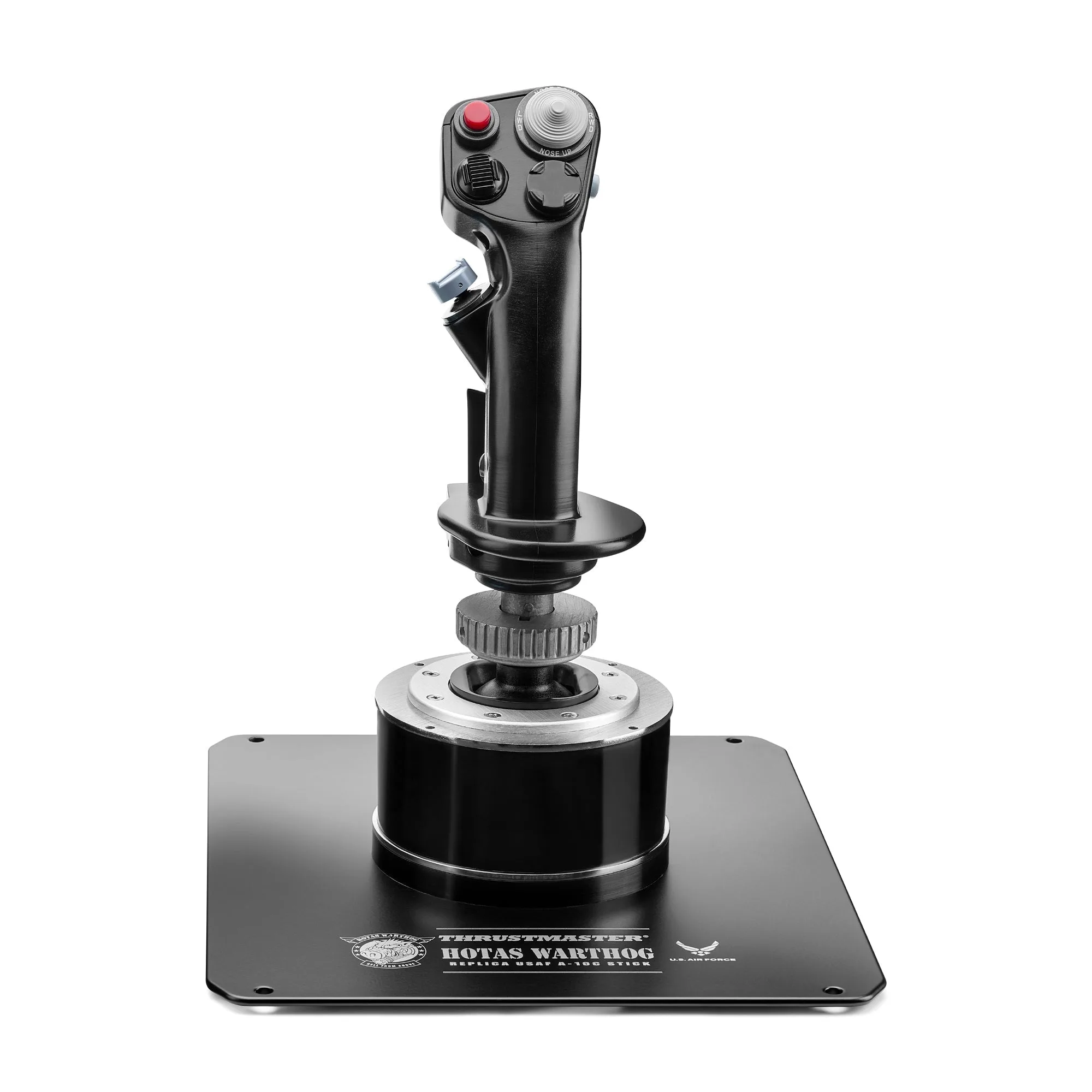
Thrustmaster HOTAS Warthog™ 비행 스틱 (PC)
-
MOZA MTP 스로틀 패널: 내장된 진동 피드백은 실제 비행 효과를 시뮬레이션하여 몰입감을 높이며, 15비트 마그네틱 엔코더와 홀 효과 센서는 정확한 스로틀 위치 지정을 보장합니다. 고해상도 엔코더는 부드러운 스로틀 제어를 제공하지만, 보정을 통해 디텐트 위치와 전체 이동 범위가 지터 없이 MSFS에서 인식되도록 합니다.
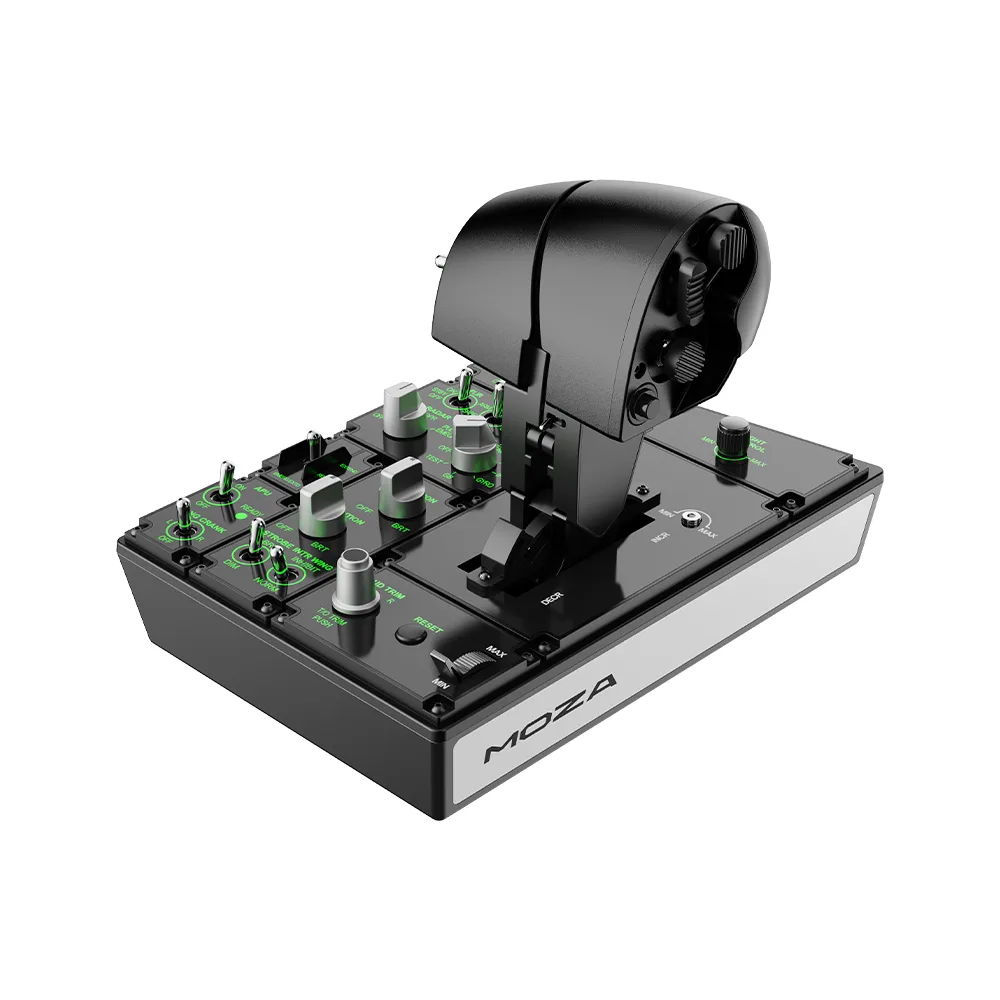
MOZA MTP 스로틀 패널


