Respuesta rápida
Para calibrar una palanca de vuelo para Microsoft Flight Simulator, primero ejecute la calibración integrada del controlador de juegos de Windows para establecer el centro y los ejes, luego ajuste la sensibilidad y las zonas muertas dentro de MSFS para cada asignación de control.
Por qué es importante la calibración
Incluso las palancas de vuelo premium como la Thrustmaster HOTAS Warthog o el panel de aceleración MOZA MTP pueden tener deriva o una respuesta de eje desigual de fábrica. La Warthog utiliza sensores de efecto Hall que no se desgastan, pero Windows puede mapear incorrectamente su rango completo. El acelerador MOZA MTP, con su codificador magnético de 15 bits, ofrece alta precisión, pero sin una calibración adecuada no notará la diferencia. La calibración garantiza que sus entradas físicas coincidan con lo que MSFS espera, brindándole un control suave y predecible durante maniobras críticas.
Proceso de calibración paso a paso
- 1. Abra la configuración del controlador de juegos de Windows: Presione Windows + R, escriba 'joy.cpl' y presione Enter. Seleccione su palanca de vuelo de la lista y haga clic en 'Propiedades'. Vaya a la pestaña 'Configuración' y haga clic en 'Calibrar' para iniciar el asistente de calibración de Windows. Si su palanca no aparece, verifique la conexión USB o pruebe con un puerto diferente.
- 2. Ejecute el asistente de calibración de Windows: Siga las instrucciones en pantalla: mueva cada eje (X, Y, rotación Z, acelerador) a través de su rango completo de movimiento. El asistente establece el punto central y los topes finales. Para aceleradores como el MOZA MTP, asegúrese de mover la palanca de ralentí a máximo repetidamente. No omita la calibración del eje Z (timón) si su palanca tiene giro: una causa común de guiñada no deseada.
- 3. Inicie MSFS y abra la configuración de controles: Inicie Microsoft Flight Simulator, vaya a Opciones > Controles. Seleccione su palanca de vuelo de la lista de dispositivos. Haga clic en cualquier asignación de eje (por ejemplo, 'Eje de alerón') y presione 'Editar'. MSFS puede detectar su palanca automáticamente, pero siempre verifique que el nombre del dispositivo coincida con su hardware.
- 4. Ajuste la sensibilidad y las zonas muertas: En la ventana de edición del eje, establezca la 'Sensibilidad' en un valor más bajo (por ejemplo, -50%) para una respuesta más suave, y aumente la 'Zona muerta' (por ejemplo, 5-10%) para eliminar cualquier vibración central. Para el panel de aceleración MOZA MTP, es posible que desee una zona muerta más grande en ralentí para evitar cambios de empuje accidentales. Demasiada zona muerta reduce el control fino; muy poca causa entradas bruscas. Pruebe con un vuelo corto.
- 5. Pruebe e itere: Regrese a la cabina y observe el indicador de control (o use la pantalla de 'Controles' para la visualización en vivo del eje). Mueva la palanca lentamente: el indicador debe seguir suavemente sin saltos. Si ve un movimiento errático, aumente la zona muerta o verifique si hay interferencias de otros dispositivos USB. Si el indicador muestra una desviación completa cuando solo está a la mitad, vuelva a ejecutar la calibración de Windows para corregir el rango del eje.
Destacado de hardware
-
Palanca de vuelo Thrustmaster HOTAS Warthog™ (PC): La tecnología H.E.A.R.T Hall Effect AccuRate Technology con sensores magnéticos 3D (efecto Hall) proporciona una precisión quirúrgica que no disminuye con el tiempo; resolución de 16 bits. Esto significa que la precisión de la palanca se mantiene constante, pero la calibración aún ajusta el punto central y los topes finales para que MSFS lea correctamente cada entrada sutil.
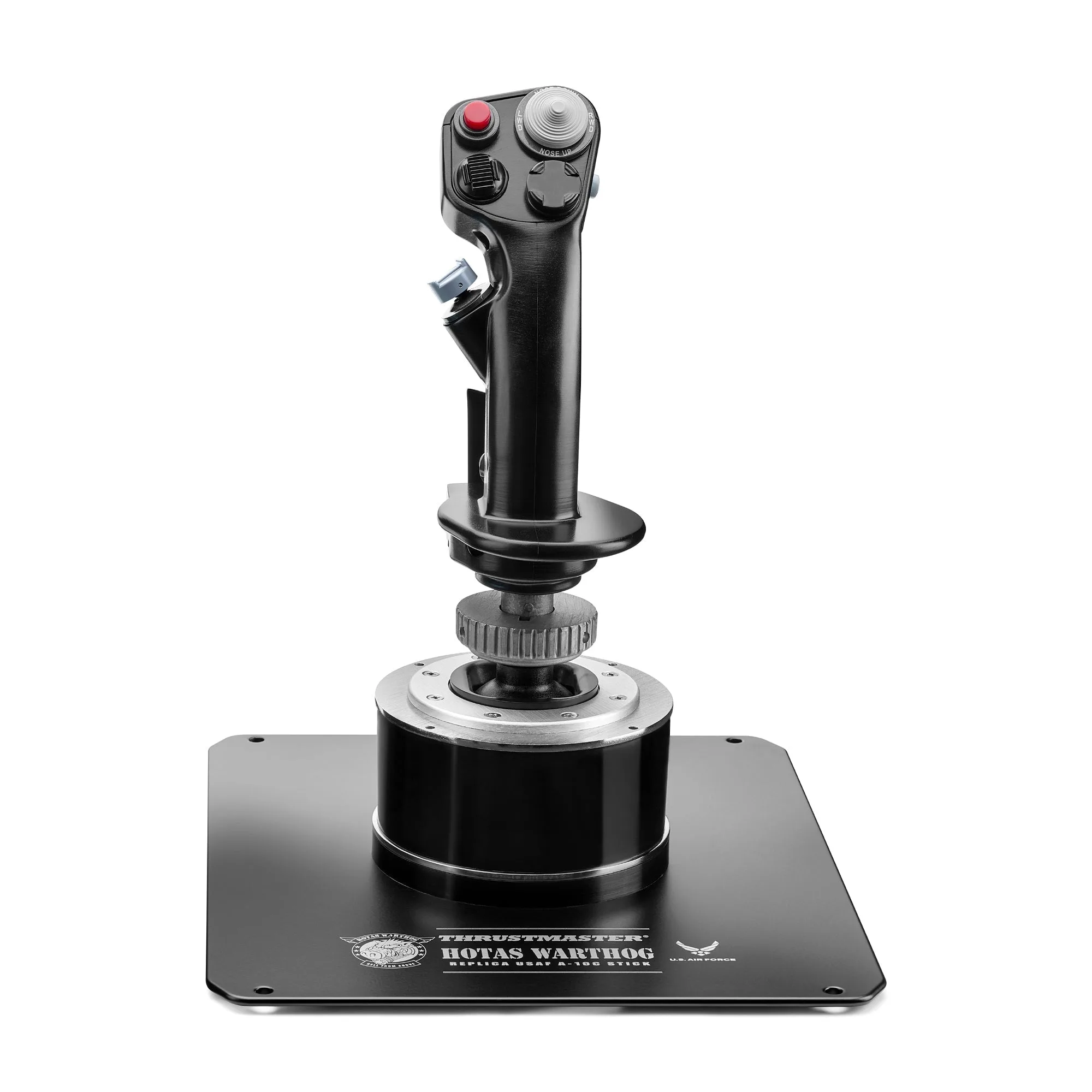
Palanca de vuelo Thrustmaster HOTAS Warthog™ (PC)
-
Panel de aceleración MOZA MTP: La vibración de retroalimentación integrada mejora la inmersión al simular efectos de vuelo reales, mientras que el codificador magnético de 15 bits y los sensores de efecto Hall garantizan un posicionamiento preciso del acelerador. El codificador de alta resolución le brinda un control suave del acelerador, pero la calibración garantiza que las posiciones de los topes y el rango completo de recorrido sean reconocidos por MSFS sin vibraciones.
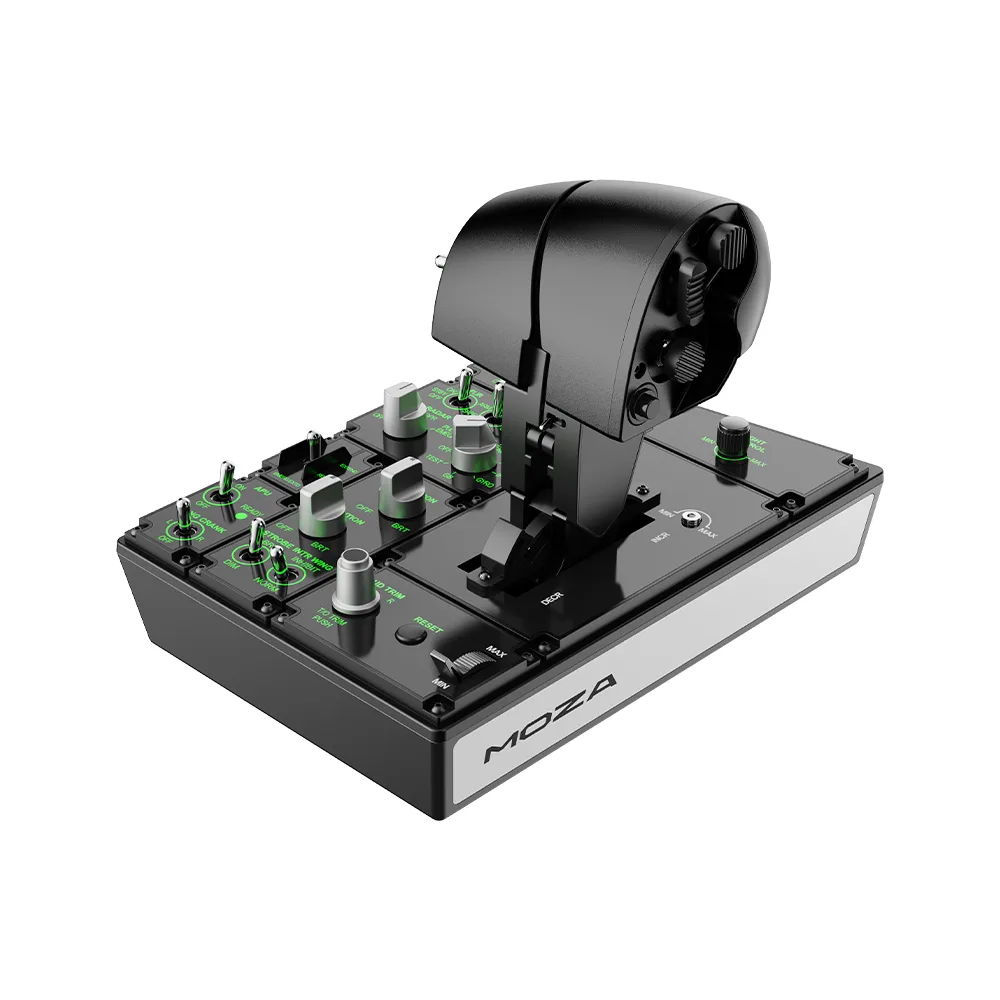
Panel de aceleración MOZA MTP


