إجابة سريعة
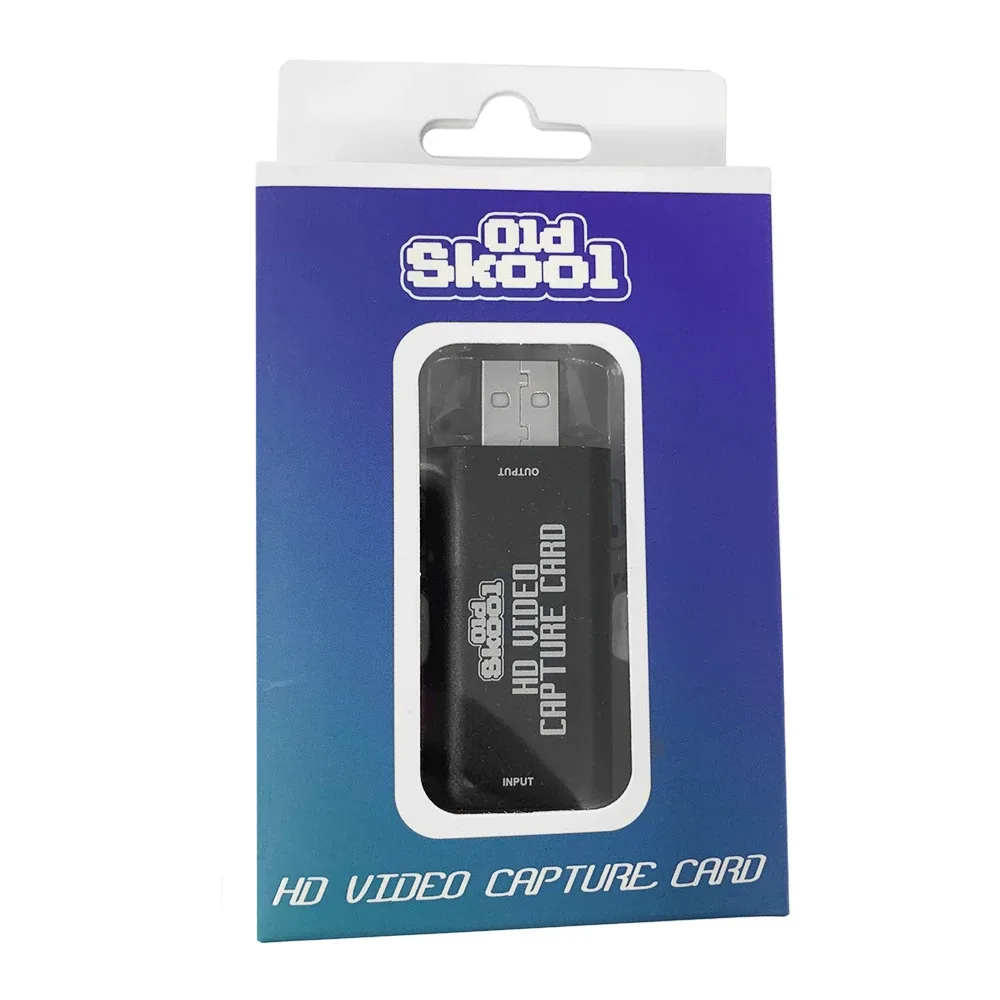
قم بتوصيل جهاز الألعاب الخاص بك عبر كابل HDMI ببطاقة التقاط الفيديو USB، ثم وصل البطاقة بالكمبيوتر. افتح OBS أو VLC واختر البطاقة كمصدر للفيديو والصوت. تدعم بطاقة Old Skool HD Video Capture Card دقة 720p بمعدل 60 إطارًا في الثانية أو دقة 1080p بمعدل 30 إطارًا في الثانية، ولا تحتاج إلى طاقة خارجية، وتكلف أقل بكثير من مسجل مخصص. إذا كان جهاز الألعاب الخاص بك يخرج إشارة مركبة (Composite) أو مكونة (Component) فقط، فقم بتحويل تلك الإشارة إلى HDMI أولاً.
تحقق من مخرج جهاز الألعاب الخاص بك قبل شراء أي شيء
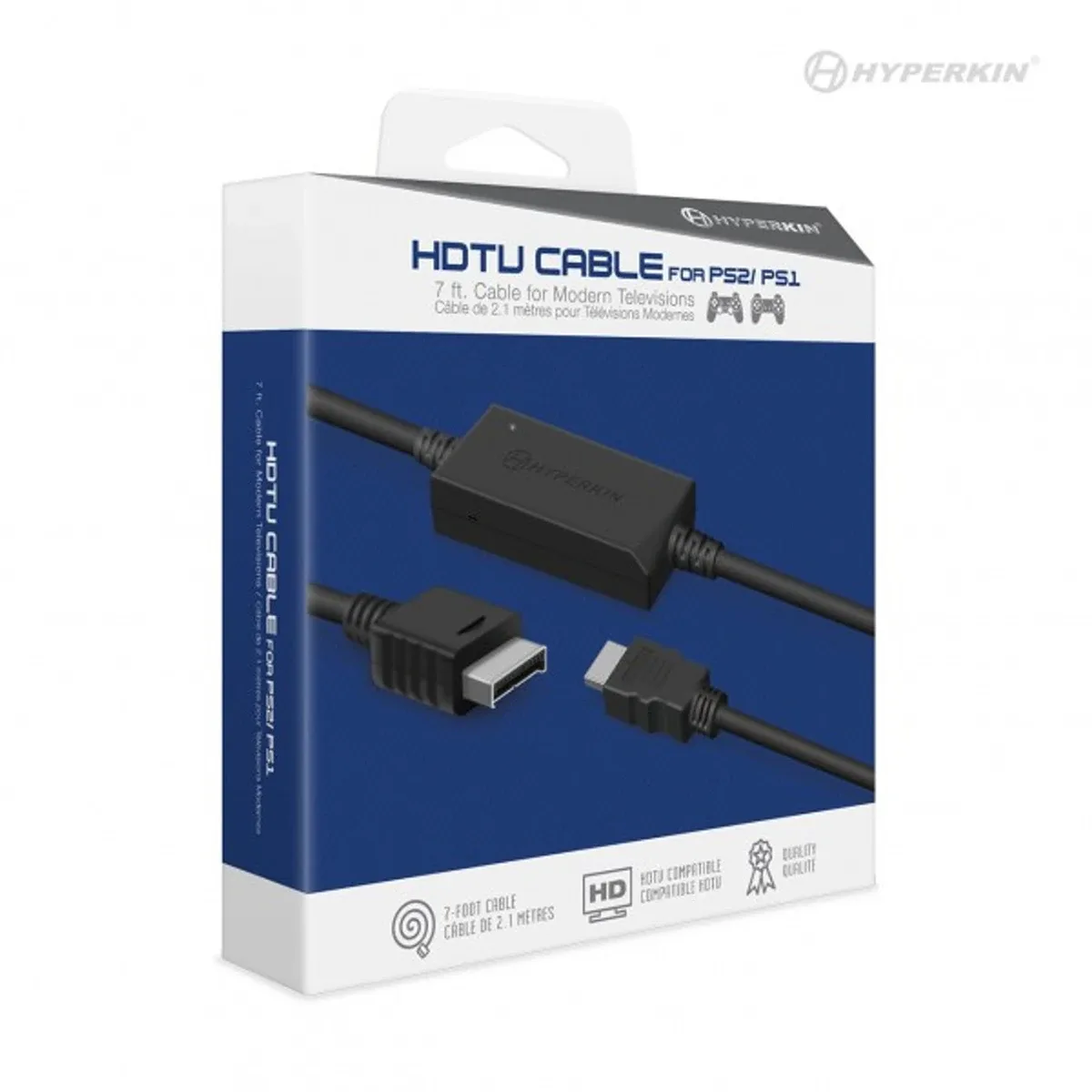
بطاقة الالتقاط تسجل فقط ما تغذيها به. إذا كان جهاز الألعاب القديم الخاص بك يخرج فيديو مركب (Composite) أو مكون (Component)، فأنت بحاجة إلى محول إلى HDMI قبل وصول الإشارة إلى البطاقة. كابل HDTV لأجهزة PlayStation و PlayStation 2 هو أحد الخيارات لأصحاب PS1 و PS2 لأنه يخرج دقة 720p عبر HDMI ويحمل صوتًا ستيريو، لكنه يتطلب طاقة خارجية: قم بتوصيل كابل Micro بطول 6 قدم المرفق بمصدر USB بقدرة 5 فولت 1 أمبير. بدون تلك الطاقة، لن ينقل الكابل الإشارة.
الأجهزة التي تصدر HDMI بالفعل، أو التي تستخدم تعديل HDMI، يمكن توصيلها مباشرة ببطاقة الالتقاط. تحقق من الجزء الخلفي لجهازك ومن الملصق على الكابلات أولاً. التخمين هنا هو السبب الأكثر شيوعًا لاعتقاد الناس أن بطاقة الالتقاط معطلة بينما هي في الواقع لا تستقبل أي شيء.
قم بتوصيل البطاقة وتأكد من أن الكمبيوتر يراها
قم بتوصيل مصدر HDMI بمدخل بطاقة الالتقاط، ثم قم بتوصيل البطاقة بالكمبيوتر عبر USB. بطاقة Old Skool تعمل بالطاقة من ناقل USB (bus-powered)، لذلك لا حاجة لمحول طاقة منفصل، وهي صغيرة بما يكفي لتبقى موصولة بين الجلسات. ستتعرف عليها معظم أجهزة الكمبيوتر كجهاز فيديو USB قياسي بدون برامج تشغيل إضافية.
افتح برنامج الالتقاط الخاص بك وابحث عن البطاقة في قائمة الأجهزة. إذا لم تظهر، جرب منفذ USB مختلف، ويفضل أن يكون منفذًا مباشرًا بدلاً من موزع (hub). الموزع الذي لا يوفر تيارًا كافيًا هو السبب المتكرر مع البطاقات التي تعمل بطاقة الناقل.
اضبط الدقة ومعدل الإطارات ليتوافق مع هدفك
قرر ما إذا كنت تريد حركة أكثر سلاسة أم صورة ثابتة أكثر وضوحًا. تدعم بطاقة Old Skool 60 إطارًا في الثانية بدقة 720p أو 30 إطارًا في الثانية بدقة 1080p. ألعاب الحركة السريعة وألعاب المنصات تبدو أفضل عادةً بدقة 720p60 لأن الحركة تبقى سلسة؛ أما ألعاب تقمص الأدوار البطيئة والألعاب كثيرة القوائم فيمكن تسجيلها بدقة 1080p30 للحصول على صورة أنقى.
في OBS، اضبط دقة ومعدل إطارات جهاز الالتقاط ليتوافق مع مخرج البطاقة، ثم اضبط دقة اللوحة (canvas) ودقة الإخراج على نفس القيم. الإعدادات غير المتطابقة تسبب تشوهات في القياس (scaling artifacts) أو إطارات مسقطة (dropped frames) يسهل إلقاء اللوم فيها على البطاقة ولكنها في الواقع مشكلة في تكوين البرنامج.
إصلاح مصدر الصوت في OBS
بطاقة Old Skool تنقل الصوت عبر نفس اتصال USB، لكن OBS لا يختارها تلقائيًا دائمًا. إذا رأيت فيديو ولكنك لا تسمع شيئًا، افتح إعدادات الصوت وحدد صراحة بطاقة الالتقاط كجهاز إدخال الصوت. توثق تعليمات المنتج هذه الخطوة تحديدًا، وهي الشكوى الأكثر شيوعًا من المستخدمين الجدد.
بمجرد أن يعمل الصوت، راقب المؤشر (meter) أثناء تشغيل اللعبة. إذا كان المستوى مرتفعًا جدًا، اخفض كسب الإدخال (input gain) في OBS بدلاً من خفض صوت الجهاز، لأن تغييرات مستوى صوت الجهاز يمكن أن تؤثر أيضًا على الإشارة التناظرية قبل وصولها إلى البطاقة.
سجل اختبارًا قصيرًا قبل جلستك الفعلية
سجل 30 إلى 60 ثانية من اللعب، ثم شغلها. تحقق من أن الصورة غير ممتدة، وأن الصوت متزامن، وأن الملف يعمل على مشغل قياسي. هذا يكتشف المشاكل بينما لا يزال إصلاحها رخيصًا.
إذا كنت تخطط للبث المباشر، قم بتشغيل نفس الاختبار من خلال برنامج البث الخاص بك بدلاً من التسجيل محليًا فقط، لأن إعدادات الترميز تختلف. تعمل البطاقة مع معظم البرامج الشائعة، بما في ذلك VLC و OBS و ACAP، لذلك لست مقيدًا بأداة واحدة.
إعداد الالتقاط خطوة بخطوة
- تأكيد مخرج الفيديو لجهاز الألعاب الخاص بك: حدد ما إذا كان جهاز الألعاب الخاص بك يخرج إشارة مركبة (Composite) أو مكونة (Component) أو HDMI. إذا لم يكن HDMI، فخطط لاستخدام محول مثل كابل HDTV لأجهزة PlayStation و PlayStation 2، وتذكر أنه يحتاج إلى مصدر طاقة USB بقدرة 5 فولت 1 أمبير. نقطة تفتيش: يجب أن تعرف بالضبط أي كابل ومحول تحتاجه قبل طلب بطاقة الالتقاط.
- قم بتوصيل بطاقة الالتقاط بين الجهاز والكمبيوتر: قم بتوصيل مصدر HDMI بمدخل البطاقة والبطاقة بمنفذ USB على جهاز الكمبيوتر الخاص بك. استخدم منفذًا مباشرًا إن أمكن، لأن البطاقة تعمل بطاقة الناقل (bus-powered) والموزع الضعيف قد يتسبب في انقطاعها. نقطة تفتيش: يجب أن تظهر البطاقة كجهاز فيديو في برنامج الالتقاط الخاص بك.
- اختر 720p60 أو 1080p30 في برنامجك: اضبط دقة ومعدل إطارات جهاز الالتقاط ليتوافق مع الأوضاع المدعومة من البطاقة، ثم طابق إعدادات اللوحة (canvas) والإخراج. استخدم 720p60 للحركة السريعة و 1080p30 للألعاب البطيئة. نقطة تفتيش: يجب أن تبدو المعاينة نظيفة دون تمدد أو توقف (stutter).
- تعيين بطاقة الالتقاط كمدخل الصوت: في OBS، افتح إعدادات الصوت وحدد صراحة بطاقة الالتقاط. هذه هي الخطوة التي تذكرها تعليمات المنتج، وتخطيها هو السبب الأكثر شيوعًا للتسجيلات الصامتة. نقطة تفتيش: يجب أن يتحرك مؤشر الصوت (audio meter) أثناء تشغيل اللعبة.
- سجل مقطع اختبار مدته 30 ثانية: التقط مقطعًا قصيرًا، وشغله، وتحقق من التزامن ونسبة العرض إلى الارتفاع (aspect ratio) وتشغيل الملف. أصلح أي مشكلة الآن بدلاً من بعد جلسة طويلة. الخطوة التالية: بمجرد أن يبدو الاختبار صحيحًا، ابدأ التسجيل أو البث الكامل.
حقائق المنتج
- بطاقة التقاط الفيديو عالية الدقة - Old Skool: تدعم بطاقة Old Skool HD Video Capture Card دقة إدخال قصوى تبلغ 4K، ودقة إخراج قصوى تبلغ 1080p، ويمكنها الالتقاط بمعدل 60 إطارًا في الثانية بدقة 720p أو 30 إطارًا في الثانية بدقة 1080p. يمكنك اختيار دقة 720p60 سلسة للألعاب السريعة أو دقة 1080p30 أكثر وضوحًا للألعاب البطيئة دون شراء جهازين.
- بطاقة التقاط الفيديو عالية الدقة - Old Skool: لا تتطلب طاقة خارجية وهي مدمجة ومحمولة، وتعمل مع معظم البرامج بما في ذلك VLC و OBS و ACAP. يمكنك تركها موصولة بين جهاز ألعاب وجهاز كمبيوتر، أو حزمها للسفر، دون البحث عن منفذ طاقة أو تثبيت برامج مملوكة.
- بطاقة التقاط الفيديو عالية الدقة - Old Skool: تشير تعليمات المنتج إلى أنه لالتقاط الصوت في OBS يجب عليك تحديد مصدر الصوت. تخطي هذه الخطوة ينتج عنه تسجيلات صامتة حتى عندما يبدو الفيديو مثاليًا، لذا اضبط جهاز الصوت قبل أن تبدأ.
- كابل HDTV لأجهزة PlayStation و PlayStation 2: كابل HDTV لأجهزة PlayStation و PlayStation 2 يخرج دقة 720p مع صوت ستيريو عبر HDMI ويتطلب طاقة خارجية عبر كابل Micro بطول 6 قدم المرفق والمتصل بمصدر USB بقدرة 5 فولت 1 أمبير. يمكن لأصحاب PS1 و PS2 تغذية بطاقة الالتقاط بإشارة HDMI، لكن يجب عليهم توفير طاقة USB وإلا لن يعمل الكابل.