Risposta rapida
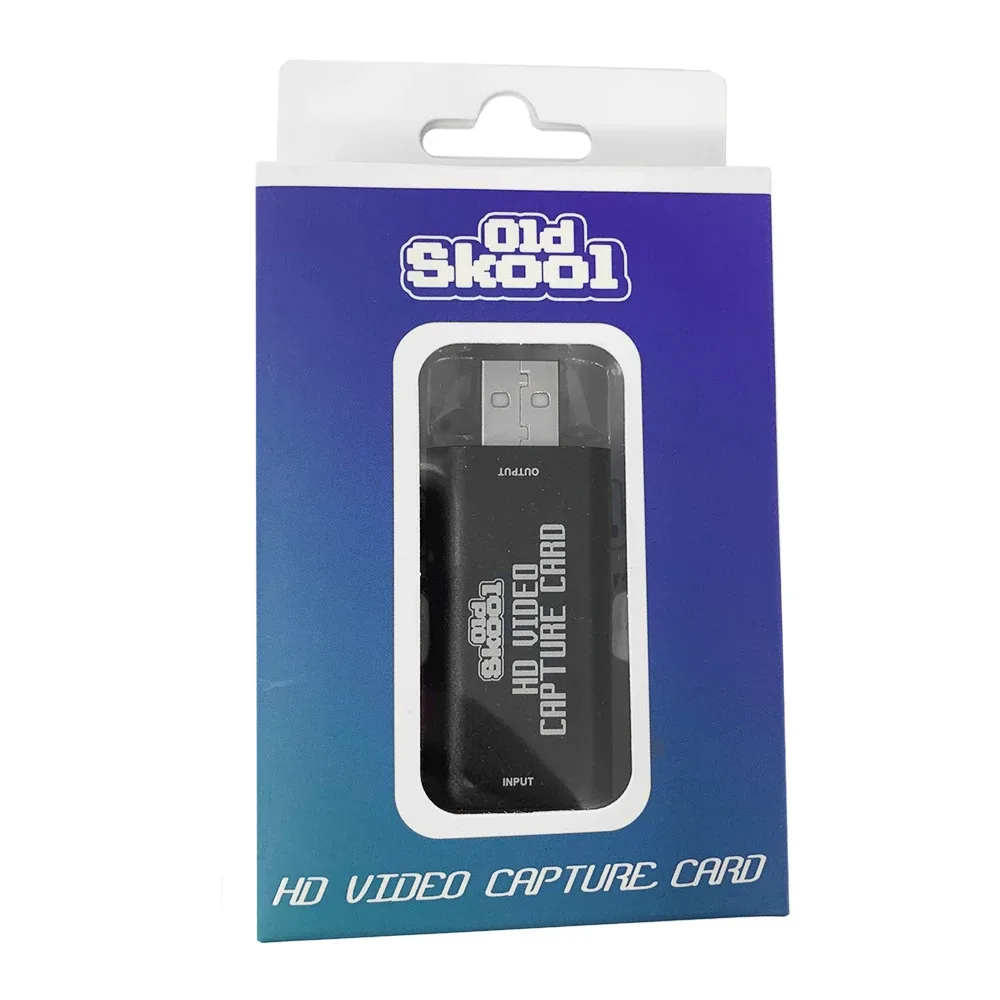
Collega la console tramite una scheda di acquisizione USB a un computer, apri OBS o VLC e seleziona la scheda sia come sorgente video che audio. La scheda di acquisizione video HD Old Skool gestisce 720p a 60 fps o 1080p a 30 fps, non necessita di alimentazione esterna e costa molto meno di un registratore dedicato. Se la console emette solo video composito o component, converti prima quel segnale in HDMI.
Controlla l'uscita della console prima di acquistare qualsiasi cosa
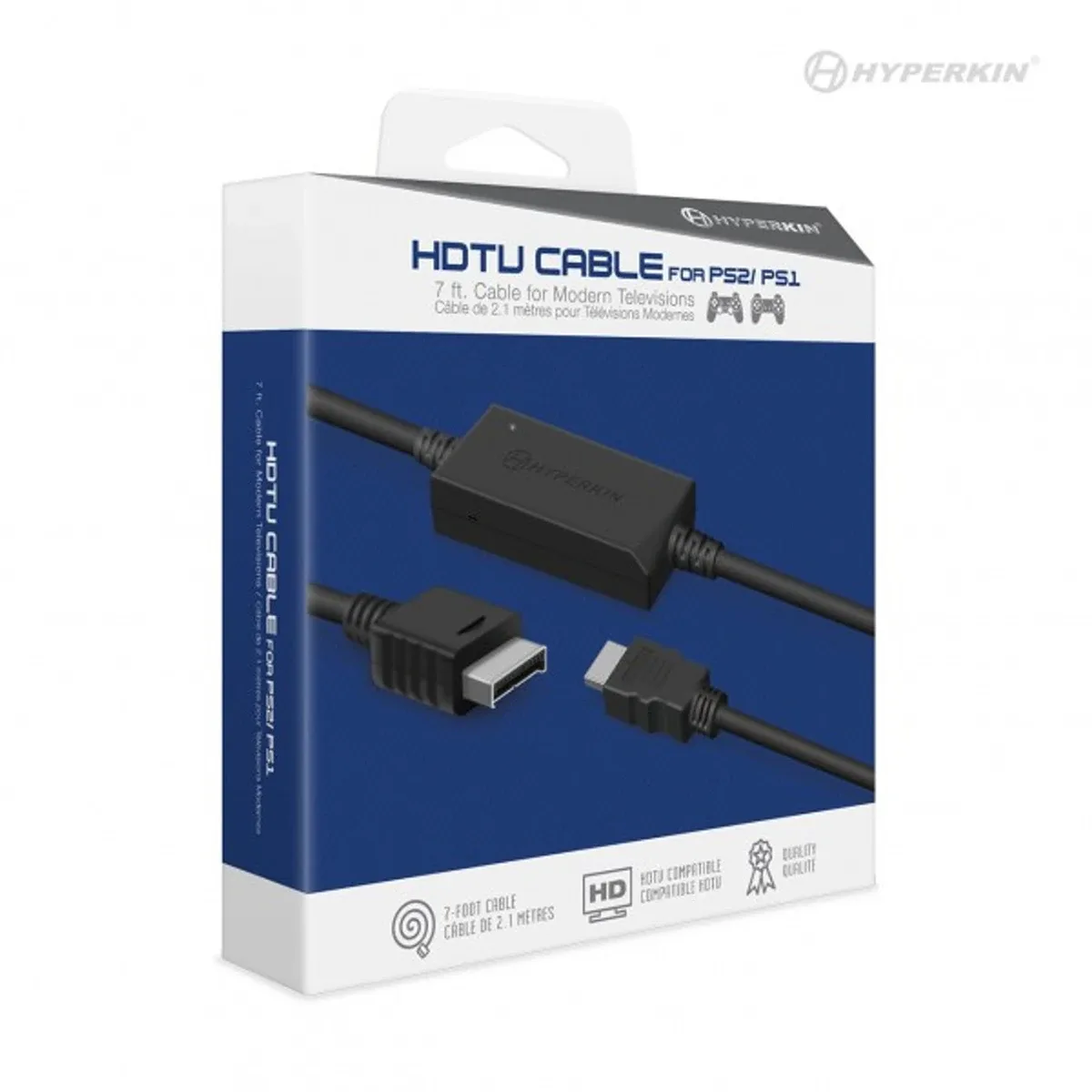
Una scheda di acquisizione registra solo ciò che riceve in ingresso. Se la tua console retrò emette video composito o component, hai bisogno di un convertitore verso HDMI prima che il segnale raggiunga la scheda. Il cavo HDTV per PlayStation e PlayStation 2 è un'opzione per i possessori di PS1 e PS2 perché emette 720p via HDMI e trasporta audio stereo, ma richiede alimentazione esterna: collega il cavo Micro da 6 piedi incluso a una sorgente USB 5V 1A. Senza quella alimentazione, il cavo non trasmetterà alcun segnale.
Le console che già emettono HDMI, o che utilizzano una mod HDMI, possono collegarsi direttamente alla scheda di acquisizione. Controlla prima il retro della console e l'etichetta dei cavi. Indovinare qui è il motivo più comune per cui le persone pensano che una scheda di acquisizione sia rotta quando in realtà non riceve nulla.
Collega la scheda e conferma che il computer la veda
Collega la sorgente HDMI all'ingresso della scheda di acquisizione, quindi collega la scheda al computer tramite USB. La scheda Old Skool è alimentata dal bus USB, quindi non è necessario un alimentatore separato, ed è abbastanza piccola da rimanere collegata tra una sessione e l'altra. La maggior parte dei computer la riconoscerà come un dispositivo video USB standard senza driver aggiuntivi.
Apri il software di acquisizione e cerca la scheda nell'elenco dei dispositivi. Se non appare, prova una porta USB diversa, preferibilmente una porta diretta piuttosto che un hub. Un hub che non fornisce corrente sufficiente è un colpevole frequente con le schede alimentate dal bus USB.
Imposta risoluzione e frame rate in base al tuo obiettivo
Decidi se preferisci un movimento più fluido o un'immagine fissa più nitida. La scheda Old Skool supporta 60 fps a 720p o 30 fps a 1080p. I giochi d'azione veloci e i platform generalmente sono migliori a 720p60 perché il movimento rimane fluido; i giochi di ruolo più lenti e quelli ricchi di menu possono essere registrati a 1080p30 per un'immagine più pulita.
In OBS, imposta la risoluzione e il frame rate del dispositivo di acquisizione in modo che corrispondano all'uscita della scheda, quindi imposta la risoluzione dell'area di lavoro e dell'uscita sugli stessi valori. Impostazioni non corrispondenti causano artefatti di ridimensionamento o fotogrammi persi che vengono facilmente attribuiti alla scheda ma sono in realtà un problema di configurazione del software.
Ripara la sorgente audio in OBS
La scheda Old Skool trasporta l'audio attraverso la stessa connessione USB, ma OBS non la seleziona sempre automaticamente. Se vedi il video ma non senti nulla, apri le impostazioni audio e imposta esplicitamente la scheda di acquisizione come dispositivo di ingresso audio. La documentazione del prodotto sottolinea questo passaggio specifico, ed è il reclamo più comune tra i nuovi utenti.
Una volta che l'audio funziona, osserva il misuratore mentre un gioco è in esecuzione. Se il livello è troppo alto, abbassa il guadagno di ingresso in OBS piuttosto che abbassare il volume della console, perché le variazioni di volume della console possono anche influenzare il segnale analogico prima che raggiunga la scheda.
Registra una breve prova prima della sessione reale
Registra da 30 a 60 secondi di gioco, poi riproducilo. Controlla che l'immagine non sia allungata, che l'audio sia sincronizzato e che il file venga riprodotto in un lettore standard. Questo permette di individuare i problemi quando sono ancora facili da risolvere.
Se hai intenzione di fare streaming, esegui lo stesso test attraverso il software di streaming piuttosto che registrare solo localmente, perché le impostazioni di codifica differiscono. La scheda funziona con la maggior parte dei software comuni, inclusi VLC, OBS e ACAP, quindi non sei vincolato a un unico strumento.
Configurazione di acquisizione passo dopo passo
- Conferma l'uscita video della console: Identifica se la console emette video composito, component o HDMI. Se non è HDMI, prevedi un convertitore come il cavo HDTV per PlayStation e PlayStation 2, e ricorda che necessita di una sorgente di alimentazione USB 5V 1A. Punto di controllo: dovresti sapere esattamente quale cavo e adattatore ti servono prima di ordinare una scheda di acquisizione.
- Collega la scheda di acquisizione tra console e computer: Collega la sorgente HDMI all'ingresso della scheda e la scheda a una porta USB del computer. Usa una porta diretta se possibile, perché la scheda è alimentata dal bus USB e un hub debole può causare la sua disconnessione. Punto di controllo: la scheda dovrebbe apparire come un dispositivo video nel software di acquisizione.
- Scegli 720p60 o 1080p30 nel software: Imposta la risoluzione e il frame rate del dispositivo di acquisizione in modo che corrispondano alle modalità supportate dalla scheda, quindi abbina le impostazioni dell'area di lavoro e dell'uscita. Usa 720p60 per azioni veloci e 1080p30 per giochi più lenti. Punto di controllo: l'anteprima dovrebbe essere pulita, senza allungamenti o scatti.
- Assegna la scheda di acquisizione come ingresso audio: In OBS, apri le impostazioni audio e seleziona esplicitamente la scheda di acquisizione. Questo è il passaggio che la documentazione del prodotto evidenzia, e saltarlo è la causa più comune di registrazioni mute. Punto di controllo: il misuratore audio dovrebbe muoversi mentre il gioco è in esecuzione.
- Registra una clip di prova di 30 secondi: Acquisisci un breve segmento, riproducilo e verifica sincronizzazione, proporzioni e riproduzione del file. Risolvi qualsiasi problema ora piuttosto che dopo una lunga sessione. Prossimo passo: una volta che il test è riuscito, inizia la registrazione o lo streaming completi.
Scheda prodotto
- Scheda di acquisizione video HD - Old Skool: La scheda di acquisizione video HD Old Skool supporta una risoluzione di ingresso massima di 4K, una risoluzione di uscita massima di 1080p e può acquisire a 60 fps a 720p o 30 fps a 1080p. Puoi scegliere un 720p60 fluido per giochi veloci o un 1080p30 più nitido per titoli più lenti senza acquistare due dispositivi.
- Scheda di acquisizione video HD - Old Skool: Non richiede alimentazione esterna, è compatta e portatile e funziona con la maggior parte dei software, inclusi VLC, OBS e ACAP. Puoi lasciarla collegata tra una console e un PC, o portarla in viaggio, senza cercare una presa di corrente o installare software proprietario.
- Scheda di acquisizione video HD - Old Skool: Il prodotto nota che per acquisire l'audio in OBS è necessario specificare la sorgente audio. Saltare questo passaggio produce registrazioni mute anche quando il video è perfetto, quindi imposta il dispositivo audio prima di iniziare.
- Cavo HDTV per PlayStation e PlayStation 2: Il cavo HDTV per PlayStation e PlayStation 2 emette 720p con audio stereo via HDMI e richiede alimentazione esterna tramite il cavo Micro da 6 piedi incluso collegato a una sorgente USB 5V 1A. I possessori di PS1 e PS2 possono inviare un segnale HDMI alla scheda di acquisizione, ma devono fornire alimentazione USB altrimenti il cavo non funzionerà.