快速解答
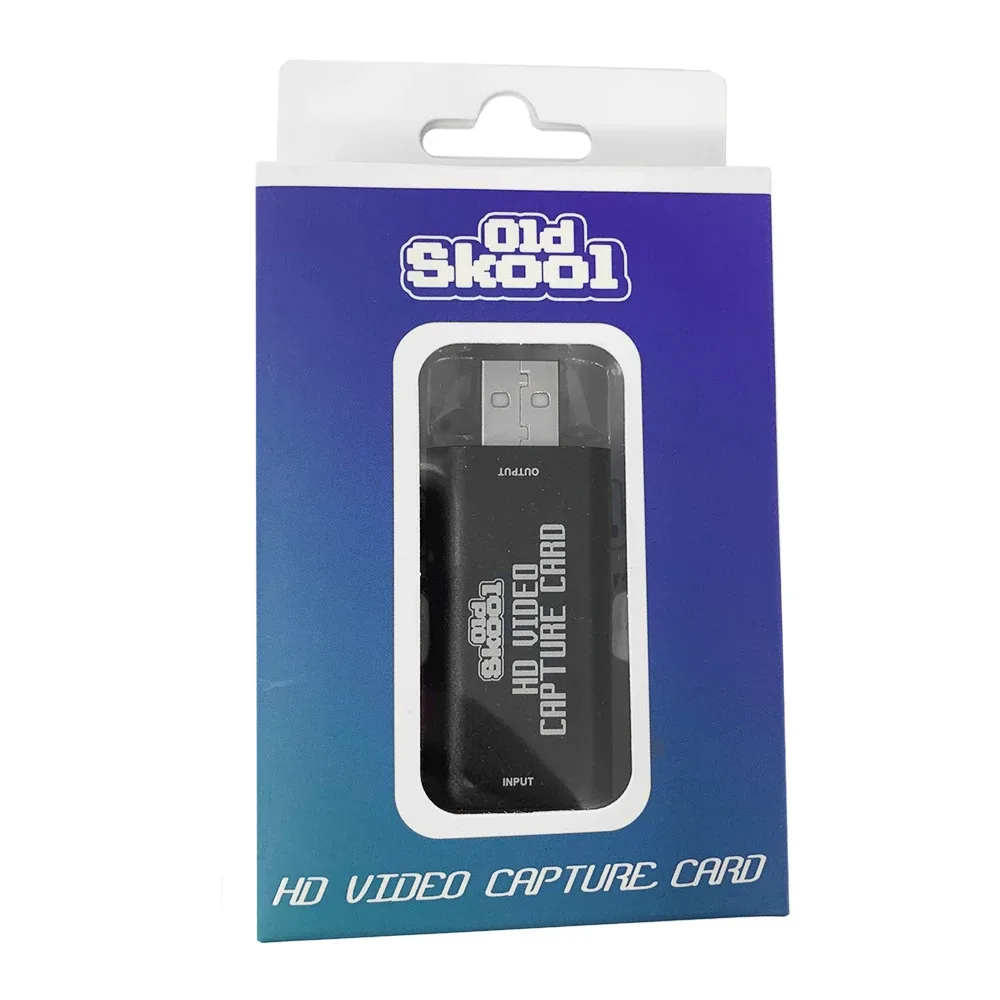
將您的主機透過 USB 擷取卡連接到電腦,開啟 OBS 或 VLC,然後選擇該卡作為視訊和音訊來源。Old Skool HD 視訊擷取卡支援 720p 在 60 fps 或 1080p 在 30 fps,無需外部電源,且價格遠低於專用錄影設備。如果您的主機僅輸出複合或色差訊號,請先將該訊號轉換為 HDMI。
在購買任何東西之前,請先檢查您主機的輸出
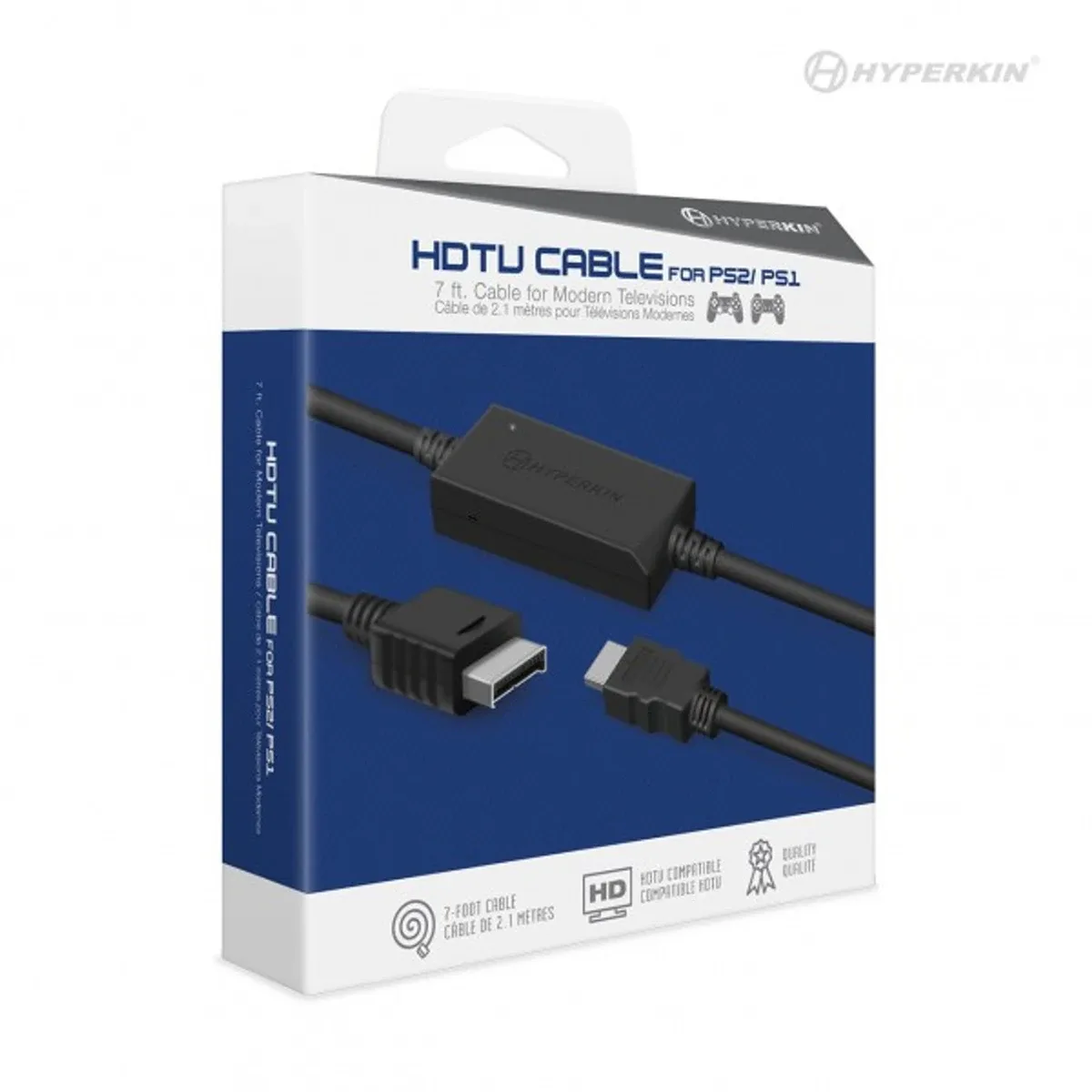
擷取卡只會記錄您輸入的內容。如果您的復古主機輸出複合或色差視訊,您需要在訊號到達擷取卡之前使用轉換器將其轉為 HDMI。對於 PlayStation 和 PlayStation 2 的擁有者來說,HDTV 線材是一個選項,因為它透過 HDMI 輸出 720p 並攜帶立體聲音訊,但它需要外部電源:將隨附的 6 英尺 Micro 線連接到 5V 1A USB 電源。沒有該電源,線材將無法傳遞訊號。
已經輸出 HDMI 或使用 HDMI 改裝的主機可以直接連接到擷取卡。請先檢查您主機的背面和線材上的標籤。在這裡猜測是人們認為擷取卡故障的最常見原因,而實際上它根本沒有接收到任何訊號。
連接擷取卡並確認電腦已偵測到它
將 HDMI 來源插入擷取卡的輸入端,然後透過 USB 將卡連接到您的電腦。Old Skool 卡是匯流排供電的,因此無需單獨的電源轉接器,而且它體積小巧,可以在不同使用階段之間保持連接。大多數電腦會將其識別為標準的 USB 視訊裝置,無需額外驅動程式。
開啟您的擷取軟體,並在裝置清單中尋找該卡。如果它沒有出現,請嘗試不同的 USB 連接埠,最好是直接連接埠,而不是集線器。無法提供足夠電流的集線器是匯流排供電卡常見的罪魁禍首。
設定解析度和影格率以符合您的目標
決定您想要更流暢的動作還是更清晰的靜態影像。Old Skool 卡支援 60 fps 在 720p 或 30 fps 在 1080p。快速動作遊戲和平台遊戲通常在 720p60 下看起來更好,因為動作保持流暢;較慢的 RPG 和選單密集型遊戲可以在 1080p30 下錄製,以獲得清晰的影像。
在 OBS 中,將擷取裝置的解析度和影格率設定為與卡的輸出相符,然後將畫布和輸出解析度設定為相同的值。不匹配的設定會導致縮放偽影或掉幀,這很容易歸咎於卡,但實際上是軟體配置問題。
在 OBS 中修正音訊來源
Old Skool 卡透過相同的 USB 連接傳輸音訊,但 OBS 並不總是自動選擇它。如果您看到視訊但聽不到聲音,請開啟音訊設定並明確將擷取卡設定為音訊輸入裝置。產品文件特別說明了這個步驟,這是新使用者最常見的抱怨。
一旦音訊正常運作,在遊戲運行時觀察音量表。如果音量過高,請在 OBS 中降低輸入增益,而不是調低主機音量,因為主機音量變化也可能影響到達卡之前的類比訊號。
在正式錄製前錄製一個簡短測試
錄製 30 到 60 秒的遊戲畫面,然後播放它。檢查影像是否未拉伸、音訊是否同步、以及檔案是否能在標準播放器中播放。這可以在問題還容易解決時就發現它們。
如果您計劃直播,請透過您的直播軟體執行相同的測試,而不僅僅是本地錄製,因為編碼設定不同。該卡可與大多數常見軟體搭配使用,包括 VLC、OBS 和 ACAP,因此您不會被限制在單一工具中。
逐步擷取設定
- 確認您主機的視訊輸出: 辨識您的主機是輸出複合、色差還是 HDMI。如果不是 HDMI,請規劃使用轉換器,例如適用於 PlayStation 和 PlayStation 2 的 HDTV 線材,並記住它需要 5V 1A USB 電源。 檢查點:在訂購擷取卡之前,您應該確切知道您需要哪種線材和轉接器。
- 在主機和電腦之間連接擷取卡: 將 HDMI 來源插入卡的輸入端,並將卡插入電腦的 USB 連接埠。如果可能,請使用直接連接埠,因為該卡是匯流排供電的,弱集線器可能導致它斷開。 檢查點:該卡應在您的擷取軟體中顯示為視訊裝置。
- 在您的軟體中選擇 720p60 或 1080p30: 將擷取裝置的解析度和影格率設定為與卡支援的模式相符,然後匹配您的畫布和輸出設定。對於快速動作使用 720p60,對於較慢的遊戲使用 1080p30。 檢查點:預覽畫面應看起來清晰,沒有拉伸或卡頓。
- 將擷取卡指定為音訊輸入: 在 OBS 中,開啟音訊設定並明確選擇擷取卡。這是產品文件特別說明的步驟,跳過它是導致無聲錄製的最常見原因。 檢查點:在遊戲播放時,音量表應該會移動。
- 錄製一個 30 秒的測試片段: 擷取一個簡短片段,播放它,並驗證同步、長寬比和檔案播放。現在解決任何問題,而不是在長時間錄製之後。 下一步:一旦測試看起來沒問題,就開始您的完整錄製或直播。
產品資訊
- HD 視訊擷取卡 - Old Skool: Old Skool HD 視訊擷取卡支援 4K 最大輸入解析度、1080p 最大輸出解析度,並且可以在 60 fps 在 720p 或 30 fps 在 1080p 下進行擷取。您可以為快速遊戲選擇流暢的 720p60,或為較慢的遊戲選擇更清晰的 1080p30,而無需購買兩個裝置。
- HD 視訊擷取卡 - Old Skool: 它不需要外部電源,體積小巧且便於攜帶,並且可與大多數軟體搭配使用,包括 VLC、OBS 和 ACAP。您可以將它留在主機和 PC 之間保持連接,或打包帶去旅行,無需尋找插座或安裝專有軟體。
- HD 視訊擷取卡 - Old Skool: 產品說明指出,要在 OBS 中擷取音訊,您必須指定音訊來源。跳過此步驟會導致即使視訊看起來完美,錄製也會無聲,因此在開始之前請先設定音訊裝置。
- 適用於 PlayStation 和 PlayStation 2 的 HDTV 線材: 適用於 PlayStation 和 PlayStation 2 的 HDTV 線材透過 HDMI 輸出 720p 並帶有立體聲音訊,並且需要透過連接到 5V 1A USB 電源的隨附 6 英尺 Micro 線來提供外部電源。PS1 和 PS2 的擁有者可以為擷取卡提供 HDMI 訊號,但他們必須提供 USB 電源,否則線材將無法運作。