Réponse rapide
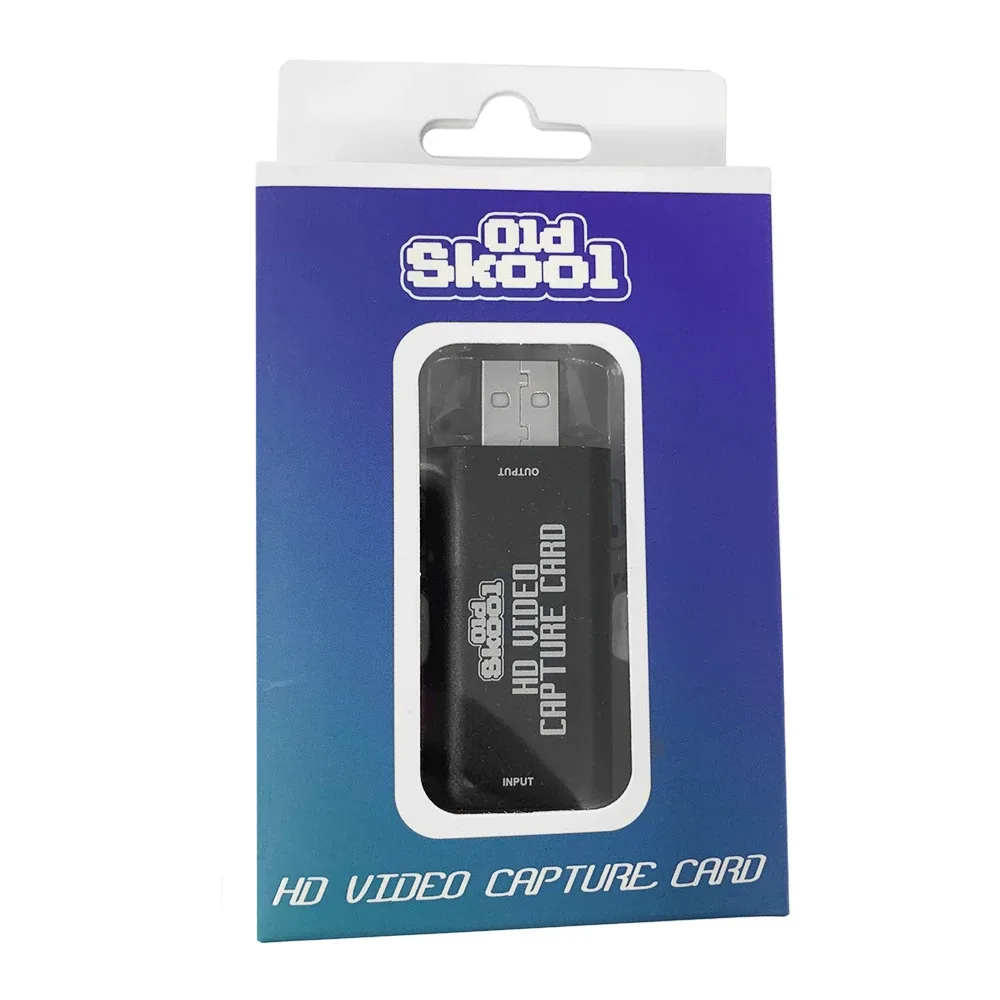
Branchez votre console via une carte de capture USB sur un ordinateur, ouvrez OBS ou VLC, et sélectionnez la carte comme source vidéo et audio. La carte de capture vidéo HD Old Skool gère 720p à 60 ips ou 1080p à 30 ips, ne nécessite pas d'alimentation externe et coûte bien moins cher qu'un enregistreur dédié. Si votre console ne sort que du composite ou du component, convertissez d'abord ce signal en HDMI.
Vérifiez la sortie de votre console avant d'acheter quoi que ce soit
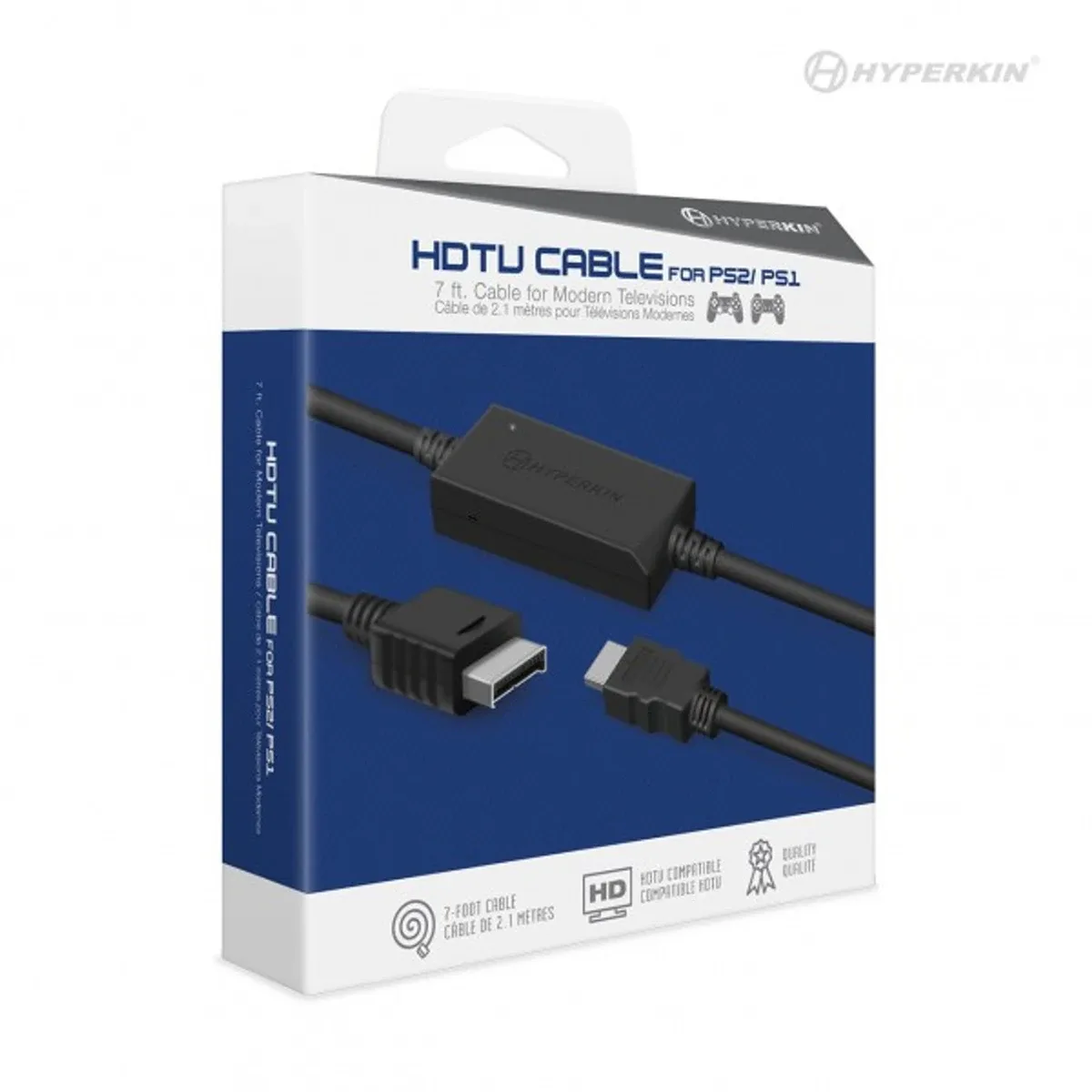
Une carte de capture n'enregistre que ce que vous lui envoyez. Si votre console rétro sort du composite ou du component, vous avez besoin d'un convertisseur vers HDMI avant que le signal n'atteigne la carte. Le câble HDTV pour PlayStation et PlayStation 2 est une option pour les propriétaires de PS1 et PS2 car il sort du 720p via HDMI et transporte l'audio stéréo, mais il nécessite une alimentation externe : branchez le câble Micro de 6 pi fourni sur une source USB 5V 1A. Sans cette alimentation, le câble ne transmettra aucun signal.
Les consoles qui sortent déjà du HDMI, ou qui utilisent une modification HDMI, peuvent se connecter directement à la carte de capture. Vérifiez d'abord l'arrière de votre console et l'étiquette de vos câbles. Deviner ici est la raison la plus courante pour laquelle les gens pensent qu'une carte de capture est cassée alors qu'elle ne reçoit rien.
Connectez la carte et confirmez que l'ordinateur la voit
Branchez la source HDMI sur l'entrée de la carte de capture, puis connectez la carte à votre ordinateur via USB. La carte Old Skool est alimentée par le bus USB, donc aucun adaptateur secteur séparé n'est nécessaire, et elle est assez petite pour rester branchée entre les sessions. La plupart des ordinateurs la reconnaîtront comme un périphérique vidéo USB standard sans pilotes supplémentaires.
Ouvrez votre logiciel de capture et cherchez la carte dans la liste des périphériques. Si elle n'apparaît pas, essayez un autre port USB, de préférence un port direct plutôt qu'un hub. Un hub qui ne peut pas fournir assez de courant est un coupable fréquent avec les cartes alimentées par le bus USB.
Réglez la résolution et la fréquence d'images pour correspondre à votre objectif
Décidez si vous voulez un mouvement plus fluide ou une image fixe plus nette. La carte Old Skool prend en charge 60 ips à 720p ou 30 ips à 1080p. Les jeux d'action rapides et les plateformes sont généralement meilleurs en 720p60 car le mouvement reste fluide ; les RPG plus lents et les jeux à menus peuvent être enregistrés en 1080p30 pour une image plus nette.
Dans OBS, réglez la résolution et la fréquence d'images du périphérique de capture pour correspondre à la sortie de la carte, puis réglez la résolution du canevas et de la sortie sur les mêmes valeurs. Des paramètres incompatibles provoquent des artefacts de mise à l'échelle ou des images perdues, qu'on attribue facilement à la carte mais qui sont en fait un problème de configuration logicielle.
Corrigez la source audio dans OBS
La carte Old Skool transporte l'audio via la même connexion USB, mais OBS ne la sélectionne pas toujours automatiquement. Si vous voyez la vidéo mais n'entendez rien, ouvrez les paramètres audio et définissez explicitement la carte de capture comme périphérique d'entrée audio. La documentation du produit mentionne spécifiquement cette étape, et c'est la plainte la plus courante des nouveaux utilisateurs.
Une fois l'audio fonctionnel, surveillez le niveau pendant qu'un jeu tourne. Si le niveau est trop élevé, réduisez le gain d'entrée dans OBS plutôt que de baisser le volume de la console, car les changements de volume de la console peuvent également affecter le signal analogique avant qu'il n'atteigne la carte.
Enregistrez un court test avant votre session réelle
Enregistrez 30 à 60 secondes de jeu, puis lisez-le. Vérifiez que l'image n'est pas étirée, que l'audio est synchronisé et que le fichier se lit dans un lecteur standard. Cela permet de détecter les problèmes lorsqu'ils sont encore faciles à corriger.
Si vous prévoyez de diffuser en direct, effectuez le même test via votre logiciel de streaming plutôt que de simplement enregistrer localement, car les paramètres d'encodage diffèrent. La carte fonctionne avec la plupart des logiciels courants, y compris VLC, OBS et ACAP, vous n'êtes donc pas limité à un seul outil.
Configuration de capture étape par étape
- Confirmez la sortie vidéo de votre console : Identifiez si votre console sort du composite, du component ou du HDMI. Si ce n'est pas du HDMI, prévoyez un convertisseur comme le câble HDTV pour PlayStation et PlayStation 2, et n'oubliez pas qu'il nécessite une source d'alimentation USB 5V 1A. Point de contrôle : vous devez savoir exactement quel câble et adaptateur vous avez besoin avant de commander une carte de capture.
- Connectez la carte de capture entre la console et l'ordinateur : Branchez la source HDMI sur l'entrée de la carte et la carte sur un port USB de votre ordinateur. Utilisez un port direct si possible, car la carte est alimentée par le bus USB et un hub faible peut la faire décrocher. Point de contrôle : la carte doit apparaître comme un périphérique vidéo dans votre logiciel de capture.
- Choisissez 720p60 ou 1080p30 dans votre logiciel : Réglez la résolution et la fréquence d'images du périphérique de capture pour correspondre aux modes pris en charge par la carte, puis faites correspondre vos paramètres de canevas et de sortie. Utilisez 720p60 pour les actions rapides et 1080p30 pour les jeux plus lents. Point de contrôle : l'aperçu doit être propre, sans étirement ni saccade.
- Attribuez la carte de capture comme entrée audio : Dans OBS, ouvrez les paramètres audio et sélectionnez explicitement la carte de capture. C'est l'étape que la documentation du produit mentionne, et l'omettre est la cause la plus courante d'enregistrements silencieux. Point de contrôle : le niveau audio doit bouger pendant que le jeu tourne.
- Enregistrez un clip de test de 30 secondes : Capturez un court segment, lisez-le et vérifiez la synchronisation, le rapport hauteur/largeur et la lecture du fichier. Corrigez tout problème maintenant plutôt qu'après une longue session. Prochaine étape : une fois le test réussi, commencez votre enregistrement ou votre diffusion en direct.
Fiche produit
- Carte de capture vidéo HD - Old Skool: La carte de capture vidéo HD Old Skool prend en charge une résolution d'entrée maximale de 4K, une résolution de sortie maximale de 1080p, et peut capturer à 60 ips en 720p ou 30 ips en 1080p. Vous pouvez choisir un 720p60 fluide pour les jeux rapides ou un 1080p30 plus net pour les titres plus lents sans acheter deux appareils.
- Carte de capture vidéo HD - Old Skool: Elle ne nécessite pas d'alimentation externe, est compacte et portable, et fonctionne avec la plupart des logiciels, y compris VLC, OBS et ACAP. Vous pouvez la laisser branchée entre une console et un PC, ou l'emporter en voyage, sans chercher une prise ni installer de logiciel propriétaire.
- Carte de capture vidéo HD - Old Skool: Le produit note que pour capturer l'audio dans OBS, vous devez spécifier la source audio. Omettre cette étape produit des enregistrements silencieux même lorsque la vidéo est parfaite, alors réglez le périphérique audio avant de commencer.
- Câble HDTV pour PlayStation et PlayStation 2: Le câble HDTV pour PlayStation et PlayStation 2 sort du 720p avec audio stéréo via HDMI et nécessite une alimentation externe via le câble Micro de 6 pi fourni connecté à une source USB 5V 1A. Les propriétaires de PS1 et PS2 peuvent envoyer un signal HDMI à la carte de capture, mais ils doivent fournir une alimentation USB sinon le câble ne fonctionnera pas.