Snel antwoord
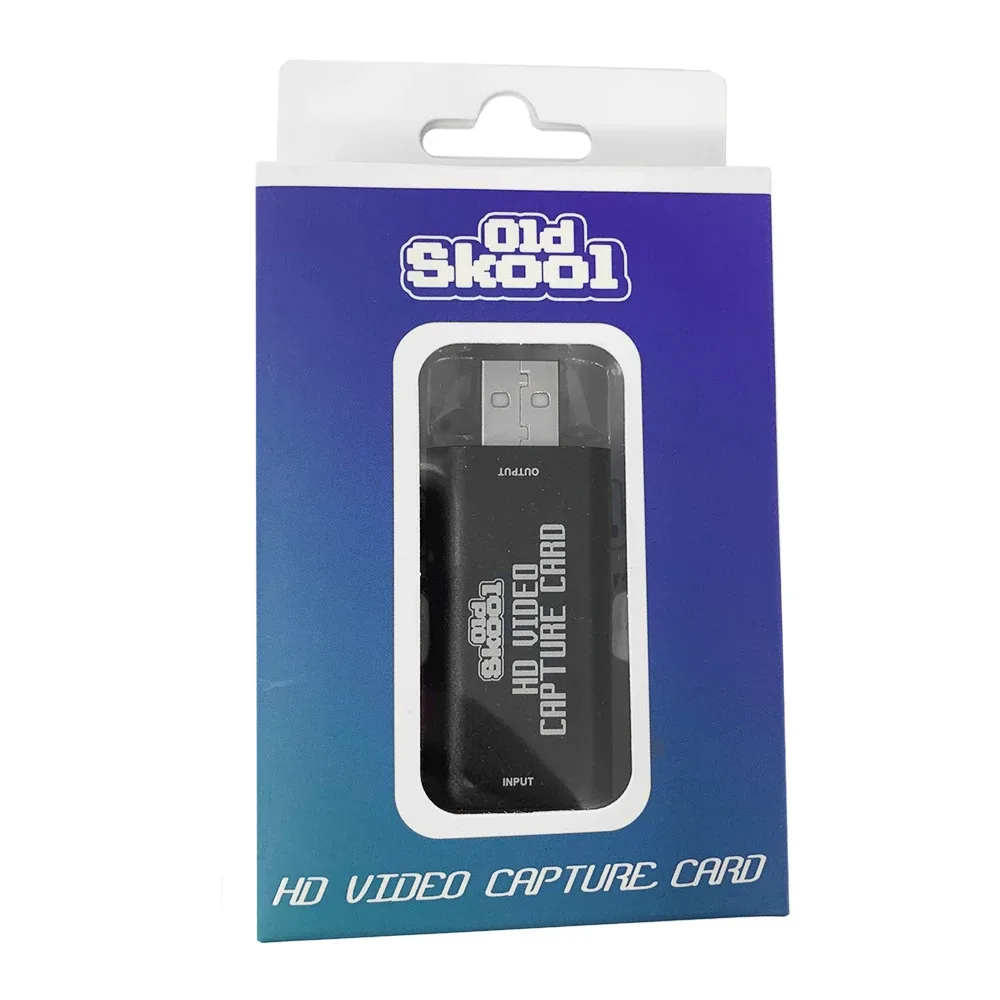
Sluit je console aan via een USB-capturekaart op een computer, open OBS of VLC en selecteer de kaart als zowel video- als audiobron. De Old Skool HD Video Capture Card verwerkt 720p bij 60 fps of 1080p bij 30 fps, heeft geen externe voeding nodig en kost veel minder dan een speciale recorder. Als je console alleen composiet- of componentvideo uitvoert, converteer dat signaal dan eerst naar HDMI.
Controleer de uitvoer van je console voordat je iets koopt
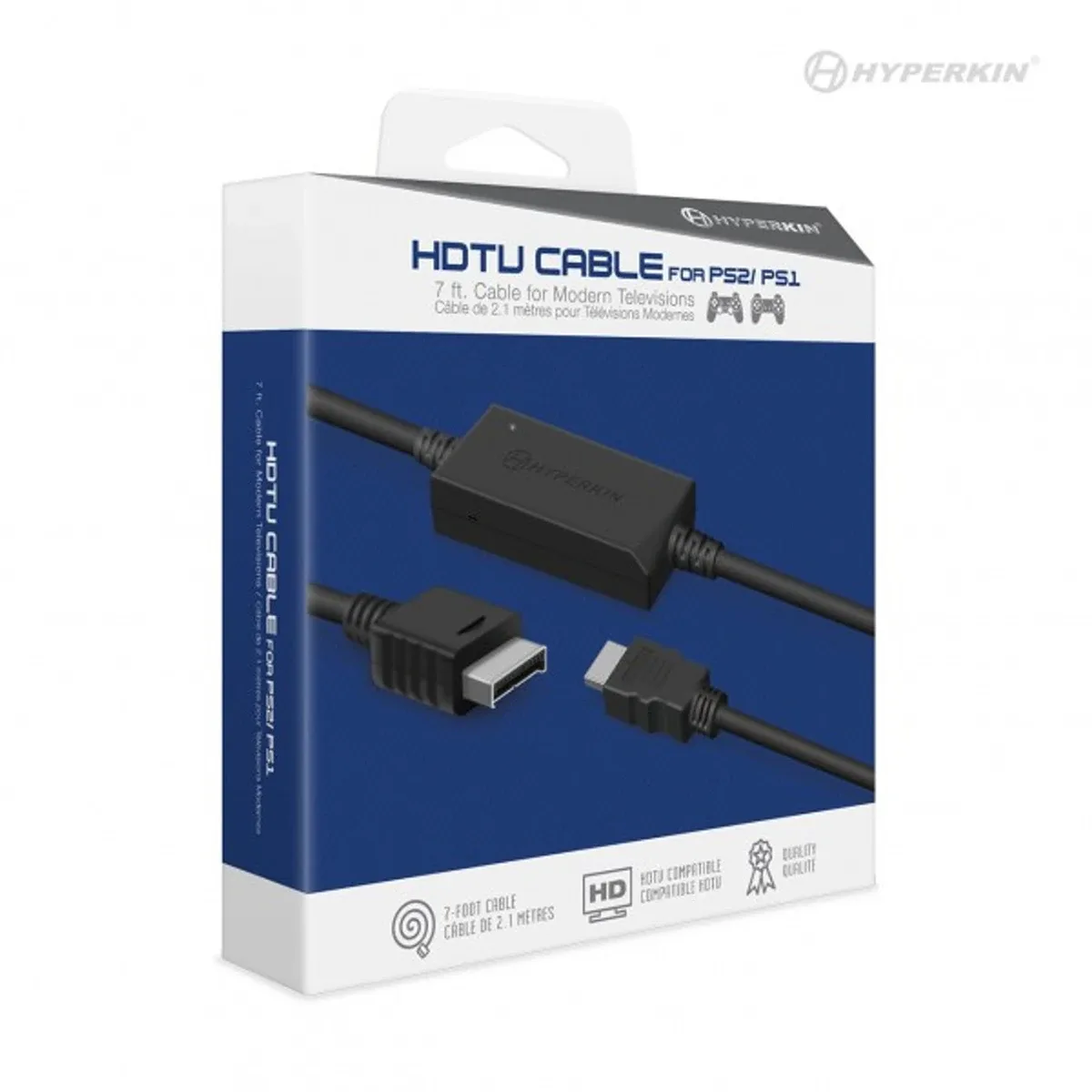
Een capturekaart neemt alleen op wat je erin stopt. Als je retroconsole composiet- of componentvideo uitvoert, heb je een converter naar HDMI nodig voordat het signaal de kaart bereikt. De HDTV Cable voor PlayStation en PlayStation 2 is een optie voor PS1- en PS2-bezitters, omdat deze 720p via HDMI uitvoert en stereo-audio meeneemt, maar hij heeft externe voeding nodig: sluit de meegeleverde 6 ft. Micro-kabel aan op een 5V 1A USB-bron. Zonder die voeding geeft de kabel geen signaal door.
Consoles die al HDMI uitvoeren, of die een HDMI-mod gebruiken, kunnen rechtstreeks op de capturekaart worden aangesloten. Controleer eerst de achterkant van je console en het label op je kabels. Hier raden is de meest voorkomende reden waarom mensen denken dat een capturekaart kapot is, terwijl hij eigenlijk niets ontvangt.
Sluit de kaart aan en bevestig dat de computer hem ziet
Sluit de HDMI-bron aan op de ingang van de capturekaart en verbind de kaart vervolgens via USB met je computer. De Old Skool-kaart wordt via de bus gevoed, dus er is geen aparte voedingsadapter nodig, en hij is klein genoeg om tussen sessies aangesloten te blijven. De meeste computers herkennen hem als een standaard USB-videoapparaat zonder extra stuurprogramma's.
Open je capturesoftware en zoek naar de kaart in de apparaatlijst. Als hij niet verschijnt, probeer dan een andere USB-poort, bij voorkeur een directe poort in plaats van een hub. Een hub die niet genoeg stroom kan leveren, is een veelvoorkomende boosdoener bij busgevoede kaarten.
Stel resolutie en framesnelheid in op basis van je doel
Bepaal of je vloeiendere bewegingen of een scherper stilstaand beeld wilt. De Old Skool-kaart ondersteunt 60 fps bij 720p of 30 fps bij 1080p. Snelle actiespellen en platformers zien er over het algemeen beter uit bij 720p60 omdat de beweging vloeiend blijft; tragere RPG's en menu-intensieve spellen kunnen worden opgenomen bij 1080p30 voor een schoner beeld.
Stel in OBS de resolutie en framesnelheid van het captureapparaat in op de uitvoer van de kaart en stel vervolgens de canvas- en uitvoerresolutie in op dezelfde waarden. Niet-overeenkomende instellingen veroorzaken schaalartefacten of gedropte frames die gemakkelijk aan de kaart worden toegeschreven, maar die eigenlijk een softwareconfiguratieprobleem zijn.
Herstel de audiobron in OBS
De Old Skool-kaart draagt audio over dezelfde USB-verbinding, maar OBS selecteert deze niet altijd automatisch. Als je video ziet maar niets hoort, open dan de audio-instellingen en stel de capturekaart expliciet in als audio-ingangsapparaat. De productdocumentatie vermeldt deze stap specifiek en het is de meest voorkomende klacht van nieuwe gebruikers.
Zodra audio werkt, kijk je naar de meter terwijl een spel draait. Als het niveau te hoog is, verlaag dan de ingangsversterking in OBS in plaats van de console zachter te zetten, omdat veranderingen in het consolevolume ook het analoge signaal kunnen beïnvloeden voordat het de kaart bereikt.
Neem een korte test op voor je echte sessie
Neem 30 tot 60 seconden gameplay op en speel het daarna af. Controleer of het beeld niet is uitgerekt, of de audio synchroon loopt en of het bestand in een standaardspeler wordt afgespeeld. Dit vangt problemen op terwijl ze nog goedkoop op te lossen zijn.
Als je van plan bent te streamen, voer dan dezelfde test uit via je streamingsoftware in plaats van alleen lokaal op te nemen, omdat de encoderinstellingen verschillen. De kaart werkt met de meeste gangbare software, waaronder VLC, OBS en ACAP, dus je bent niet gebonden aan één tool.
Stapsgewijze capture-opstelling
- Bevestig de video-uitvoer van je console: Identificeer of je console composiet-, component- of HDMI-uitvoer heeft. Als het geen HDMI is, plan dan een converter zoals de HDTV Cable voor PlayStation en PlayStation 2 en onthoud dat deze een 5V 1A USB-voedingsbron nodig heeft. Controlepunt: je moet precies weten welke kabel en adapter je nodig hebt voordat je een capturekaart bestelt.
- Sluit de capturekaart aan tussen console en computer: Sluit de HDMI-bron aan op de ingang van de kaart en de kaart op een USB-poort van je computer. Gebruik indien mogelijk een directe poort, omdat de kaart busgevoed is en een zwakke hub ervoor kan zorgen dat hij uitvalt. Controlepunt: de kaart moet verschijnen als een videoapparaat in je capturesoftware.
- Kies 720p60 of 1080p30 in je software: Stel de resolutie en framesnelheid van het captureapparaat in op de ondersteunde modi van de kaart en pas vervolgens je canvas- en uitvoerinstellingen aan. Gebruik 720p60 voor snelle actie en 1080p30 voor langzamere spellen. Controlepunt: de preview moet er schoon uitzien zonder uitrekken of haperen.
- Wijs de capturekaart toe als audio-ingang: Open in OBS de audio-instellingen en selecteer expliciet de capturekaart. Dit is de stap die de productdocumentatie benadrukt en het overslaan ervan is de meest voorkomende oorzaak van stille opnames. Controlepunt: de audiometer moet bewegen terwijl het spel speelt.
- Neem een testclip van 30 seconden op: Captureer een kort segment, speel het af en controleer sync, beeldverhouding en bestandsweergave. Los elk probleem nu op in plaats van na een lange sessie. Volgende stap: zodra de test er goed uitziet, begin je met je volledige opname of stream.
Productfeiten
- HD Video Capture Card - Old Skool: De Old Skool HD Video Capture Card ondersteunt 4K maximale ingangsresolutie, 1080p maximale uitvoerresolutie en kan vastleggen bij 60 fps bij 720p of 30 fps bij 1080p. Je kunt kiezen voor vloeiend 720p60 voor snelle spellen of scherper 1080p30 voor langzamere titels zonder twee apparaten te kopen.
- HD Video Capture Card - Old Skool: Hij heeft geen externe voeding nodig en is compact en draagbaar, en werkt met de meeste software, waaronder VLC, OBS en ACAP. Je kunt hem aangesloten laten tussen een console en een pc, of inpakken voor een reis, zonder te zoeken naar een stopcontact of eigen software te installeren.
- HD Video Capture Card - Old Skool: Het product merkt op dat je om audio in OBS vast te leggen de audiobron moet specificeren. Het overslaan van deze stap levert stille opnames op, zelfs als de video er perfect uitziet, dus stel het audioapparaat in voordat je begint.
- HDTV Cable voor PlayStation en PlayStation 2: De HDTV Cable voor PlayStation en PlayStation 2 voert 720p uit met stereo-audio via HDMI en heeft externe voeding nodig via de meegeleverde 6 ft. Micro-kabel aangesloten op een 5V 1A USB-bron. PS1- en PS2-bezitters kunnen de capturekaart een HDMI-signaal geven, maar ze moeten USB-voeding leveren, anders werkt de kabel niet.