빠른 답변
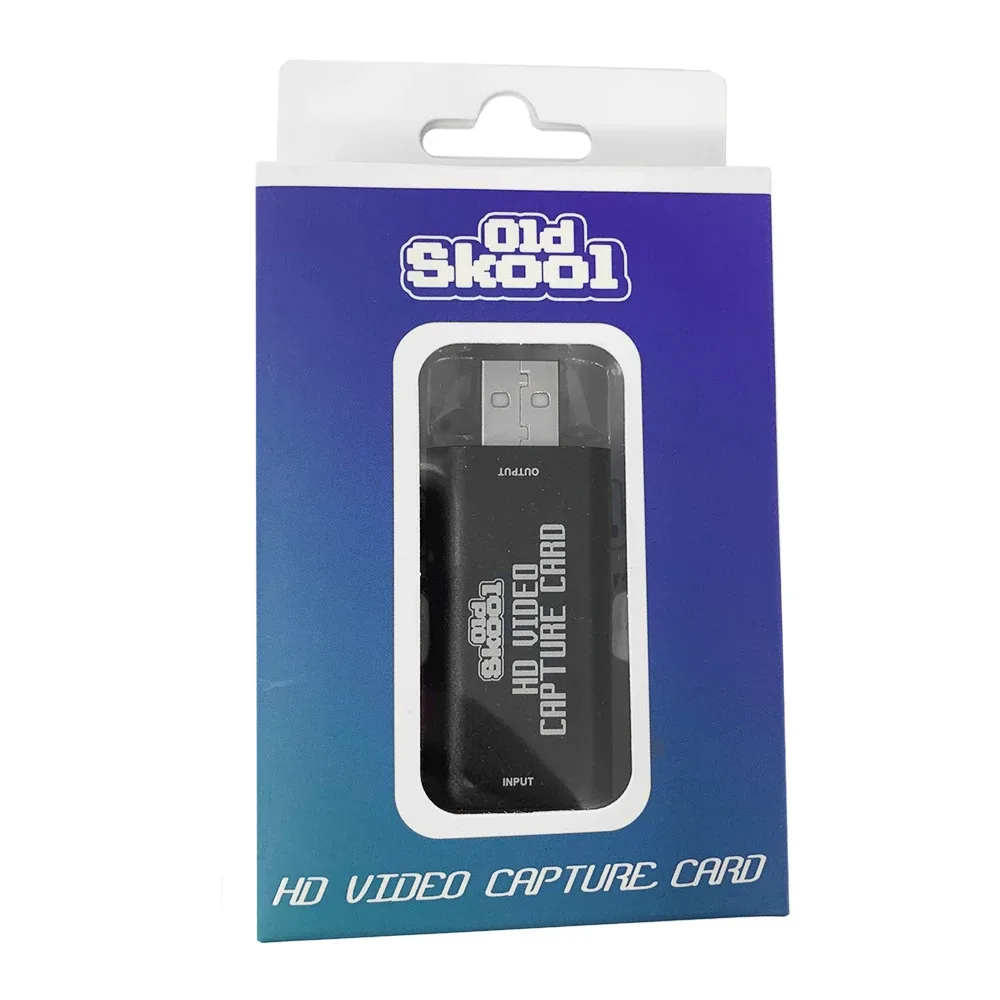
콘솔을 USB 캡처 카드를 통해 컴퓨터에 연결하고, OBS 또는 VLC를 열어 카드를 비디오 및 오디오 소스로 선택하세요. Old Skool HD Video Capture Card는 720p @ 60fps 또는 1080p @ 30fps를 지원하며, 외부 전원이 필요 없고 전용 레코더보다 훨씬 저렴합니다. 콘솔이 컴포지트 또는 컴포넌트만 출력한다면, 먼저 해당 신호를 HDMI로 변환하세요.
구매 전에 콘솔 출력을 확인하세요
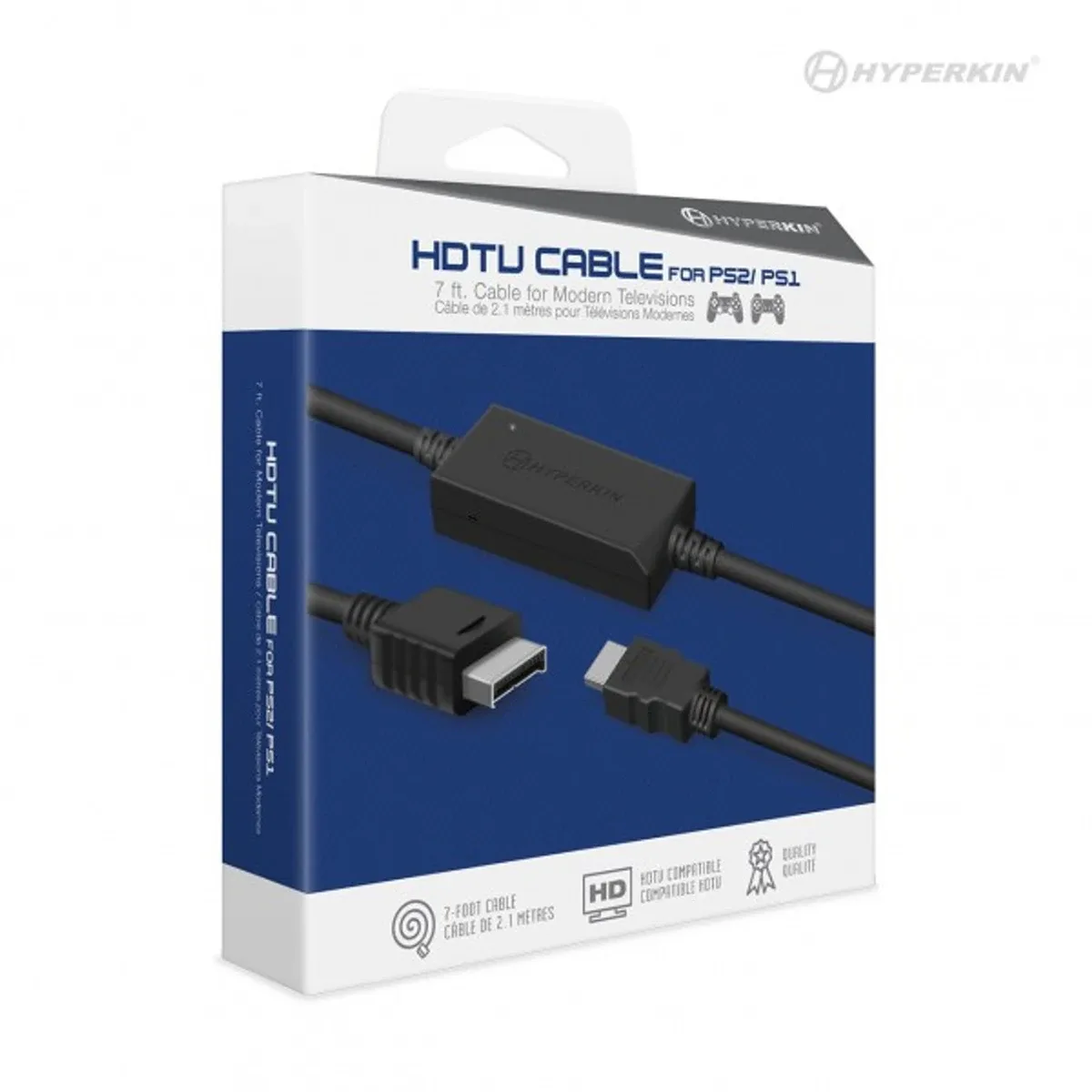
캡처 카드는 입력된 신호만 녹화합니다. 레트로 콘솔이 컴포지트 또는 컴포넌트 비디오를 출력한다면, 신호가 카드에 도달하기 전에 HDMI로 변환하는 컨버터가 필요합니다. PlayStation 및 PlayStation 2용 HDTV 케이블은 PS1 및 PS2 소유자에게 한 가지 옵션입니다. 이 케이블은 HDMI를 통해 720p를 출력하고 스테레오 오디오를 전달하지만, 외부 전원이 필요합니다. 포함된 6피트 마이크로 케이블을 5V 1A USB 소스에 연결하세요. 전원이 없으면 케이블이 신호를 전달하지 않습니다.
이미 HDMI를 출력하거나 HDMI 모드를 사용하는 콘솔은 캡처 카드에 직접 연결할 수 있습니다. 먼저 콘솔 뒷면과 케이블 라벨을 확인하세요. 여기서 추측하는 것은 사람들이 캡처 카드가 고장났다고 생각하는 가장 흔한 이유이며, 실제로는 아무 신호도 받지 못하고 있는 경우입니다.
카드를 연결하고 컴퓨터가 인식하는지 확인하세요
HDMI 소스를 캡처 카드 입력에 연결한 다음, USB로 카드를 컴퓨터에 연결하세요. Old Skool 카드는 버스 전원 방식이므로 별도의 전원 어댑터가 필요 없으며, 세션 사이에 연결된 상태로 두기에 충분히 작습니다. 대부분의 컴퓨터는 추가 드라이버 없이 표준 USB 비디오 장치로 인식합니다.
캡처 소프트웨어를 열고 장치 목록에서 카드를 찾으세요. 나타나지 않으면 다른 USB 포트, 가급적이면 허브가 아닌 직접 포트를 사용해 보세요. 충분한 전류를 공급하지 못하는 허브는 버스 전원 카드에서 자주 문제를 일으킵니다.
목표에 맞게 해상도와 프레임 레이트를 설정하세요
더 부드러운 움직임 또는 더 선명한 정지 이미지 중에서 결정하세요. Old Skool 카드는 60fps @ 720p 또는 30fps @ 1080p를 지원합니다. 빠른 액션 게임과 플랫포머는 일반적으로 720p60에서 더 잘 보입니다. 움직임이 부드럽기 때문입니다. 느린 RPG와 메뉴가 많은 게임은 더 깨끗한 이미지를 위해 1080p30로 녹화할 수 있습니다.
OBS에서 캡처 장치의 해상도와 프레임 레이트를 카드 출력과 일치시킨 다음, 캔버스 및 출력 해상도를 동일한 값으로 설정하세요. 일치하지 않는 설정은 스케일링 아티팩트나 드롭된 프레임을 유발하며, 이는 카드 탓으로 돌리기 쉽지만 실제로는 소프트웨어 구성 문제입니다.
OBS에서 오디오 소스를 수정하세요
Old Skool 카드는 동일한 USB 연결을 통해 오디오를 전송하지만, OBS가 항상 자동으로 선택하지는 않습니다. 비디오는 보이지만 소리가 들리지 않는다면, 오디오 설정을 열고 캡처 카드를 오디오 입력 장치로 명시적으로 설정하세요. 제품 문서에서 이 단계를 특히 강조하며, 신규 사용자의 가장 흔한 불만 사항입니다.
오디오가 작동하면 게임이 실행되는 동안 미터를 확인하세요. 레벨이 너무 높으면 콘솔 볼륨을 낮추는 대신 OBS에서 입력 게인을 낮추세요. 콘솔 볼륨 변경은 카드에 도달하기 전에 아날로그 신호에도 영향을 줄 수 있기 때문입니다.
실제 세션 전에 짧은 테스트를 녹화하세요
30~60초의 게임 플레이를 녹화한 후 재생해 보세요. 이미지가 늘어나지 않았는지, 오디오가 동기화되었는지, 파일이 표준 플레이어에서 재생되는지 확인하세요. 이렇게 하면 문제를 저렴하게 해결할 수 있을 때 잡을 수 있습니다.
스트리밍할 계획이라면 로컬 녹화만 하는 것이 아니라 스트리밍 소프트웨어를 통해 동일한 테스트를 실행하세요. 인코딩 설정이 다르기 때문입니다. 이 카드는 VLC, OBS, ACAP을 포함한 대부분의 일반 소프트웨어와 호환되므로 하나의 도구에 국한되지 않습니다.
단계별 캡처 설정
- 콘솔의 비디오 출력 확인: 콘솔이 컴포지트, 컴포넌트 또는 HDMI를 출력하는지 확인하세요. HDMI가 아니라면 PlayStation 및 PlayStation 2용 HDTV 케이블과 같은 컨버터를 계획하고, 5V 1A USB 전원이 필요하다는 점을 기억하세요. 체크포인트: 캡처 카드를 주문하기 전에 필요한 케이블과 어댑터를 정확히 알고 있어야 합니다.
- 콘솔과 컴퓨터 사이에 캡처 카드 연결: HDMI 소스를 카드 입력에 연결하고 카드를 컴퓨터 USB 포트에 연결하세요. 가능하면 직접 포트를 사용하세요. 카드는 버스 전원 방식이며 약한 허브는 연결이 끊어질 수 있습니다. 체크포인트: 카드가 캡처 소프트웨어에서 비디오 장치로 나타나야 합니다.
- 소프트웨어에서 720p60 또는 1080p30 선택: 캡처 장치 해상도와 프레임 레이트를 카드 지원 모드와 일치시킨 다음, 캔버스 및 출력 설정을 일치시키세요. 빠른 액션에는 720p60을, 느린 게임에는 1080p30을 사용하세요. 체크포인트: 미리보기가 늘어짐이나 끊김 없이 깨끗하게 보여야 합니다.
- 캡처 카드를 오디오 입력으로 지정: OBS에서 오디오 설정을 열고 캡처 카드를 명시적으로 선택하세요. 제품 문서에서 강조하는 단계이며, 이를 건너뛰는 것이 무음 녹화의 가장 흔한 원인입니다. 체크포인트: 게임이 실행되는 동안 오디오 미터가 움직여야 합니다.
- 30초 테스트 클립 녹화: 짧은 구간을 캡처하고 재생하여 동기화, 화면 비율 및 파일 재생을 확인하세요. 긴 세션 후가 아니라 지금 문제를 해결하세요. 다음 단계: 테스트가 정상으로 보이면 전체 녹화 또는 스트리밍을 시작하세요.
제품 정보
- HD 비디오 캡처 카드 - Old Skool: Old Skool HD Video Capture Card는 최대 4K 입력 해상도, 최대 1080p 출력 해상도를 지원하며, 60fps @ 720p 또는 30fps @ 1080p로 캡처할 수 있습니다. 두 개의 장치를 구매하지 않고도 빠른 게임을 위한 부드러운 720p60 또는 느린 타이틀을 위한 더 선명한 1080p30 중에서 선택할 수 있습니다.
- HD 비디오 캡처 카드 - Old Skool: 외부 전원이 필요 없으며 컴팩트하고 휴대성이 뛰어나며, VLC, OBS, ACAP을 포함한 대부분의 소프트웨어와 호환됩니다. 콘솔과 PC 사이에 연결된 상태로 두거나 여행 시 가방에 넣을 수 있으며, 콘센트를 찾거나 독점 소프트웨어를 설치할 필요가 없습니다.
- HD 비디오 캡처 카드 - Old Skool: 제품은 OBS에서 오디오를 캡처하려면 오디오 소스를 지정해야 한다고 명시합니다. 이 단계를 건너뛰면 비디오가 완벽해 보여도 무음 녹화가 되므로, 시작하기 전에 오디오 장치를 설정하세요.
- PlayStation 및 PlayStation 2용 HDTV 케이블: PlayStation 및 PlayStation 2용 HDTV 케이블은 HDMI를 통해 720p와 스테레오 오디오를 출력하며, 포함된 6피트 마이크로 케이블을 5V 1A USB 소스에 연결하여 외부 전원이 필요합니다. PS1 및 PS2 소유자는 캡처 카드에 HDMI 신호를 공급할 수 있지만, USB 전원을 제공해야 하며 그렇지 않으면 케이블이 작동하지 않습니다.