Respuesta rápida
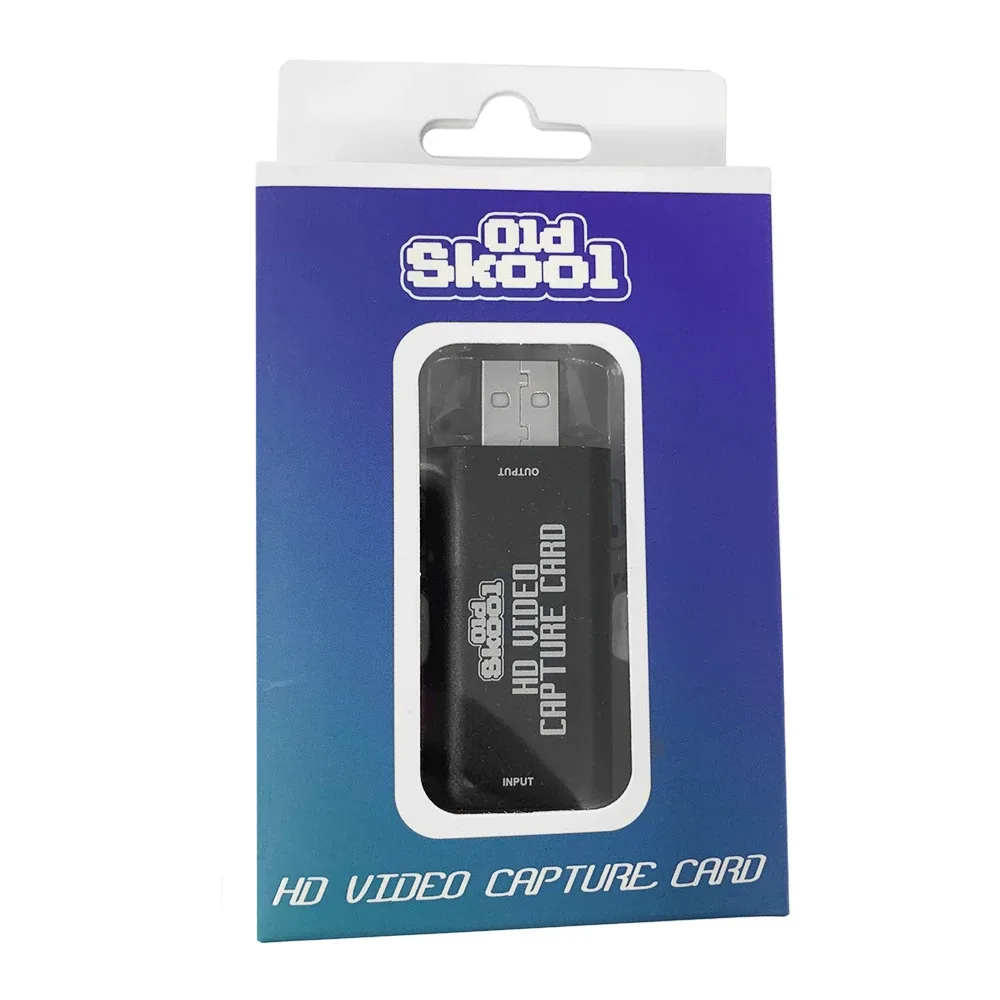
Conecta tu consola a un ordenador mediante una tarjeta de captura USB, abre OBS o VLC y selecciona la tarjeta como fuente de vídeo y audio. La Old Skool HD Video Capture Card admite 720p a 60 fps o 1080p a 30 fps, no necesita alimentación externa y cuesta mucho menos que una grabadora dedicada. Si tu consola solo emite vídeo compuesto o por componentes, convierte primero esa señal a HDMI.
Comprueba la salida de tu consola antes de comprar nada
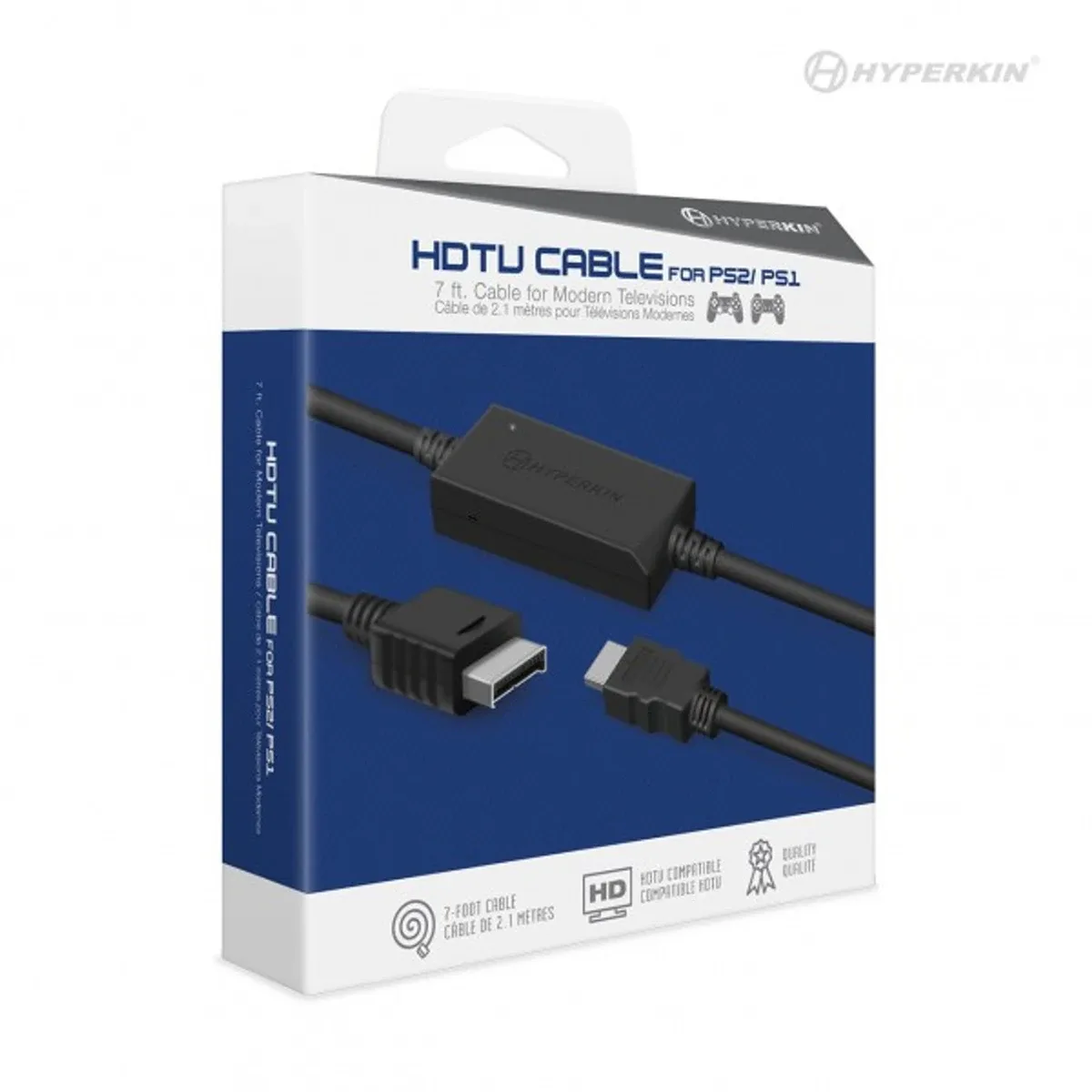
Una tarjeta de captura solo graba lo que recibe. Si tu consola retro emite vídeo compuesto o por componentes, necesitas un conversor a HDMI antes de que la señal llegue a la tarjeta. El HDTV Cable for PlayStation and PlayStation 2 es una opción para los propietarios de PS1 y PS2 porque emite 720p a través de HDMI y transporta audio estéreo, pero requiere alimentación externa: conecta el cable Micro de 6 ft. incluido a una fuente USB de 5V 1A. Sin esa alimentación, el cable no transmitirá señal.
Las consolas que ya emiten HDMI, o que usan un mod HDMI, pueden conectarse directamente a la tarjeta de captura. Comprueba primero la parte trasera de tu consola y la etiqueta de tus cables. Adivinar aquí es la razón más común por la que la gente piensa que una tarjeta de captura está rota cuando en realidad no recibe nada.
Conecta la tarjeta y confirma que el ordenador la ve
Conecta la fuente HDMI a la entrada de la tarjeta de captura y luego conecta la tarjeta a tu ordenador por USB. La tarjeta Old Skool se alimenta por bus, por lo que no necesita un adaptador de corriente independiente, y es lo suficientemente pequeña como para dejarla conectada entre sesiones. La mayoría de los ordenadores la reconocen como un dispositivo de vídeo USB estándar sin controladores adicionales.
Abre tu software de captura y busca la tarjeta en la lista de dispositivos. Si no aparece, prueba con otro puerto USB, preferiblemente un puerto directo en lugar de un hub. Un hub que no suministre suficiente corriente es un culpable frecuente con las tarjetas alimentadas por bus.
Ajusta la resolución y la frecuencia de imagen para que coincidan con tu objetivo
Decide si prefieres un movimiento más fluido o una imagen fija más nítida. La tarjeta Old Skool admite 60 fps a 720p o 30 fps a 1080p. Los juegos de acción rápida y las plataformas generalmente se ven mejor a 720p60 porque el movimiento se mantiene fluido; los RPG más lentos y los juegos con muchos menús se pueden grabar a 1080p30 para obtener una imagen más limpia.
En OBS, establece la resolución y la frecuencia de imagen del dispositivo de captura para que coincidan con la salida de la tarjeta, y luego ajusta la resolución del lienzo y de salida a los mismos valores. La configuración no coincidente provoca artefactos de escalado o fotogramas perdidos que es fácil atribuir a la tarjeta, pero que en realidad son un problema de configuración del software.
Configura la fuente de audio en OBS
La tarjeta Old Skool transporta el audio a través de la misma conexión USB, pero OBS no siempre la selecciona automáticamente. Si ves vídeo pero no oyes nada, abre la configuración de audio y establece explícitamente la tarjeta de captura como dispositivo de entrada de audio. La documentación del producto señala este paso específicamente, y es la queja más común entre los nuevos usuarios.
Una vez que el audio funcione, observa el medidor mientras se ejecuta un juego. Si el nivel está demasiado alto, baja la ganancia de entrada en OBS en lugar de bajar el volumen de la consola, porque los cambios de volumen de la consola también pueden afectar a la señal analógica antes de que llegue a la tarjeta.
Graba una prueba corta antes de tu sesión real
Graba de 30 a 60 segundos de juego y luego reprodúcelo. Comprueba que la imagen no esté estirada, que el audio esté sincronizado y que el archivo se reproduzca en un reproductor estándar. Esto detecta los problemas cuando todavía son baratos de solucionar.
Si planeas hacer streaming, ejecuta la misma prueba a través de tu software de streaming en lugar de solo grabar localmente, porque la configuración de codificación difiere. La tarjeta funciona con la mayoría del software común, incluidos VLC, OBS y ACAP, por lo que no estás atado a una sola herramienta.
Configuración de captura paso a paso
- Confirma la salida de vídeo de tu consola: Identifica si tu consola emite vídeo compuesto, por componentes o HDMI. Si no es HDMI, planifica un conversor como el HDTV Cable for PlayStation and PlayStation 2, y recuerda que necesita una fuente de alimentación USB de 5V 1A. Punto de control: debes saber exactamente qué cable y adaptador necesitas antes de pedir una tarjeta de captura.
- Conecta la tarjeta de captura entre la consola y el ordenador: Conecta la fuente HDMI a la entrada de la tarjeta y la tarjeta a un puerto USB de tu ordenador. Usa un puerto directo si es posible, porque la tarjeta se alimenta por bus y un hub débil puede hacer que se desconecte. Punto de control: la tarjeta debería aparecer como un dispositivo de vídeo en tu software de captura.
- Elige 720p60 o 1080p30 en tu software: Establece la resolución y la frecuencia de imagen del dispositivo de captura para que coincidan con los modos admitidos de la tarjeta y luego ajusta la configuración de tu lienzo y salida. Usa 720p60 para acción rápida y 1080p30 para juegos más lentos. Punto de control: la vista previa debería verse limpia, sin estiramientos ni tirones.
- Asigna la tarjeta de captura como entrada de audio: En OBS, abre la configuración de audio y selecciona explícitamente la tarjeta de captura. Este es el paso que la documentación del producto destaca, y omitirlo es la causa más común de grabaciones silenciosas. Punto de control: el medidor de audio debería moverse mientras el juego se ejecuta.
- Graba un clip de prueba de 30 segundos: Captura un segmento corto, reprodúcelo y verifica la sincronización, la relación de aspecto y la reproducción del archivo. Soluciona cualquier problema ahora, no después de una sesión larga. Siguiente paso: una vez que la prueba se vea bien, inicia tu grabación o transmisión completa.
Datos del producto
- HD Video Capture Card - Old Skool: La Old Skool HD Video Capture Card admite una resolución de entrada máxima de 4K, una resolución de salida máxima de 1080p y puede capturar a 60 fps a 720p o 30 fps a 1080p. Puedes elegir entre un 720p60 fluido para juegos rápidos o un 1080p30 más nítido para títulos más lentos sin comprar dos dispositivos.
- HD Video Capture Card - Old Skool: No requiere alimentación externa, es compacta y portátil, y funciona con la mayoría del software, incluidos VLC, OBS y ACAP. Puedes dejarla conectada entre una consola y un PC, o guardarla para un viaje, sin buscar un enchufe ni instalar software propietario.
- HD Video Capture Card - Old Skool: El producto señala que para capturar audio en OBS debes especificar la fuente de audio. Omitir este paso produce grabaciones silenciosas incluso cuando el vídeo se ve perfecto, así que configura el dispositivo de audio antes de empezar.
- HDTV Cable for PlayStation and PlayStation 2: El HDTV Cable for PlayStation and PlayStation 2 emite 720p con audio estéreo a través de HDMI y requiere alimentación externa mediante el cable Micro de 6 ft. incluido conectado a una fuente USB de 5V 1A. Los propietarios de PS1 y PS2 pueden alimentar la tarjeta de captura con una señal HDMI, pero deben proporcionar alimentación USB o el cable no funcionará.