Kurze Antwort
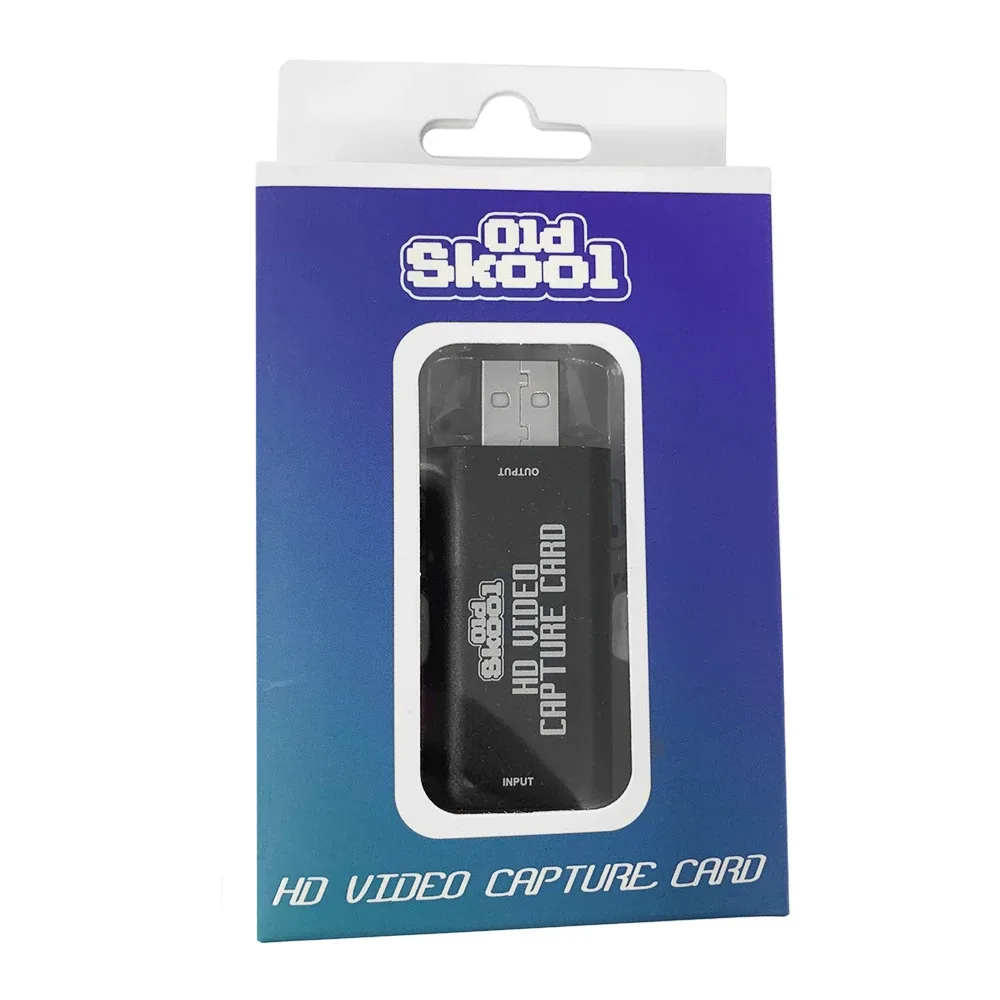
Schließen Sie Ihre Konsole über eine USB-Capture-Karte an einen Computer an, öffnen Sie OBS oder VLC und wählen Sie die Karte als Video- und Audioquelle. Die Old Skool HD Video Capture Card verarbeitet 720p bei 60 fps oder 1080p bei 30 fps, benötigt keine externe Stromversorgung und kostet weit weniger als ein dedizierter Rekorder. Wenn Ihre Konsole nur Composite oder Component ausgibt, wandeln Sie das Signal zuerst in HDMI um.
Überprüfen Sie den Ausgang Ihrer Konsole, bevor Sie etwas kaufen
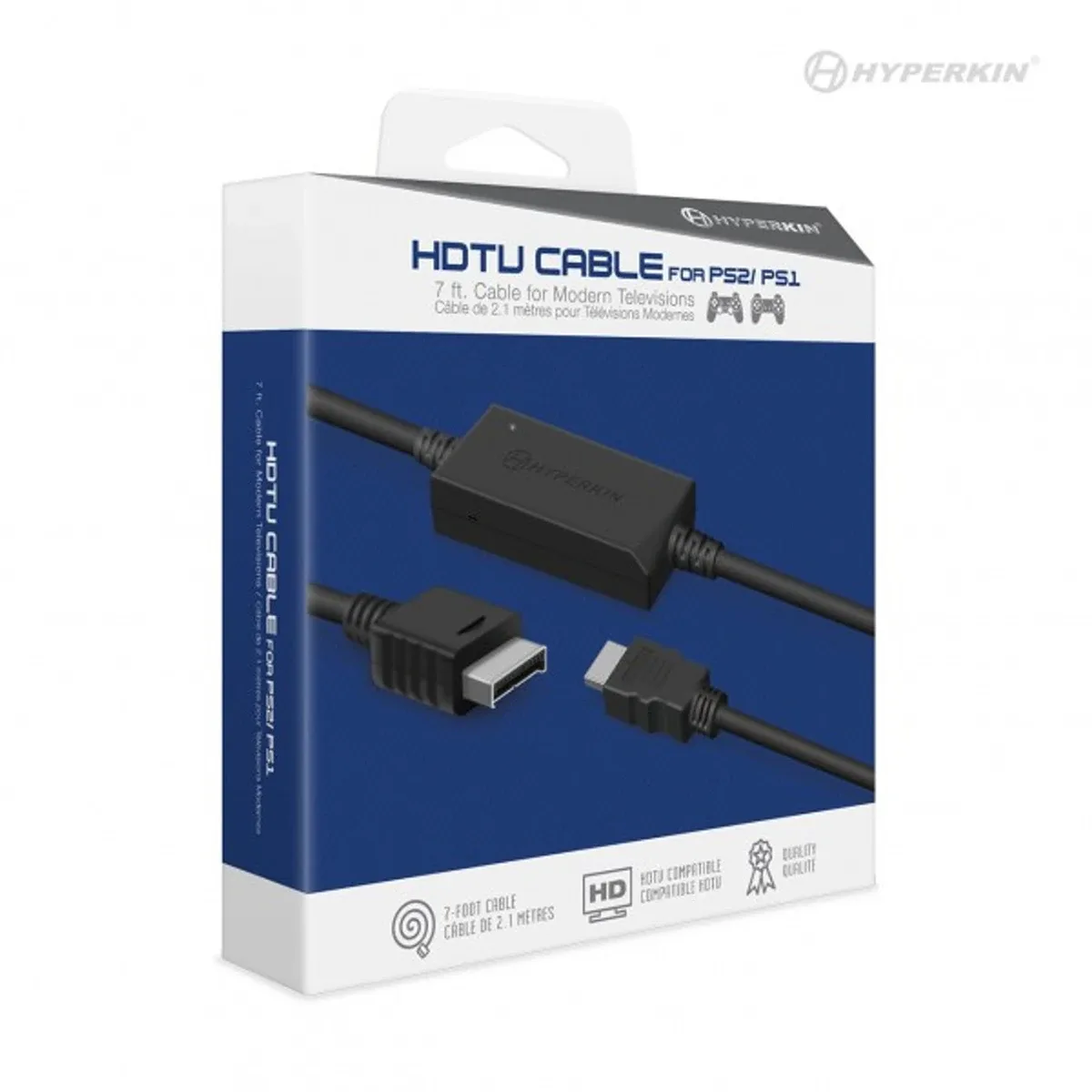
Eine Capture-Karte zeichnet nur das auf, was Sie ihr zuführen. Wenn Ihre Retro-Konsole Composite- oder Component-Video ausgibt, benötigen Sie einen Konverter zu HDMI, bevor das Signal die Karte erreicht. Das HDTV-Kabel für PlayStation und PlayStation 2 ist eine Option für PS1- und PS2-Besitzer, da es 720p über HDMI ausgibt und Stereo-Audio überträgt, aber es benötigt externe Stromversorgung: Schließen Sie das mitgelieferte 6 ft. Micro-Kabel an eine 5V 1A USB-Quelle an. Ohne diese Stromversorgung gibt das Kabel kein Signal weiter.
Konsolen, die bereits HDMI ausgeben oder einen HDMI-Mod verwenden, können direkt an die Capture-Karte angeschlossen werden. Überprüfen Sie zuerst die Rückseite Ihrer Konsole und das Etikett Ihrer Kabel. Hier zu raten ist der häufigste Grund, warum Leute denken, eine Capture-Karte sei defekt, obwohl sie tatsächlich nichts empfängt.
Schließen Sie die Karte an und bestätigen Sie, dass der Computer sie erkennt
Stecken Sie die HDMI-Quelle in den Eingang der Capture-Karte und verbinden Sie die Karte dann über USB mit Ihrem Computer. Die Old Skool-Karte wird busgespeist, benötigt also kein separates Netzteil, und ist klein genug, um zwischen den Sitzungen angeschlossen zu bleiben. Die meisten Computer erkennen sie ohne zusätzliche Treiber als Standard-USB-Videogerät.
Öffnen Sie Ihre Capture-Software und suchen Sie die Karte in der Geräteliste. Wenn sie nicht angezeigt wird, versuchen Sie einen anderen USB-Anschluss, vorzugsweise einen direkten Anschluss statt eines Hubs. Ein Hub, der nicht genügend Strom liefern kann, ist bei busgespeisten Karten ein häufiger Übeltäter.
Stellen Sie Auflösung und Bildrate so ein, dass sie Ihrem Ziel entsprechen
Entscheiden Sie, ob Sie flüssigere Bewegungen oder ein schärferes Standbild wünschen. Die Old Skool-Karte unterstützt 60 fps bei 720p oder 30 fps bei 1080p. Schnelle Action-Spiele und Plattformer sehen bei 720p60 in der Regel besser aus, da die Bewegung flüssig bleibt; langsamere RPGs und menülastige Spiele können für ein saubereres Bild mit 1080p30 aufgenommen werden.
Stellen Sie in OBS die Auflösung und Bildrate des Aufnahmegeräts so ein, dass sie der Ausgabe der Karte entsprechen, und setzen Sie dann die Leinwand- und Ausgabeauflösung auf dieselben Werte. Nicht übereinstimmende Einstellungen verursachen Skalierungsartefakte oder Bildausfälle, die man leicht der Karte anlastet, die aber tatsächlich ein Software-Konfigurationsproblem sind.
Beheben Sie die Audioquelle in OBS
Die Old Skool-Karte überträgt Audio über dieselbe USB-Verbindung, aber OBS wählt sie nicht immer automatisch aus. Wenn Sie Video sehen, aber nichts hören, öffnen Sie die Audioeinstellungen und legen Sie die Capture-Karte explizit als Audioeingabegerät fest. Die Produktdokumentation weist ausdrücklich auf diesen Schritt hin, und er ist die häufigste Beschwerde neuer Benutzer.
Sobald Audio funktioniert, beobachten Sie den Pegel, während ein Spiel läuft. Wenn der Pegel zu hoch ist, senken Sie die Eingangsverstärkung in OBS, anstatt die Konsole leiser zu stellen, da Änderungen der Konsolenlautstärke auch das analoge Signal beeinflussen können, bevor es die Karte erreicht.
Nehmen Sie vor Ihrer eigentlichen Sitzung einen kurzen Test auf
Nehmen Sie 30 bis 60 Sekunden Spielzeit auf und spielen Sie sie dann ab. Überprüfen Sie, ob das Bild nicht gestreckt ist, der Ton synchron ist und die Datei in einem Standard-Player abgespielt wird. So erkennen Sie Probleme, solange sie noch günstig zu beheben sind.
Wenn Sie streamen möchten, führen Sie denselben Test mit Ihrer Streaming-Software durch, nicht nur lokal, da sich die Kodierungseinstellungen unterscheiden. Die Karte funktioniert mit den meisten gängigen Programmen, darunter VLC, OBS und ACAP, sodass Sie nicht an ein Tool gebunden sind.
Schritt-für-Schritt-Einrichtung der Aufnahme
- Bestätigen Sie die Videoausgabe Ihrer Konsole: Stellen Sie fest, ob Ihre Konsole Composite, Component oder HDMI ausgibt. Wenn es nicht HDMI ist, planen Sie einen Konverter wie das HDTV-Kabel für PlayStation und PlayStation 2 ein und denken Sie daran, dass es eine 5V 1A USB-Stromquelle benötigt. Checkpoint: Sie sollten genau wissen, welches Kabel und welchen Adapter Sie benötigen, bevor Sie eine Capture-Karte bestellen.
- Schließen Sie die Capture-Karte zwischen Konsole und Computer an: Stecken Sie die HDMI-Quelle in den Eingang der Karte und die Karte in einen USB-Anschluss Ihres Computers. Verwenden Sie wenn möglich einen direkten Anschluss, da die Karte busgespeist ist und ein schwacher Hub zu Ausfällen führen kann. Checkpoint: Die Karte sollte in Ihrer Capture-Software als Videogerät angezeigt werden.
- Wählen Sie 720p60 oder 1080p30 in Ihrer Software: Stellen Sie die Auflösung und Bildrate des Aufnahmegeräts auf die unterstützten Modi der Karte ein und passen Sie dann Ihre Leinwand- und Ausgabeeinstellungen an. Verwenden Sie 720p60 für schnelle Action und 1080p30 für langsamere Spiele. Checkpoint: Die Vorschau sollte sauber aussehen, ohne Streckung oder Ruckeln.
- Weisen Sie die Capture-Karte als Audioeingang zu: Öffnen Sie in OBS die Audioeinstellungen und wählen Sie explizit die Capture-Karte aus. Dies ist der Schritt, den die Produktdokumentation hervorhebt, und das Überspringen ist die häufigste Ursache für stumme Aufnahmen. Checkpoint: Der Audio-Pegel sollte sich bewegen, während das Spiel läuft.
- Nehmen Sie einen 30-Sekunden-Testclip auf: Nehmen Sie einen kurzen Abschnitt auf, spielen Sie ihn ab und überprüfen Sie Synchronisation, Seitenverhältnis und Dateiwiedergabe. Beheben Sie Probleme jetzt, nicht erst nach einer langen Sitzung. Nächster Schritt: Sobald der Test gut aussieht, starten Sie Ihre vollständige Aufnahme oder Ihren Stream.
Produktdaten
- HD Video Capture Card - Old Skool: Die Old Skool HD Video Capture Card unterstützt 4K maximale Eingangsauflösung, 1080p maximale Ausgangsauflösung und kann mit 60 fps bei 720p oder 30 fps bei 1080p aufnehmen. Sie können zwischen flüssigem 720p60 für schnelle Spiele oder schärferem 1080p30 für langsamere Titel wählen, ohne zwei Geräte kaufen zu müssen.
- HD Video Capture Card - Old Skool: Sie benötigt keine externe Stromversorgung, ist kompakt und tragbar und funktioniert mit den meisten Programmen, darunter VLC, OBS und ACAP. Sie können sie zwischen Konsole und PC angeschlossen lassen oder für eine Reise einpacken, ohne nach einer Steckdose suchen oder proprietäre Software installieren zu müssen.
- HD Video Capture Card - Old Skool: Das Produkt weist darauf hin, dass Sie zur Audioaufnahme in OBS die Audioquelle angeben müssen. Wenn Sie diesen Schritt überspringen, entstehen stumme Aufnahmen, selbst wenn das Video perfekt aussieht. Stellen Sie also das Audiogerät ein, bevor Sie beginnen.
- HDTV-Kabel für PlayStation und PlayStation 2: Das HDTV-Kabel für PlayStation und PlayStation 2 gibt 720p mit Stereo-Audio über HDMI aus und benötigt externe Stromversorgung über das mitgelieferte 6 ft. Micro-Kabel, das an eine 5V 1A USB-Quelle angeschlossen wird. PS1- und PS2-Besitzer können der Capture-Karte ein HDMI-Signal zuführen, müssen aber USB-Strom bereitstellen, sonst funktioniert das Kabel nicht.