クイックアンサー
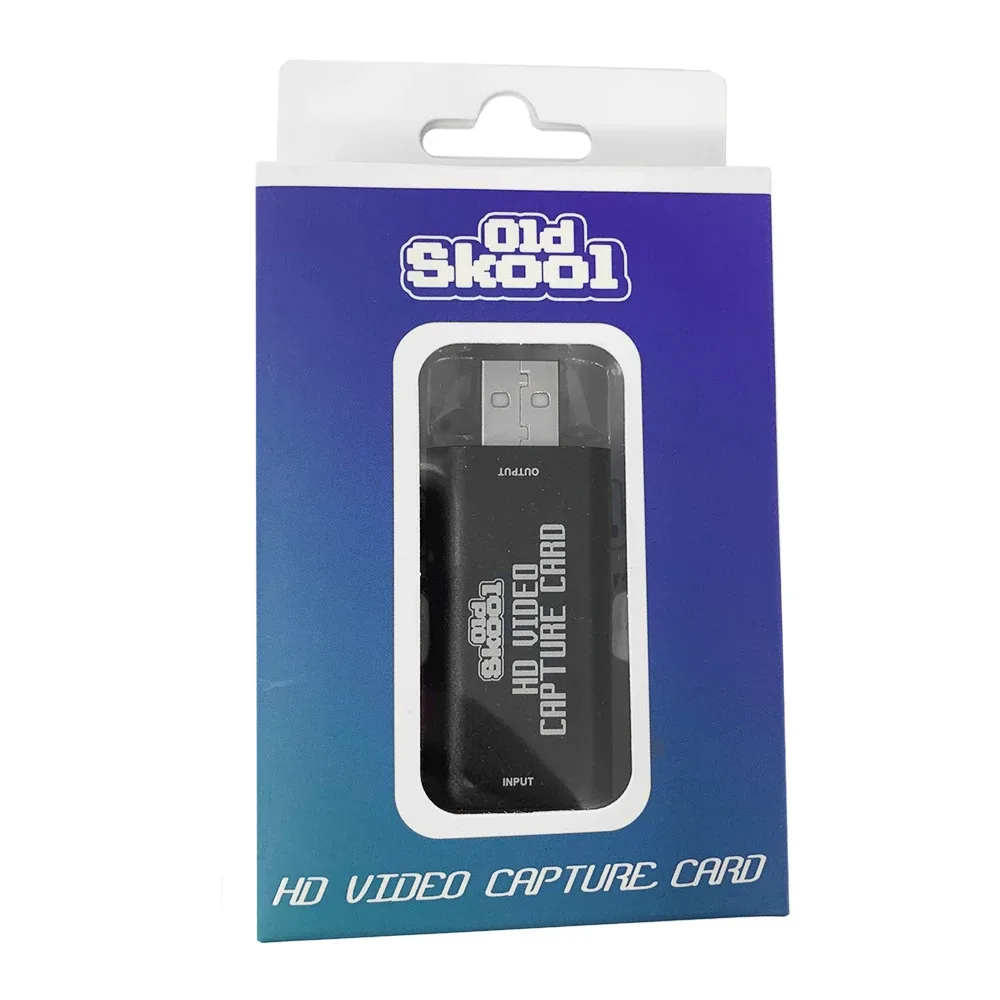
ゲーム機をUSBキャプチャカード経由でパソコンに接続し、OBSまたはVLCを開いて、カードをビデオソースとオーディオソースの両方に選択します。Old Skool HD Video Capture Cardは、720p @ 60fps または 1080p @ 30fps に対応し、外部電源不要で、専用レコーダーよりはるかに低コストです。ゲーム機がコンポジットまたはコンポーネント出力のみの場合は、まずその信号をHDMIに変換してください。
購入前にゲーム機の出力を確認する
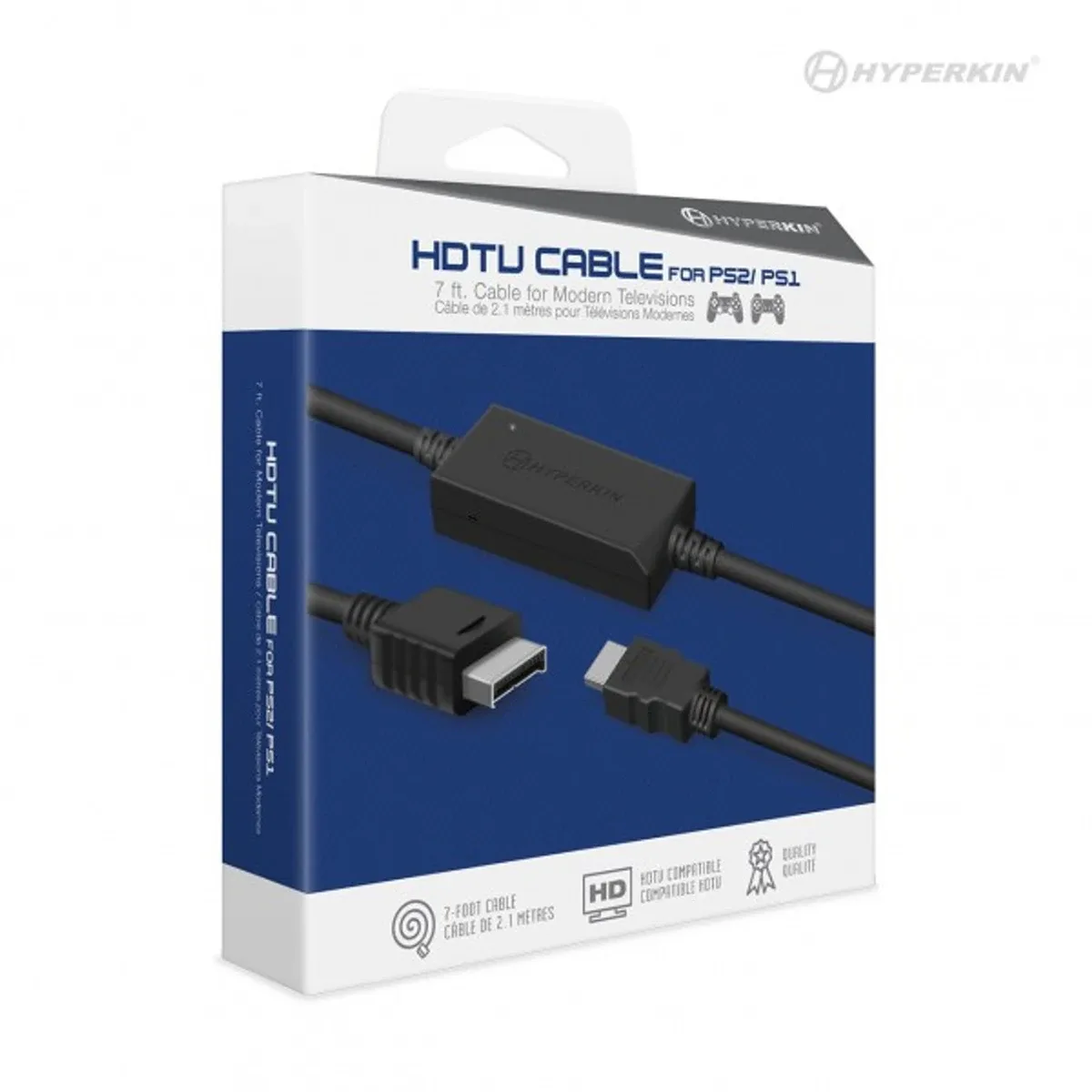
キャプチャカードは入力された信号しか記録できません。レトロゲーム機がコンポジットまたはコンポーネントビデオを出力する場合、カードに信号を送る前にHDMIへのコンバーターが必要です。PlayStationおよびPlayStation 2用HDTVケーブルは、PS1およびPS2のオーナー向けの選択肢の一つで、720pをHDMI経由で出力し、ステレオオーディオも伝送しますが、外部電源が必要です。付属の6フィートマイクロケーブルを5V 1AのUSB電源に接続してください。電源がないと、ケーブルは信号を通過させません。
すでにHDMI出力に対応しているゲーム機、またはHDMI改造が施されたゲーム機は、キャプチャカードに直接接続できます。まずゲーム機の背面とケーブルのラベルを確認してください。ここで推測すると、キャプチャカードが壊れていると思われる原因のほとんどは、実際には何も信号を受信していないことです。
カードを接続し、パソコンが認識することを確認する
HDMIソースをキャプチャカードの入力に差し込み、カードをパソコンにUSB接続します。Old Skoolカードはバスパワー駆動のため、別途電源アダプターは不要で、セッション間も接続したままにできるほどコンパクトです。ほとんどのパソコンは、追加ドライバーなしで標準のUSBビデオデバイスとして認識します。
キャプチャソフトを開き、デバイス一覧でカードを探します。表示されない場合は、別のUSBポート、できればハブではなく直接ポートを試してください。バスパワー駆動のカードでは、十分な電流を供給できないハブが原因であることがよくあります。
解像度とフレームレートを目的に合わせて設定する
より滑らかな動きを求めるか、より鮮明な静止画を求めるかを決めてください。Old Skoolカードは、60fps @ 720p または 30fps @ 1080p に対応しています。アクションの速いゲームやプラットフォーマーは、一般的に 720p60 の方が動きが滑らかで見栄えが良く、RPGやメニュー中心のゲームは 1080p30 で録画するとよりクリーンな映像が得られます。
OBSで、キャプチャデバイスの解像度とフレームレートをカードの出力に合わせ、キャンバスと出力解像度も同じ値に設定します。設定が一致しないと、スケーリングによるアーティファクトやフレーム落ちが発生し、カードのせいにされがちですが、実際はソフトウェアの設定の問題です。
OBSでオーディオソースを修正する
Old Skoolカードは同じUSB接続でオーディオも伝送しますが、OBSが自動的に選択するとは限りません。映像は映るが音が聞こえない場合は、オーディオ設定を開き、キャプチャカードを明示的にオーディオ入力デバイスとして設定してください。製品ドキュメントでもこの手順が特に強調されており、新規ユーザーから最も多く寄せられる不満の原因です。
オーディオが機能したら、ゲームを実行中にメーターを確認します。レベルが高すぎる場合は、ゲーム機の音量を下げるのではなく、OBSで入力ゲインを下げてください。ゲーム機の音量変更は、カードに届く前のアナログ信号にも影響を与える可能性があるためです。
本番前に短いテスト録画を行う
30~60秒のゲームプレイを録画し、再生して確認します。画像が引き伸ばされていないか、音声が同期しているか、ファイルが標準プレーヤーで再生できるかをチェックします。これにより、問題がまだ修正しやすいうちに発見できます。
配信を予定している場合は、ローカル録画だけでなく、配信ソフトウェアでも同じテストを行ってください。エンコード設定が異なるためです。このカードはVLC、OBS、ACAPなど、ほとんどの一般的なソフトウェアで動作するため、特定のツールに縛られることはありません。
ステップバイステップのキャプチャ設定
- ゲーム機のビデオ出力を確認する: ゲーム機がコンポジット、コンポーネント、HDMIのいずれを出力するか確認します。HDMIでない場合は、PlayStationおよびPlayStation 2用HDTVケーブルなどのコンバーターを計画し、5V 1AのUSB電源が必要であることを覚えておいてください。 チェックポイント:キャプチャカードを注文する前に、必要なケーブルとアダプターを正確に把握しておく必要があります。
- ゲーム機とパソコンの間にキャプチャカードを接続する: HDMIソースをカードの入力に差し込み、カードをパソコンのUSBポートに接続します。可能であれば直接ポートを使用してください。カードはバスパワー駆動のため、電力の弱いハブでは切断される可能性があります。 チェックポイント:カードがキャプチャソフトウェアでビデオデバイスとして表示されるはずです。
- ソフトウェアで 720p60 または 1080p30 を選択する: キャプチャデバイスの解像度とフレームレートをカードの対応モードに合わせ、キャンバスと出力設定も一致させます。アクションの速いゲームには 720p60 を、遅いゲームには 1080p30 を使用します。 チェックポイント:プレビューがクリーンで、引き伸ばしやカクつきがないことを確認します。
- キャプチャカードをオーディオ入力に割り当てる: OBSでオーディオ設定を開き、キャプチャカードを明示的に選択します。これは製品ドキュメントで強調されている手順であり、これを省略すると無音録画の最も一般的な原因となります。 チェックポイント:ゲームプレイ中にオーディオメーターが動くことを確認します。
- 30秒のテストクリップを録画する: 短いセグメントをキャプチャし、再生して、同期、アスペクト比、ファイル再生を確認します。長時間のセッションの前に問題を修正してください。 次のステップ:テストが問題なければ、本番の録画または配信を開始します。
製品情報
- HD Video Capture Card - Old Skool: Old Skool HD Video Capture Cardは、最大4Kの入力解像度、最大1080pの出力解像度に対応し、60fps @ 720p または 30fps @ 1080p でキャプチャ可能です。2台のデバイスを購入することなく、高速ゲーム用の滑らかな 720p60 か、低速タイトル用のより鮮明な 1080p30 を選択できます。
- HD Video Capture Card - Old Skool: 外部電源不要でコンパクトかつポータブル、VLC、OBS、ACAPを含むほとんどのソフトウェアで動作します。ゲーム機とPCの間に接続したままにしたり、旅行に持ち運んだりする際に、コンセントを探したり専用ソフトウェアをインストールする必要はありません。
- HD Video Capture Card - Old Skool: 製品には、OBSでオーディオをキャプチャするにはオーディオソースを指定する必要があると記載されています。この手順を省略すると、映像が完璧でも無音の録画になるため、開始前にオーディオデバイスを設定してください。
- HDTV Cable for PlayStation and PlayStation 2: PlayStationおよびPlayStation 2用HDTVケーブルは、720pのステレオオーディオ付きHDMI出力を提供し、付属の6フィートマイクロケーブルを5V 1AのUSB電源に接続して外部電源が必要です。PS1およびPS2のオーナーはキャプチャカードにHDMI信号を供給できますが、USB電源を供給しないとケーブルは動作しません。