إجابة سريعة
نظف مرشحات الغبار في جهاز الكمبيوتر المخصص لك كل 4–8 أسبوعًا، وقم بنفخ الجزء الداخلي والمراوح كل 3–6 أشهر، ولا تستبدل المعجون الحراري إلا عندما ترتفع درجات الحرارة بشكل ملحوظ أو عند إزالة المبرد. اعمل بترتيب يمنع انتشار الغبار ولا تدع المراوح تدور بحرية أثناء التنظيف.
لماذا الإيقاع الموسمي أفضل من التنظيف العميق المتقطع
تراكم الغبار هو السبب الرئيسي وراء زيادة ضوضاء الكمبيوتر المخصص أو بطئه بمرور الوقت. جدول موسمي - أربع مرات تنظيف خفيف سنويًا بدلاً من جلسة واحدة مطولة - يحافظ على تدفق الهواء ثابتًا ويجعل كل مهمة صغيرة بما يكفي لإنجازها في 15–30 دقيقة. إذا كنت تعيش مع حيوانات أليفة أو في منطقة مغبرة، فانتقل إلى الفترة الأقصر في كل فاصل زمني أدناه.
الترتيب مهم: المرشحات أولاً، ثم الغبار الداخلي، ثم المراوح، ثم فحوصات درجة الحرارة. القيام بالمرشحات أخيرًا يدفع الغبار مرة أخرى إلى العلبة. قبل البدء، قم بإيقاف التشغيل، وافصل كابل الطاقة، واضغط على زر الطاقة لبضع ثوانٍ لتفريغ التيار المتبقي.
أدوات مفيدة دون خطر التلف
لا تحتاج إلى طاولة عمل مليئة بالمعدات المتخصصة. علبة هواء مضغوط (أو منفاخ كهربائي منخفض الضغط)، وفرشاة ناعمة مضادة للكهرباء الساكنة، وقطعة قماش من الألياف الدقيقة، ومفك براغي يناسب براغي علبتك تغطي تقريبًا كل خطوة. تجنب المكانس الكهربائية ما لم تكن مصممة خصيصًا للإلكترونيات - فالمكنسة الكهربائية العادية يمكن أن تولد شحنات ساكنة تتلف المكونات.
لاستبدال المعجون الحراري، أضف كحول الأيزوبروبيل (90% أو أعلى)، ومسحات خالية من الوبر أو مرشحات القهوة، وأنبوب صغير من معجون عالي الجودة. إذا كان جهاز الكمبيوتر المخصص لديك يستخدم مبردًا سائلًا من نوع AIO، فلن تحتاج عمومًا إلى استبدال سائل التبريد؛ فقط نظف زعانف المبرد وتأكد من أن كابل المضخة آمن.
متى تفحص درجات الحرارة بدلاً من التخمين
بعد كل تنظيف موسمي، قم بتشغيل اختبار إجهاد قصير أو لعبة متطلبة لمدة 10–15 دقيقة ولاحظ درجات حرارة المعالج وبطاقة الرسوميات. قارنها بقراءتك السابقة. الارتفاع التدريجي بمقدار 5–10 درجة مئوية على مدى عدة أشهر يشير عادةً إلى الغبار أو تغير في منحنى المروحة، وليس عطلًا في الأجهزة. القفزة المفاجئة بمقدار 15 درجة مئوية أو أكثر بعد التنظيف تعني غالبًا أن تركيب المبرد أو المعجون الحراري يحتاج إلى عناية.
نظرًا لأن كتالوج أنظمة MAINGEAR يسرد تفاصيل المنصة والرسوميات بدلاً من منحنيات المروحة المحددة أو الحدود الحرارية، استخدم أداة المراقبة التي جاءت مع نظامك أو أداة تابعة لجهة خارجية موثوقة. سجل درجات حرارة الخمول والتحميل في ملاحظة على هاتفك حتى يكون للفحص التالي خط أساس.
قائمة الصيانة الموسمية للكمبيوتر المخصص
- إيقاف التشغيل وفصل الطاقة: أغلق نظام التشغيل، واقلب مفتاح مزود الطاقة إلى وضع إيقاف التشغيل، وافصل الكابل، واضغط على زر الطاقة في العلبة لبضع ثوانٍ لتفريغ الشحنة المتبقية. نقطة تفتيش: يجب أن يكون ضوء الاستعداد للوحة الأم مطفأً قبل فتح العلبة.
- إزالة وشطف مرشحات الغبار: أخرج المرشحات الأمامية والعلوية والسفلية (إذا كانت علبتك تحتوي عليها) واشطفها تحت ماء فاتر. اتركها تجف تمامًا - لا تعيد تركيب مرشح رطب أبدًا. خطأ يجب تجنبه: استخدام مكنسة كهربائية على المرشحات، مما قد يتسبب في تشقق الشبكة البلاستيكية أو توليد شحنات ساكنة.
- نفخ الجزء الداخلي من الأعلى إلى الأسفل: استخدم دفعات قصيرة من الهواء المضغوط، بدءًا من الجزء الخلفي العلوي والعمل إلى الأسفل حتى يسقط الغبار نحو الأرض، وليس في فتحات محركات الأقراص. حافظ على الفوهة على بعد بضع بوصات وثبت المراوح بفرشاة ناعمة أو إصبعك. نقطة تفتيش: لا تدع المروحة تدور بحرية من ضغط الهواء أبدًا - فقد يؤدي ذلك إلى الإفراط في دوران المحمل وتوليد تيار عكسي.
- مسح شفرات المروحة وزعانف المشتت الحراري: استخدم فرشاة ناعمة مضادة للكهرباء الساكنة أو قطعة قماش من الألياف الدقيقة لمسح كل شفرة مروحة والفجوات في مشتتات المعالج وبطاقة الرسوميات. بالنسبة للغبار العنيد، تعمل مسحة قطنية مبللة قليلاً بكحول الأيزوبروبيل على الزعانف المعدنية، وليس على محركات المروحة. خطأ يجب تجنبه: الضغط بشدة على شفرات المروحة أو استخدام قطعة قماش مبللة بالقرب من المكونات الموصولة بالطاقة.
- فحص المعجون الحراري فقط عند الحاجة: استبدال المعجون الحراري ليس مهمة موسمية. قم بذلك عندما تكون درجات حرارة التحميل أعلى بشكل واضح من خط الأساس الخاص بك، أو عند إزالة المبرد لسبب آخر، أو بعد 3–5 سنة على نظام مستخدم بكثافة. نظف المعجون القديم بكحول الأيزوبروبيل ومسحة خالية من الوبر، ضع نقطة بحجم حبة البازلاء، وأعد تركيب المبرد بالتساوي. نقطة تفتيش: إذا كنت لا تشعر بالراحة عند إزالة المبرد، اترك المعجون وشأنه وركز على الغبار وتدفق الهواء بدلاً من ذلك.
- إعادة التجميع والتحقق من تدفق الهواء: أعد تثبيت المرشحات الجافة، وأغلق العلبة، وأعد توصيل الطاقة، وقم بالتشغيل. تأكد من أن جميع مراوح العلبة تدور وأن اتجاهات السحب والعادم تطابق تخطيطك الأصلي. قم بتشغيل اختبار تحميل لمدة 10 دقيقة وقارن درجات الحرارة بأرقامك المسجلة السابقة. خطأ يجب تجنبه: الخلط بين اتجاه المروحة بعد التنظيف، مما قد يخلق جيبًا حارًا ويرفع درجات الحرارة.
- تسجيل التاريخ والموعد التالي: اكتب تاريخ التنظيف، وأي أجزاء قمت بإزالتها، ودرجات حرارة التحميل. اضبط تذكيرًا للفحص الموسمي التالي - 4–8 أسبوعًا للمرشحات، 3–6 شهور لتنظيف داخلي كامل. الخطوة التالية: إذا ظلت درجات الحرارة مرتفعة بعد تنظيف كامل، خطط لاستبدال المعجون الحراراي أو اتصل بدعم MAINGEAR للحصول على إرشادات.
كيف تؤثر تصاميم MAINGEAR على روتين الصيانة الخاص بك
- Custom RUSH | Intel Edition: MAINGEAR Custom RUSH | Intel Edition هو كمبيوتر مكتبي مخصص مبني حول معالج إنتل وموضوع في خط RUSH للاستخدام المكتبي عالي الأداء. يمنحك البناء المخصص مثل هذا وصولاً واضحًا إلى الداخل، لذا يمكنك إزالة الألواح الجانبية والوصول إلى مرشحات الغبار والمراوح دون أدوات مملوكة - مما يجع قائمة التحق الموسمية عملي ةة المتابعة.
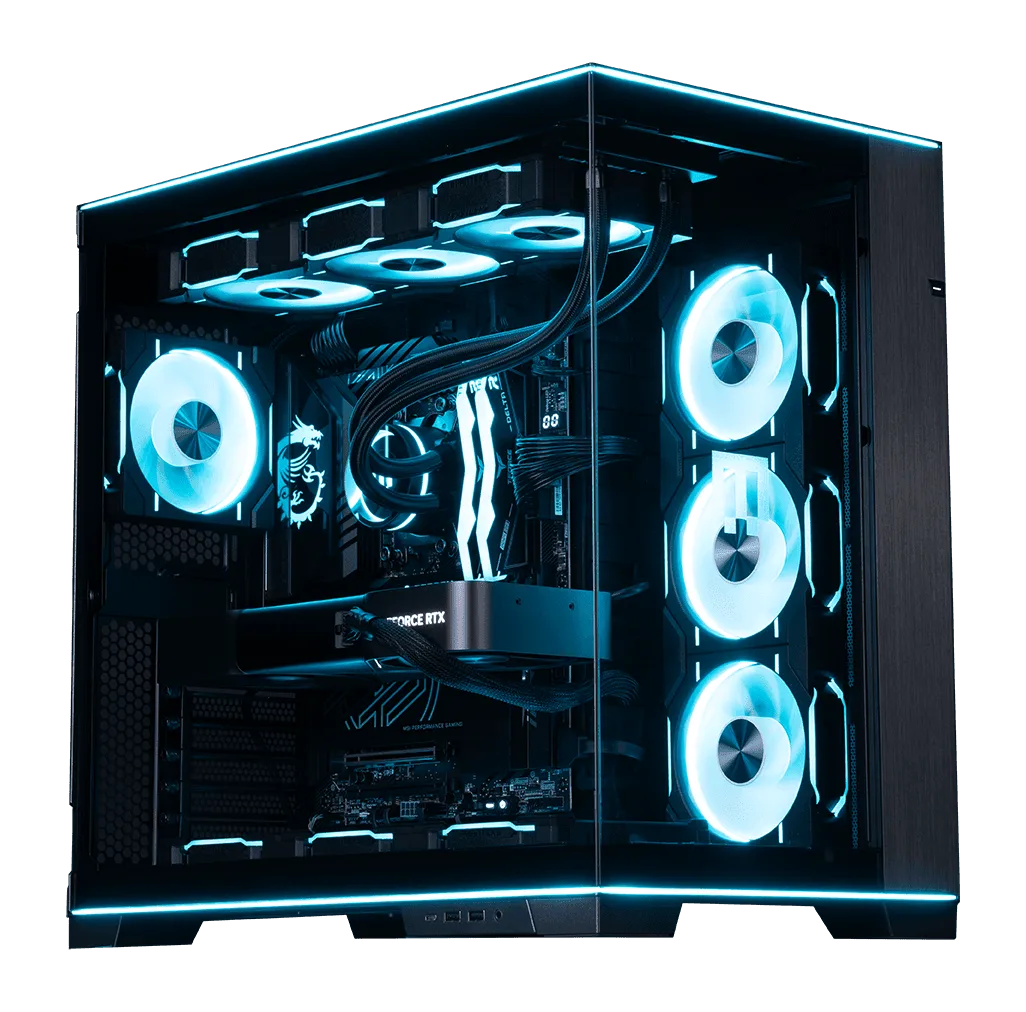
- shroud Edition | AMD: MAINGEAR shroud Edition | AMD هو كمبيوتر مكتبي مخصص للألعاب مبني حول أجهزة منصة AMD مع إضاءة زرقاء. يمكن للإضاءة وتصاميم الغلاف حبس الغبار في المناطق المرئية؛ نظف تلك الأسطح بلطف بقطعة قماش من الألياف الدقيقة حتى تظل الإضاءة ساطعة ومسارات تدفق الهواء نظيفة.
- Classic MG-1 | Ultimate: MAINGEAR Classic MG-1 | Ultimate هو كمبيوتر مكون مسبقًا ببطاقة رسوميات NVIDIA GeForce RTX 5090 ومعالج AMD Ryzen 9 9950X3D2 Dual Edition، ويتناسب جيدًا مع شاشات 1440p و 4K عالية معدل التحديث. المكونات عالية الأداء مثل هذه تولد المزيد من الحرارة تحت التحميل، لذا تستحق مرشحات الغبار ومراوح بطاقة الرسوميات نظرة أقرب كل موس لحماية الأداء عند معدات التحديث العالية.