Respuesta rápida
Limpia los filtros de polvo de tu PC personalizado cada 4–8 semanas, sopla el interior y los ventiladores cada 3–6 meses, y solo reemplaza la pasta térmica cuando las temperaturas suban notablemente o retires el disipador. Trabaja en un orden que evite que el polvo se disperse y nunca dejes que los ventiladores giren libremente mientras limpias.
Por qué un ritmo estacional es mejor que limpiezas profundas ocasionales
La acumulación de polvo es la razón principal por la que un PC personalizado se vuelve más ruidoso o lento con el tiempo. Un calendario estacional (cuatro limpiezas ligeras al año en lugar de una sesión maratoniana) mantiene el flujo de aire constante y hace que cada tarea sea lo suficientemente breve como para completarla en 15–30 minutos. Si vives con mascotas o en una zona polvorienta, opta por el extremo más corto de cada intervalo indicado a continuación.
El orden importa: primero los filtros, luego el polvo interior, luego los ventiladores y luego las comprobaciones de temperatura. Hacer los filtros al final solo empuja el polvo de vuelta al interior de la caja. Antes de empezar, apaga el equipo, desconecta el cable de alimentación y mantén presionado el botón de encendido durante unos segundos para descargar la corriente residual.
Herramientas que ayudan sin riesgo de daños
No necesitas un banco de trabajo lleno de herramientas especializadas. Una lata de aire comprimido (o un soplador eléctrico de baja presión), un cepillo suave antiestático, un paño de microfibra y un destornillador que coincida con los tornillos de tu caja cubren casi todos los pasos. Evita las aspiradoras a menos que estén diseñadas específicamente para electrónica; una aspiradora normal puede generar estática que dañe los componentes.
Para reemplazar la pasta térmica, añade alcohol isopropílico (90% o más), bastoncillos sin pelusa o filtros de café, y un tubo pequeño de pasta de calidad. Si tu PC personalizado usa un refrigerador líquido AIO, generalmente no necesitas reemplazar el refrigerante; solo limpia las aletas del radiador y verifica que el cable de la bomba esté seguro.
Cuándo comprobar las temperaturas en lugar de adivinar
Después de cada limpieza estacional, ejecuta una prueba de esfuerzo corta o un juego exigente durante 10–15 minutos y anota las temperaturas de la CPU y la GPU. Compáralas con tu última lectura. Un aumento gradual de 5–10°C durante varios meses suele indicar polvo o un cambio en la curva del ventilador, no un fallo de hardware. Un salto repentino de 15°C o más después de la limpieza a menudo significa que el soporte del disipador o la pasta térmica necesita atención.
Dado que el catálogo de sistemas MAINGEAR enumera detalles de plataforma y gráficos en lugar de curvas de ventilador o límites térmicos específicos, usa la herramienta de monitoreo que vino con tu sistema o una utilidad de terceros de confianza. Registra las temperaturas en reposo y bajo carga en una nota en tu teléfono para que la próxima comprobación tenga una referencia.
Lista de verificación de mantenimiento estacional para PC personalizados
- Apagar y desconectar: Apaga el sistema operativo, coloca el interruptor de la fuente de alimentación en off, desconecta el cable y presiona el botón de encendido de la caja durante unos segundos para drenar la carga residual. Punto de control: la luz de espera de la placa base debe estar apagada antes de abrir la caja.
- Retirar y enjuagar los filtros de polvo: Saca los filtros frontal, superior e inferior (si tu caja los tiene) y enjuágalos con agua tibia. Déjalos secar completamente; nunca reinstales un filtro húmedo. Error a evitar: usar una aspiradora en los filtros, que puede agrietar la malla de plástico o generar estática.
- Soplar el interior de arriba a abajo: Usa ráfagas cortas de aire comprimido, comenzando en la parte trasera superior y trabajando hacia abajo para que el polvo caiga al suelo, no en las bahías de unidades. Mantén la boquilla a unos centímetros de distancia y sujeta los ventiladores con un cepillo suave o tu dedo. Punto de control: nunca dejes que un ventilador gire libremente por la presión del aire; puede sobrepasar el rodamiento y generar una corriente inversa.
- Limpiar las aspas del ventilador y las aletas del disipador: Usa un cepillo suave antiestático o un paño de microfibra para limpiar cada aspa del ventilador y los espacios en los disipadores de CPU y GPU. Para el polvo persistente, un bastoncillo ligeramente humedecido con alcohol isopropílico funciona en aletas metálicas, no en motores de ventilador. Error a evitar: presionar fuerte sobre las aspas del ventilador o usar un paño húmedo cerca de componentes alimentados.
- Comprobar la pasta térmica solo cuando sea necesario: El reemplazo de la pasta térmica no es una tarea estacional. Hazlo cuando las temperaturas de carga sean claramente más altas que tu referencia, cuando retires el disipador por otro motivo, o después de 3–5 años en un sistema muy usado. Limpia la pasta vieja con alcohol isopropílico y un bastoncillo sin pelusa, aplica un punto del tamaño de un guisante y vuelve a colocar el disipador de manera uniforme. Punto de control: si no te sientes cómodo retirando el disipador, deja la pasta en paz y concéntrate en el polvo y el flujo de aire.
- Reensamblar y verificar el flujo de aire: Vuelve a instalar los filtros secos, cierra la caja, vuelve a conectar la alimentación e inicia el sistema. Confirma que todos los ventiladores de la caja giren y que las direcciones de entrada y salida coincidan con tu diseño original. Ejecuta una prueba de carga de 10 minutos y compara las temperaturas con tus últimos números registrados. Error a evitar: mezclar la orientación de los ventiladores después de la limpieza, lo que puede crear una bolsa de calor y elevar las temperaturas.
- Registrar la fecha y la próxima revisión: Anota la fecha de limpieza, las piezas que retiraste y las temperaturas de carga. Configura un recordatorio para la próxima revisión estacional: 4–8 semanas para los filtros, 3–6 meses para una limpieza interior completa. Próximo paso: si las temperaturas se mantienen altas después de una limpieza completa, planifica un reemplazo de la pasta térmica o contacta al soporte de MAINGEAR para obtener orientación.
Cómo afectan los builds de MAINGEAR a tu rutina de mantenimiento
- Custom RUSH | Intel Edition: El MAINGEAR Custom RUSH | Intel Edition es un PC de escritorio personalizado configurado con un procesador Intel y posicionado en la línea RUSH para uso de escritorio de alto rendimiento. Un build personalizado como este te da acceso claro al interior, por lo que puedes quitar los paneles laterales y alcanzar los filtros de polvo y ventiladores sin herramientas propietarias, lo que hace práctica la lista de verificación estacional.
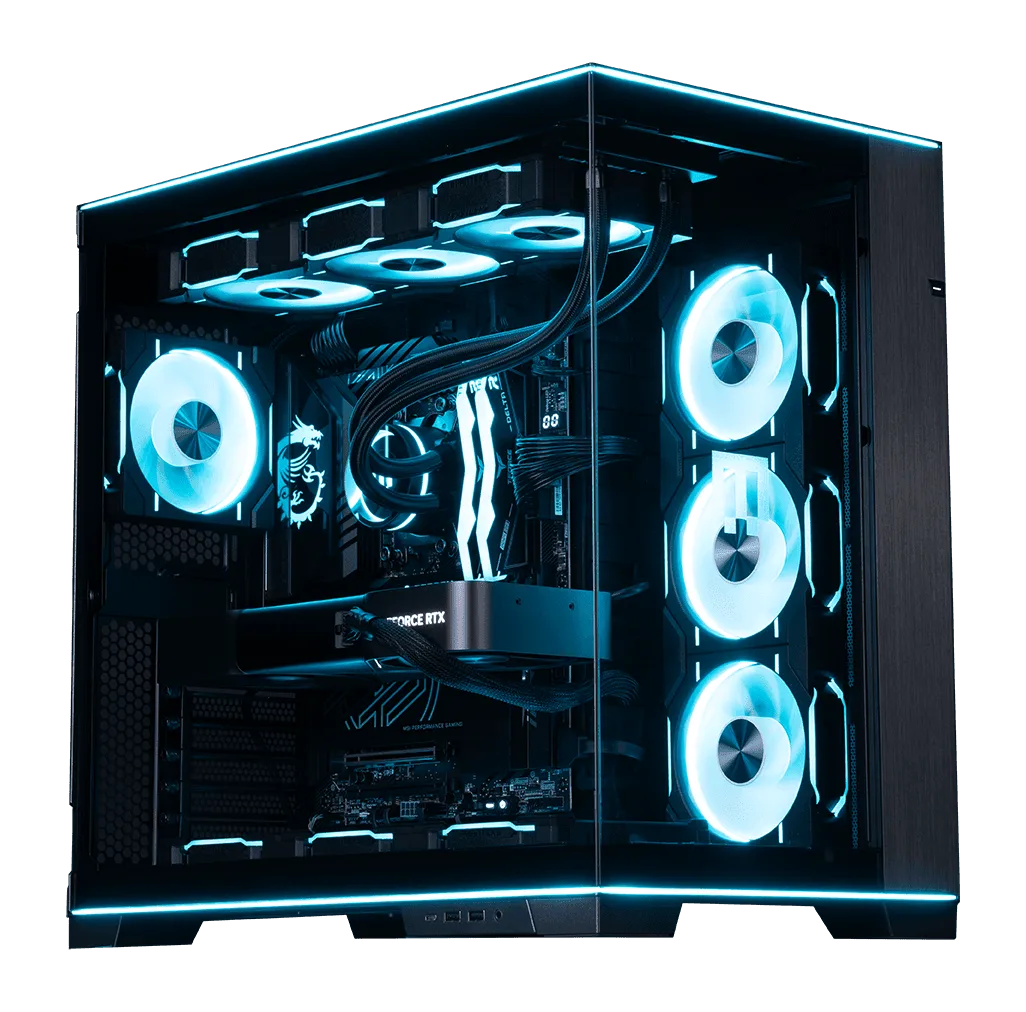
- shroud Edition | AMD: El MAINGEAR shroud Edition | AMD es un escritorio gaming personalizado configurado con hardware de plataforma AMD con iluminación azul. La iluminación y los diseños de la cubierta pueden atrapar polvo en áreas visibles; limpia esas superficies suavemente con un paño de microfibra para que la iluminación se mantenga brillante y las rutas de aire estén despejadas.
- Classic MG-1 | Ultimate: El MAINGEAR Classic MG-1 | Ultimate es un PC preconfigurado con una tarjeta gráfica NVIDIA GeForce RTX 5090 y un procesador AMD Ryzen 9 9950X3D2 Dual Edition, y se combina bien con monitores de alta frecuencia de actualización 1440p y 4K. Componentes de alta gama como estos generan más calor bajo carga, por lo que los filtros de polvo y los ventiladores de la GPU merecen una revisión más detallada cada temporada para proteger el rendimiento a altas frecuencias de actualización.