クイックアンサー
カスタムPCのダストフィルターは4~8週間ごとに掃除し、内部とファンは3~6ヶ月ごとにエアブローしてください。サーマルペーストの交換は、温度が明らかに上昇した場合やクーラーを取り外した場合のみ行ってください。ほこりを拡散させない順序で作業し、掃除中はファンを自由に回転させないでください。
季節ごとのメンテナンスが、たまの大掃除より効果的な理由
ほこりの蓄積は、カスタムPCの動作音が大きくなったり、動作が遅くなったりする主な原因です。季節ごとのスケジュール(年に4回の軽い掃除)を設定すれば、エアフローを一定に保ち、各作業を15~30分で完了できます。ペットと暮らしている場合やほこりの多い地域にお住まいの場合は、以下の間隔の短い方を目安にしてください。
順序が重要です。フィルター、内部のほこり、ファン、温度チェックの順に行います。フィルターを最後に掃除すると、ほこりをケース内に押し戻すことになります。作業を始める前に、シャットダウンし、電源ケーブルを抜き、電源ボタンを数秒間押し続けて残留電流を放電してください。
損傷のリスクなく役立つツール
専用の工具一式は必要ありません。圧縮空気の缶(または低圧電動ブロワー)、柔らかい帯電防止ブラシ、マイクロファイバークロス、ケースのネジに合ったドライバーがあれば、ほとんどの作業をカバーできます。掃除機は、電子機器専用に設計されたものでない限り使用しないでください。一般的な掃除機は静電気を発生させ、コンポーネントを損傷する可能性があります。
サーマルペーストの交換には、イソプロピルアルコール(90%以上)、糸くずの出ない綿棒またはコーヒーフィルター、高品質のペーストの小チューブを追加で用意してください。AIO液体クーラーを使用しているカスタムPCの場合、通常クーラントを交換する必要はありません。ラジエーターフィンを掃除し、ポンプケーブルがしっかりと固定されていることを確認してください。
推測ではなく温度を確認するタイミング
季節ごとの掃除の後、短時間のストレステストまたは負荷の高いゲームを10~15分間実行し、CPUとGPUの温度を記録します。前回の測定値と比較してください。数ヶ月かけて5~10°C徐々に上昇する場合は、通常、ほこりやファンカーブの変化が原因であり、ハードウェアの故障ではありません。掃除後に15°C以上急に上昇した場合は、クーラーの取り付けまたはサーマルペーストに問題がある可能性があります。
MAINGEARシステムのカタログには、特定のファンカーブやサーマルリミットではなく、プラットフォームとグラフィックスの詳細が記載されているため、システムに付属のモニタリングツールまたは信頼できるサードパーティ製ユーティリティを使用してください。アイドル時と負荷時の温度をスマートフォンのメモに記録しておくと、次回のチェックの基準となります。
季節ごとのカスタムPCメンテナンスチェックリスト
- 電源を切り、プラグを抜く: オペレーティングシステムをシャットダウンし、電源ユニットのスイッチをオフにし、ケーブルを抜き、ケースの電源ボタンを数秒間押し続けて残留電荷を放電します。 チェックポイント:ケースを開ける前に、マザーボードのスタンバイライトが消灯していることを確認してください。
- ダストフィルターを取り外して洗浄する: フロント、トップ、ボトムのフィルター(ケースにある場合)を取り外し、ぬるま湯ですすいでください。 水完全に乾かしてから取り付けてください。濡れたフィルターは絶対に再装着しないでください。 避けるべきミス:フィルターに掃除機を使用すると、プラスチックメッシュが割れたり、静電気が発生する可能性があります。
- 内部を上から下にエアブローする: 圧縮空気を短く噴射し、上部背面から始めて下に向かって作業することで、ほこりがドライブベイではなく床に落ちるようにします。ノズルは数インチ離し、柔らかいブラシや指でファンを固定してください。 チェックポイント:エアの圧力でファンを自由に回転させないでください。ベアリングが過回転し、逆電流が発生する可能性があります。
- ファンブレードとヒートシンクフィンを拭く: 柔らかい帯電防止ブラシまたはマイクロファイバークロスを使用して、各ファンブレードとCPU/GPUヒートシンクの隙間を拭きます。頑固なほこりには、イソプロピルアルコールを軽く湿らせた綿棒が金属フィンには効果的ですが、ファンモーターには使用しないでください。 避けるべきミス:ファンブレードを強く押したり、通電中のコンポーネントの近くで濡れた布を使用したりすること。
- サーマルペーストは必要な時のみチェックする: サーマルペーストの交換は季節ごとの作業ではありません。負荷時の温度がベースラインより明らかに高い場合、別の理由でクーラーを取り外した場合、または高負荷で使用しているシステムで3~5年経過した場合に行ってください。古いペーストはイソプロピルアルコールと糸くずの出ない綿棒で拭き取り、エンドウ豆大のペーストを塗布し、クーラーを均等に再装着します。 チェックポイント:クーラーの取り外しに不安がある場合は、ペーストはそのままにして、ほこりとエアフローに集中してください。
- 再組み立てとエアフローの確認: 乾いたフィルターを再取り付けし、ケースを閉じ、電源を再接続し、起動します。すべてのケースファンが回転し、吸気と排気の方向が元のレイアウトと一致していることを確認してください。10分間の負荷テストを実行し、温度を最後に記録した数値と比較します。 避けるべきミス:掃除後にファンの向きを間違えると、ホットスポットが発生し、温度が上昇する可能性があります。
- 日付と次回予定を記録する: 掃除日、取り外した部品、負荷時の温度を書き留めてください。次回の季節チェックのリマインダーを設定します。フィルターは4~8週間後、内部全体の掃除は3~6ヶ月後です。 次のステップ:完全な掃除後も温度が高いままの場合は、サーマルペーストの交換を計画するか、MAINGEARサポートに問い合わせてガイダンスを求めてください。
MAINGEARの構成がメンテナンスルーチンに与える影響
- Custom RUSH | Intel Edition: MAINGEAR Custom RUSH | Intel Editionは、Intelプロセッサを搭載したカスタムビルドのデスクトップPCで、RUSHラインのハイパフォーマンスデスクトップ向けに位置づけられています。このようなカスタムビルドは内部へのアクセスが容易で、専用工具なしでサイドパネルを取り外し、ダストフィルターやファンにアクセスできるため、季節ごとのチェックリストを実践しやすくなっています。
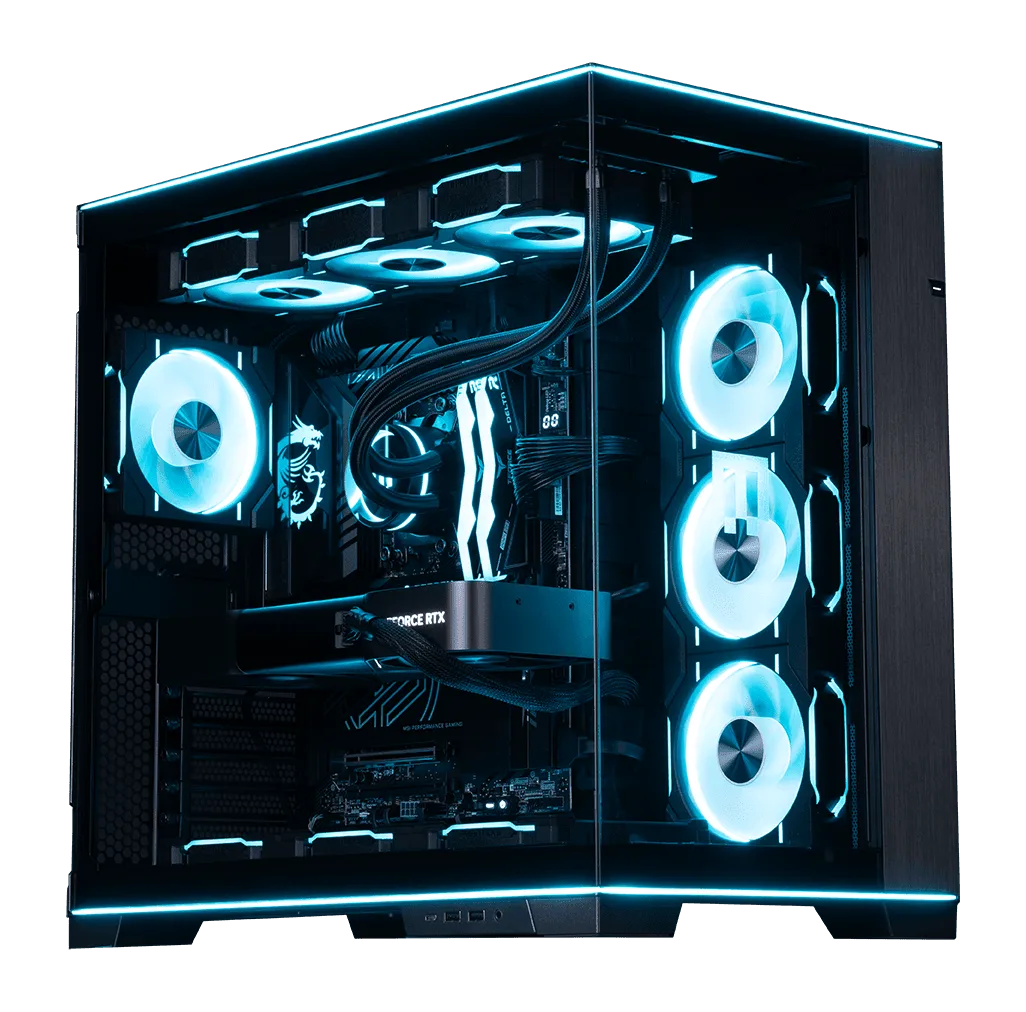
- shroud Edition | AMD: MAINGEAR shroud Edition | AMDは、AMDプラットフォームハードウェアをベースにブルーライティングを施したカスタムゲーミングデスクトップです。ライティングやシュラウドのデザインは、目に見える部分にほこりがたまりやすいため、マイクロファイバークロスで優しく拭き、ライティングの明るさとエアフローの経路を確保してください。
- Classic MG-1 | Ultimate: MAINGEAR Classic MG-1 | Ultimateは、NVIDIA GeForce RTX 5090グラフィックスカードとAMD Ryzen 9 9950X3D2 Dual Editionプロセッサを搭載したプリコンフィギュレーションPCで、高リフレッシュレートの1440pおよび4Kモニターとの組み合わせに適しています。このようなハイエンドコンポーネントは負荷時に多くの熱を発生するため、高リフレッシュレートでのパフォーマンスを保護するために、毎シーズンダストフィルターとGPUファンをより注意深くチェックする必要があります。