Risposta rapida
Pulisci i filtri antipolvere del tuo PC personalizzato ogni 4–8 settimane, soffia via la polvere dall'interno e dalle ventole ogni 3–6 mesi e sostituisci la pasta termica solo quando le temperature aumentano notevolmente o rimuovi il dissipatore. Lavora in un ordine che impedisca alla polvere di diffondersi e non lasciare mai le ventole girare liberamente mentre pulisci.
Perché un ritmo stagionale è meglio di pulizie profonde occasionali
L'accumulo di polvere è il motivo principale per cui un PC personalizzato diventa più rumoroso o più lento nel tempo. Un programma stagionale – quattro pulizie leggere all'anno invece di una maratona – mantiene il flusso d'aria costante e rende ogni compito abbastanza piccolo da essere completato in 15–30 minuti. Se vivi con animali domestici o in una zona polverosa, scegli la durata più breve di ogni intervallo qui sotto.
L'ordine conta: prima i filtri, poi la polvere interna, poi le ventole, poi i controlli della temperatura. Fare i filtri per ultimi spingerebbe solo la polvere all'interno del case. Prima di iniziare, spegni, scollega il cavo di alimentazione e tieni premuto il pulsante di accensione per alcuni secondi per scaricare la corrente residua.
Strumenti utili senza rischi di danni
Non hai bisogno di un banco da lavoro pieno di attrezzi specializzati. Una bomboletta di aria compressa (o un soffiatore elettrico a bassa pressione), una spazzola morbida antistatica, un panno in microfibra e un cacciavite che si adatti alle viti del tuo case coprono quasi tutti i passaggi. Evita gli aspirapolvere a meno che non siano specificamente progettati per l'elettronica – un aspirapolvere standard può generare elettricità statica che danneggia i componenti.
Per la sostituzione della pasta termica, aggiungi alcol isopropilico (90% o superiore), bastoncini di cotone senza lanugine o filtri per caffè e un tubetto di pasta di qualità. Se il tuo PC personalizzato utilizza un raffreddamento liquido AIO, di solito non è necessario sostituire il liquido refrigerante; pulisci semplicemente le alette del radiatore e verifica che il cavo della pompa sia ben fissato.
Quando controllare le temperature invece di indovinare
Dopo ogni pulizia stagionale, esegui un breve stress test o un gioco impegnativo per 10–15 minuti e annota le temperature di CPU e GPU. Confrontale con la tua ultima lettura. Un aumento graduale di 5–10°C in diversi mesi di solito indica polvere o un cambiamento della curva della ventola, non un guasto hardware. Un salto improvviso di 15°C o più dopo la pulizia spesso significa che il montaggio del dissipatore o la pasta termica necessitano di attenzione.
Poiché il catalogo dei sistemi MAINGEAR elenca i dettagli della piattaforma e della grafica piuttosto che curve specifiche della ventola o limiti termici, utilizza lo strumento di monitoraggio fornito con il tuo sistema o un'utilità di terze parti affidabile. Registra le temperature a riposo e sotto carico in una nota sul telefono in modo che il prossimo controllo abbia un riferimento.
Lista di controllo per la manutenzione stagionale del PC personalizzato
- Spegni e scollega: Spegni il sistema operativo, porta l'interruttore dell'alimentatore su off, scollega il cavo e premi il pulsante di accensione del case per alcuni secondi per scaricare la carica residua. Punto di controllo: la spia di standby della scheda madre deve essere spenta prima di aprire il case.
- Rimuovi e sciacqua i filtri antipolvere: Rimuovi i filtri anteriore, superiore e inferiore (se il tuo case li ha) e sciacquali sotto acqua tiepida. Lasciali asciugare completamente – non reinstallare mai un filtro umido. Errore da evitare: usare un aspirapolvere sui filtri, che può rompere la rete di plastica o creare elettricità statica.
- Soffia via la polvere dall'interno dall'alto verso il basso: Usa brevi getti di aria compressa, iniziando dalla parte posteriore superiore e scendendo in modo che la polvere cada verso il pavimento, non negli alloggiamenti delle unità. Tieni l'ugello a pochi centimetri di distanza e blocca le ventole con una spazzola morbida o il dito. Punto di controllo: non lasciare mai che una ventola giri liberamente a causa della pressione dell'aria – potrebbe far girare eccessivamente il cuscinetto e generare una corrente di ritorno.
- Pulisci le pale delle ventole e le alette del dissipatore: Usa una spazzola morbida antistatica o un panno in microfibra per pulire ogni pala della ventola e gli spazi tra le alette del dissipatore di CPU e GPU. Per la polvere ostinata, un bastoncino di cotone leggermente inumidito con alcol isopropilico funziona sulle alette metalliche, ma non sui motori delle ventole. Errore da evitare: premere forte sulle pale della ventola o usare un panno umido vicino a componenti alimentati.
- Controlla la pasta termica solo quando necessario: La sostituzione della pasta termica non è un compito stagionale. Fallo quando le temperature sotto carico sono chiaramente più alte della tua linea di base, quando rimuovi il dissipatore per un altro motivo o dopo 3–5 anni su un sistema molto utilizzato. Pulisci la vecchia pasta con alcol isopropilico e un bastoncino senza lanugine, applica un punto delle dimensioni di un pisello e rimonta il dissipatore in modo uniforme. Punto di controllo: se non ti senti a tuo agio nel rimuovere il dissipatore, lascia stare la pasta e concentrati su polvere e flusso d'aria.
- Rimonta e verifica il flusso d'aria: Reinstalla i filtri asciutti, chiudi il case, ricollega l'alimentazione e avvia. Conferma che tutte le ventole del case girino e che le direzioni di aspirazione e scarico corrispondano alla tua configurazione originale. Esegui un test di carico di 10 minuti e confronta le temperature con gli ultimi numeri registrati. Errore da evitare: invertire l'orientamento delle ventole dopo la pulizia, che può creare una sacca di calore e aumentare le temperature.
- Registra la data e la prossima scadenza: Annota la data di pulizia, eventuali parti rimosse e le temperature sotto carico. Imposta un promemoria per il prossimo controllo stagionale – 4–8 settimane per i filtri, 3–6 mesi per una pulizia interna completa. Prossimo passo: se le temperature rimangono alte dopo una pulizia completa, pianifica una sostituzione della pasta termica o contatta il supporto MAINGEAR per assistenza.
Come le configurazioni MAINGEAR influenzano la tua routine di manutenzione
- Custom RUSH | Intel Edition: Il MAINGEAR Custom RUSH | Intel Edition è un PC desktop personalizzato configurato attorno a un processore Intel e posizionato nella linea RUSH per uso desktop ad alte prestazioni. Una build personalizzata come questa ti dà un accesso chiaro all'interno, così puoi rimuovere i pannelli laterali e raggiungere filtri antipolvere e ventole senza strumenti proprietari – rendendo la lista di controllo stagionale pratica da seguire.
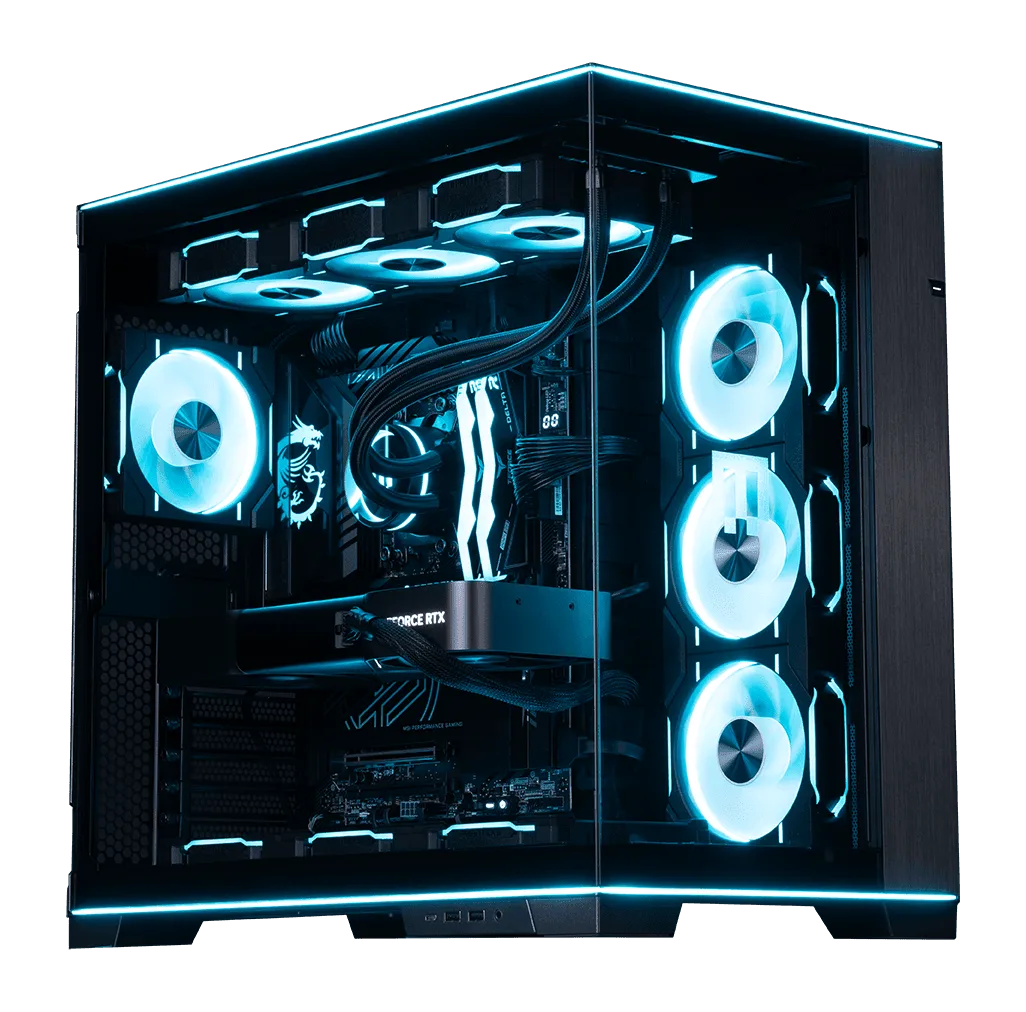
- shroud Edition | AMD: Il MAINGEAR shroud Edition | AMD è un desktop da gioco personalizzato configurato attorno a hardware di piattaforma AMD con illuminazione blu. L'illuminazione e i design dello shroud possono intrappolare la polvere in aree visibili; pulisci quelle superfici delicatamente con un panno in microfibra in modo che l'illuminazione rimanga brillante e i percorsi del flusso d'aria rimangano liberi.
- Classic MG-1 | Ultimate: Il MAINGEAR Classic MG-1 | Ultimate è un PC preconfigurato con una scheda grafica NVIDIA GeForce RTX 5090 e un processore AMD Ryzen 9 9950X3D2 Dual Edition, e si abbina bene a monitor ad alto refresh rate 1440p e 4K. Componenti di fascia alta come questi generano più calore sotto carico, quindi filtri antipolvere e ventole della GPU meritano un'attenzione particolare ogni stagione per proteggere le prestazioni ad alti refresh rate.