Resposta rápida
Limpe os filtros de pó do seu PC personalizado a cada 4–8 semanas, sopre o interior e as ventoinhas a cada 3–6 meses e só substitua a pasta térmica quando as temperaturas subirem visivelmente ou quando remover o cooler. Trabalhe numa ordem que evite a propagação de pó e nunca deixe as ventoinhas girar livremente enquanto limpa.
Porque é que um ritmo sazonal é melhor do que limpezas profundas ocasionais
A acumulação de pó é a principal razão pela qual um PC personalizado fica mais ruidoso ou mais lento ao longo do tempo. Um calendário sazonal—quatro limpezas ligeiras por ano em vez de uma sessão maratona—mantém o fluxo de ar consistente e torna cada tarefa suficientemente pequena para ser concluída em 15–30 minutos. Se viver com animais de estimação ou numa área poeirenta, opte pelo intervalo mais curto de cada intervalo abaixo.
A ordem é importante: primeiro os filtros, depois o pó interior, depois as ventoinhas e, por fim, as verificações de temperatura. Fazer os filtros por último só empurra o pó de volta para dentro da caixa. Antes de começar, desligue, retire o cabo de alimentação e prima o botão de energia durante alguns segundos para descarregar a corrente residual.
Ferramentas que ajudam sem risco de danos
Não precisa de uma bancada cheia de equipamento especializado. Uma lata de ar comprimido (ou um soprador elétrico de baixa pressão), uma escova macia antiestática, um pano de microfibra e uma chave de fendas que corresponda aos parafusos da sua caixa cobrem quase todos os passos. Evite aspiradores, a menos que sejam especificamente concebidos para eletrónica—um aspirador normal pode gerar estática que danifica os componentes.
Para substituir a pasta térmica, adicione álcool isopropílico (90% ou superior), cotonetes sem fiapos ou filtros de café e um pequeno tubo de pasta de qualidade. Se o seu PC personalizado usar um cooler líquido AIO, geralmente não precisa de substituir o líquido de refrigeração; basta limpar as aletas do radiador e verificar se o cabo da bomba está seguro.
Quando verificar temperaturas em vez de adivinhar
Após cada limpeza sazonal, execute um teste de esforço curto ou um jogo exigente durante 10–15 minutos e anote as temperaturas da CPU e GPU. Compare-as com a sua última leitura. Um aumento gradual de 5–10°C ao longo de vários meses geralmente aponta para pó ou uma alteração na curva da ventoinha, não para hardware com falha. Um salto repentino de 15°C ou mais após a limpeza significa frequentemente que a montagem do cooler ou a pasta térmica precisa de atenção.
Como o catálogo dos sistemas MAINGEAR lista detalhes de plataforma e gráficos em vez de curvas de ventoinha ou limites térmicos específicos, use a ferramenta de monitorização que veio com o seu sistema ou um utilitário de terceiros de confiança. Registe as temperaturas em idle e sob carga numa nota no seu telemóvel para que a próxima verificação tenha uma referência.
Lista de verificação de manutenção sazonal para PC personalizado
- Desligar e desconectar: Desligue o sistema operativo, coloque o interruptor da fonte de alimentação em off, retire o cabo e prima o botão de energia da caixa durante alguns segundos para drenar a carga residual. Ponto de verificação: a luz de standby da motherboard deve estar apagada antes de abrir a caixa.
- Remover e enxaguar os filtros de pó: Retire os filtros da frente, topo e fundo (se a sua caixa os tiver) e enxágue-os em água morna. Deixe-os secar completamente—nunca reinstale um filtro húmido. Erro a evitar: usar um aspirador nos filtros, que pode rachar a malha de plástico ou criar estática.
- Soprar o interior de cima para baixo: Use rajadas curtas de ar comprimido, começando na parte traseira superior e trabalhando para baixo para que o pó caia para o chão, não para as baias de unidades. Mantenha o bico a alguns centímetros de distância e segure as ventoinhas paradas com uma escova macia ou o dedo. Ponto de verificação: nunca deixe uma ventoinha girar livremente devido à pressão do ar—pode fazer o rolamento rodar em excesso e gerar uma corrente inversa.
- Limpar as pás das ventoinhas e as aletas do dissipador: Use uma escova macia antiestática ou um pano de microfibra para limpar cada pá da ventoinha e os espaços nos dissipadores de CPU e GPU. Para pó teimoso, um cotonete ligeiramente humedecido com álcool isopropílico funciona em aletas metálicas, não em motores de ventoinha. Erro a evitar: pressionar com força nas pás das ventoinhas ou usar um pano húmido perto de componentes energizados.
- Verificar a pasta térmica apenas quando necessário: A substituição da pasta térmica não é uma tarefa sazonal. Faça-o quando as temperaturas sob carga estiverem claramente mais altas do que a sua referência, quando remover o cooler por outro motivo, ou após 3–5 anos num sistema muito utilizado. Limpe a pasta velha com álcool isopropílico e um cotonete sem fiapos, aplique um ponto do tamanho de uma ervilha e reassente o cooler uniformemente. Ponto de verificação: se não se sentir à vontade para remover o cooler, deixe a pasta em paz e concentre-se no pó e no fluxo de ar.
- Remontar e verificar o fluxo de ar: Reinstale os filtros secos, feche a caixa, religue a alimentação e ligue. Confirme que todas as ventoinhas da caixa rodam e que as direções de entrada e exaustão correspondem à sua disposição original. Execute um teste de carga de 10 minutos e compare as temperaturas com os seus últimos números registados. Erro a evitar: trocar a orientação das ventoinhas após a limpeza, o que pode criar uma bolsa de calor e aumentar as temperaturas.
- Registar a data e a próxima data: Anote a data de limpeza, quaisquer peças que removeu e as temperaturas sob carga. Defina um lembrete para a próxima verificação sazonal—4–8 semanas para filtros, 3–6 meses para uma limpeza interior completa. Próximo passo: se as temperaturas permanecerem altas após uma limpeza completa, planeie uma substituição da pasta térmica ou contacte o suporte MAINGEAR para orientação.
Como as construções MAINGEAR afetam a sua rotina de manutenção
- Custom RUSH | Intel Edition: O MAINGEAR Custom RUSH | Intel Edition é um desktop PC construído à medida, configurado em torno de um processador Intel e posicionado na linha RUSH para uso desktop de alto desempenho. Uma construção personalizada como esta dá-lhe acesso claro ao interior, para que possa remover painéis laterais e alcançar filtros de pó e ventoinhas sem ferramentas proprietárias—tornando a lista de verificação sazonal prática de seguir.
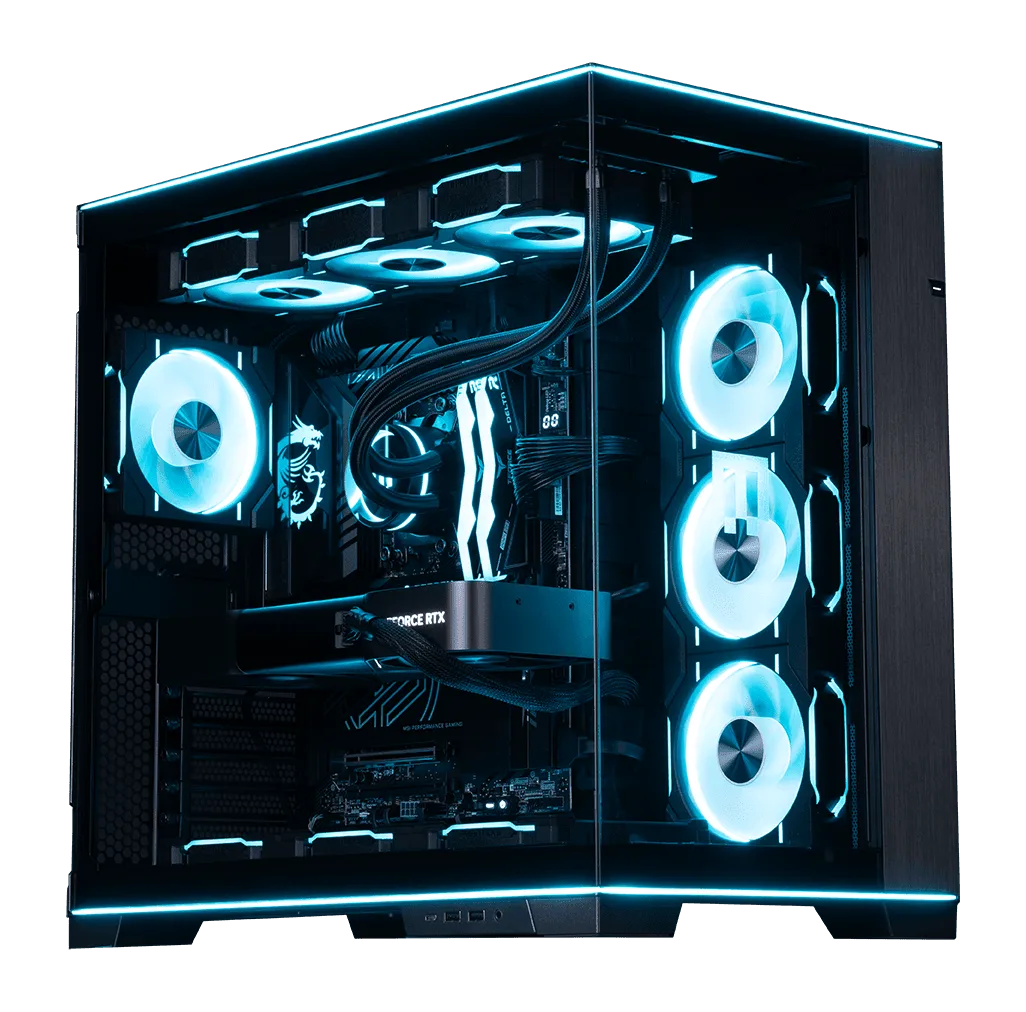
- shroud Edition | AMD: O MAINGEAR shroud Edition | AMD é um desktop gaming personalizado configurado em torno de hardware de plataforma AMD com iluminação azul. A iluminação e os designs do shroud podem reter pó em áreas visíveis; limpe essas superfícies suavemente com um pano de microfibra para que a iluminação se mantenha brilhante e os caminhos de fluxo de ar permaneçam desobstruídos.
- Classic MG-1 | Ultimate: O MAINGEAR Classic MG-1 | Ultimate é um PC pré-configurado com uma placa gráfica NVIDIA GeForce RTX 5090 e um processador AMD Ryzen 9 9950X3D2 Dual Edition, e combina bem com monitores de alta taxa de atualização 1440p e 4K. Componentes de alta qualidade como estes geram mais calor sob carga, por isso os filtros de pó e as ventoinhas da GPU merecem uma atenção especial a cada estação para proteger o desempenho em altas taxas de atualização.