빠른 답변
커스텀 PC의 먼지 필터는 48주마다 청소하고, 내부와 팬은 36개월마다 불어내며, 서멀 페이스트는 온도가 눈에 띄게 상승하거나 쿨러를 분리할 때만 교체하세요. 먼지가 퍼지지 않는 순서로 작업하고, 청소 중에는 팬이 자유롭게 회전하지 않도록 하세요.
계절별 관리가 가끔 하는 대청소보다 나은 이유
먼지 축적은 커스텀 PC의 소음이 커지거나 성능이 저하되는 주된 원인입니다. 계절별 일정(연 4회 가벼운 청소)을 따르면 에어플로우가 일정하게 유지되고, 각 작업을 15~30분 안에 끝낼 수 있습니다. 반려동물과 함께 살거나 먼지가 많은 지역에 거주한다면 아래 간격 중 더 짧은 쪽을 선택하세요.
순서가 중요합니다: 필터 먼저, 그다음 내부 먼지, 팬, 마지막으로 온도 확인. 필터를 마지막에 청소하면 먼지가 케이스 안으로 다시 들어갑니다. 시작하기 전에 시스템을 종료하고, 전원 케이블을 뽑은 후, 전원 버튼을 몇 초간 눌러 잔류 전류를 방전시키세요.
손상 위험 없이 도움이 되는 도구
전문 장비로 가득 찬 작업대가 필요하지 않습니다. 압축 공기 캔(또는 저압 전기 블로어), 부드러운 정전기 방지 브러시, 마이크로파이버 천, 케이스 나사에 맞는 드라이버만 있으면 거의 모든 단계를 커버할 수 있습니다. 전자제품 전용으로 설계된 것이 아니라면 진공청소기는 사용하지 마세요. 일반 진공청소기는 정전기를 발생시켜 부품을 손상시킬 수 있습니다.
서멀 페이스트 교체를 위해 이소프로필 알코올(90% 이상), 보푸라기 없는 면봉 또는 커피 필터, 소량의 고품질 페이스트를 준비하세요. 커스텀 PC가 AIO 수랭 쿨러를 사용하는 경우 일반적으로 냉각수를 교체할 필요가 없습니다. 라디에이터 핀을 청소하고 펌프 케이블이 제대로 연결되어 있는지 확인하기만 하면 됩니다.
온도를 확인해야 할 때: 추측 대신 측정
계절별 청소 후, 짧은 스트레스 테스트나 고사양 게임을 1015분간 실행하고 CPU와 GPU 온도를 기록하세요. 이전 측정값과 비교해 보세요. 몇 달에 걸쳐 510°C씩 점진적으로 상승한다면 일반적으로 하드웨어 고장이 아닌 먼지나 팬 곡선 변화를 의미합니다. 청소 후 온도가 15°C 이상 급격히 상승한다면 쿨러 장착이나 서멀 페이스트에 문제가 있을 수 있습니다.
MAINGEAR 시스템 카탈로그에는 특정 팬 곡선이나 열 제한 대신 플랫폼 및 그래픽 세부 정보가 나열되어 있으므로, 시스템에 포함된 모니터링 도구나 신뢰할 수 있는 타사 유틸리티를 사용하세요. 아이들 및 부하 온도를 휴대폰 메모에 기록해 두면 다음 확인 시 기준점으로 활용할 수 있습니다.
계절별 커스텀 PC 유지보수 체크리스트
- 전원을 끄고 플러그를 뽑으세요: 운영 체제를 종료하고, 파워 서플라이 스위치를 끄고, 케이블을 뽑은 후, 케이스 전원 버튼을 몇 초간 눌러 잔류 전하를 방전시키세요. 확인 사항: 케이스를 열기 전에 마더보드 대기 표시등이 꺼져 있어야 합니다.
- 먼지 필터를 분리하고 헹구세요: 전면, 상단, 하단 필터(케이스에 있는 경우)를 분리하여 미지근한 물에 헹구세요. 완전히 건조시킨 후 다시 설치하세요. 젖은 필터는 절대 다시 설치하지 마세요. 피해야 할 실수: 필터에 진공청소기를 사용하면 플라스틱 메쉬가 깨지거나 정전기가 발생할 수 있습니다.
- 내부를 위에서 아래로 불어내세요: 압축 공기를 짧게 분사하며 위쪽 후면에서 시작하여 아래쪽으로 작업하면 먼지가 드라이브 베이가 아닌 바닥으로 떨어집니다. 노즐을 몇 인치 떨어뜨리고 부드러운 브러시나 손가락으로 팬을 고정하세요. 확인 사항: 공기 압력으로 팬이 자유롭게 회전하지 않도록 하세요. 베어링이 과회전하여 역전류가 발생할 수 있습니다.
- 팬 블레이드와 방열판 핀을 닦으세요: 부드러운 정전기 방지 브러시나 마이크로파이버 천으로 각 팬 블레이드와 CPU 및 GPU 방열판의 틈새를 닦으세요. 고집 센 먼지의 경우 이소프로필 알코올을 살짝 적신 면봉이 금속 핀에는 효과적이지만, 팬 모터에는 사용하지 마세요. 피해야 할 실수: 팬 블레이드를 세게 누르거나 전원이 연결된 부품 근처에서 젖은 천을 사용하지 마세요.
- 필요할 때만 서멀 페이스트를 확인하세요: 서멀 페이스트 교체는 계절별 작업이 아닙니다. 부하 온도가 기준치보다 확실히 높을 때, 다른 이유로 쿨러를 분리할 때, 또는 사용량이 많은 시스템에서 3~5년 후에 교체하세요. 오래된 페이스트는 이소프로필 알코올과 보푸라기 없는 면봉으로 닦아내고, 완두콩 크기만큼 도포한 후 쿨러를 균일하게 다시 장착하세요. 확인 사항: 쿨러 분리가 부담스럽다면 페이스트는 그대로 두고 먼지와 에어플로우에 집중하세요.
- 재조립 및 에어플로우 확인: 마른 필터를 다시 설치하고, 케이스를 닫고, 전원을 연결한 후 부팅하세요. 모든 케이스 팬이 회전하고 흡기 및 배기 방향이 원래 설정과 일치하는지 확인하세요. 10분간 부하 테스트를 실행하고 온도를 이전 기록과 비교하세요. 피해야 할 실수: 청소 후 팬 방향을 혼동하면 핫스팟이 생겨 온도가 상승할 수 있습니다.
- 날짜와 다음 예정일을 기록하세요: 청소 날짜, 분리한 부품, 부하 온도를 기록하세요. 다음 계절별 점검을 위해 알림을 설정하세요. 필터는 4
8주, 전체 내부 청소는 36개월 후입니다. 다음 단계: 전체 청소 후에도 온도가 높게 유지된다면 서멀 페이스트 교체를 계획하거나 MAINGEAR 지원팀에 문의하여 안내를 받으세요.
MAINGEAR 빌드가 유지보수 루틴에 미치는 영향
- Custom RUSH | Intel Edition: MAINGEAR Custom RUSH | Intel Edition은 Intel 프로세서를 기반으로 구성된 커스텀 데스크탑 PC로, 고성능 데스크탑 사용을 위한 RUSH 라인에 속합니다. 이와 같은 커스텀 빌드는 내부에 쉽게 접근할 수 있어 전용 도구 없이도 측면 패널을 분리하고 먼지 필터와 팬에 닿을 수 있어 계절별 체크리스트를 실용적으로 따를 수 있습니다.
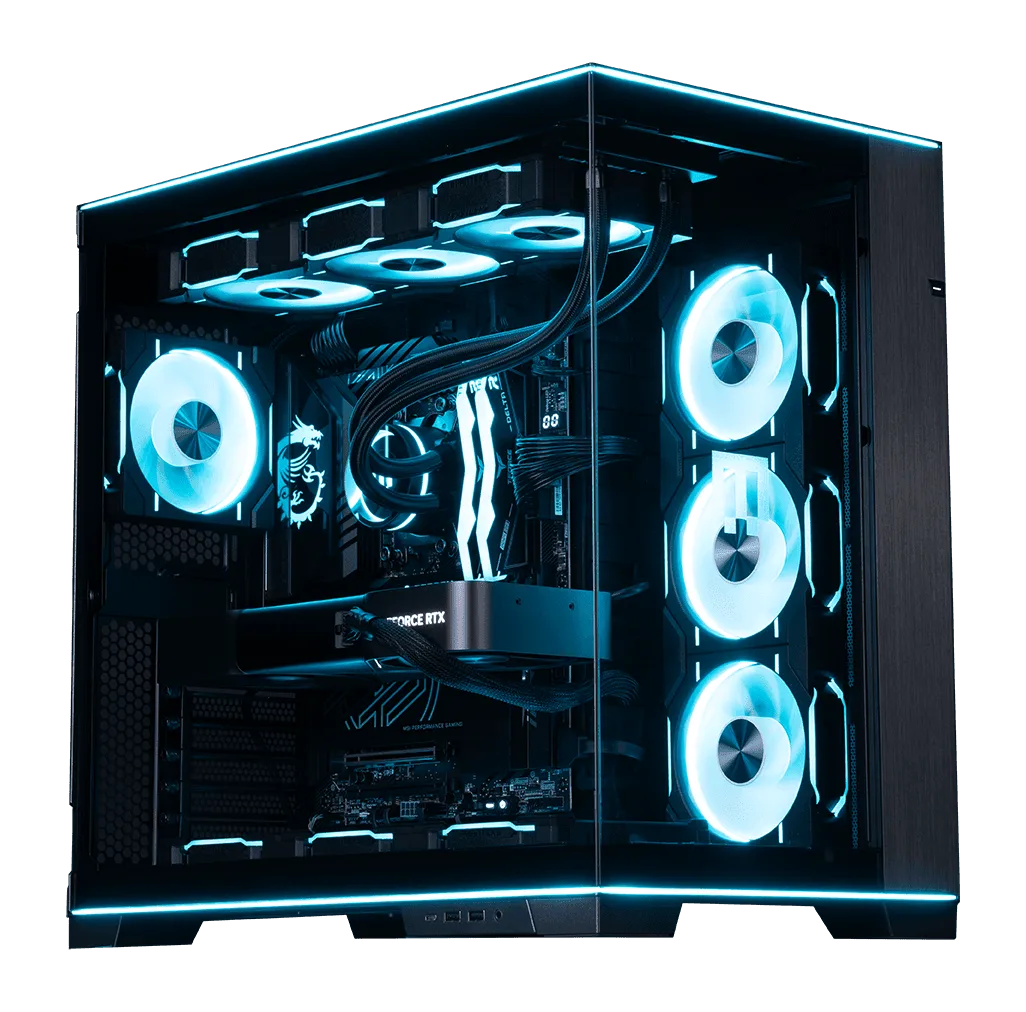
- shroud Edition | AMD: MAINGEAR shroud Edition | AMD는 AMD 플랫폼 하드웨어를 기반으로 블루 조명이 적용된 커스텀 게이밍 데스크탑입니다. 조명과 슈라우드 디자인은 눈에 띄는 부분에 먼지를 가둘 수 있으므로, 마이크로파이버 천으로 해당 표면을 부드럽게 닦아 조명이 밝게 유지되고 에어플로우 경로가 막히지 않도록 하세요.
- Classic MG-1 | Ultimate: MAINGEAR Classic MG-1 | Ultimate는 NVIDIA GeForce RTX 5090 그래픽 카드와 AMD Ryzen 9 9950X3D2 Dual Edition 프로세서를 탑재한 사전 구성 PC로, 고주사율 1440p 및 4K 모니터와 잘 어울립니다. 이러한 고급 부품은 부하 시 더 많은 열을 발생시키므로, 고주사율에서 성능을 보호하기 위해 매 계절마다 먼지 필터와 GPU 팬을 더 세심히 살펴보는 것이 좋습니다.