Kurze Antwort
Reinigen Sie die Staubfilter Ihres Custom-PCs alle 4–8 Wochen, blasen Sie das Innere und die Lüfter alle 3–6 Monate aus und tauschen Sie die Wärmeleitpaste nur aus, wenn die Temperaturen merklich steigen oder Sie den Kühler entfernen. Arbeiten Sie in einer Reihenfolge, die verhindert, dass sich Staub verteilt, und lassen Sie Lüfter während der Reinigung niemals frei drehen.
Warum ein saisonaler Rhythmus besser ist als gelegentliche Tiefenreinigungen
Staubansammlung ist der Hauptgrund, warum ein Custom-PC mit der Zeit lauter oder langsamer wird. Ein saisonaler Plan – vier leichte Reinigungen pro Jahr statt einer Marathon-Sitzung – hält den Luftstrom konstant und macht jede Aufgabe kurz genug, um sie in 15–30 Minuten zu erledigen. Wenn Sie mit Haustieren oder in einer staubigen Gegend leben, wählen Sie das kürzere Ende jedes unten angegebenen Intervalls.
Die Reihenfolge ist wichtig: zuerst Filter, dann Innenraumstaub, dann Lüfter, dann Temperaturprüfungen. Wenn Sie die Filter zuletzt reinigen, wird nur Staub zurück ins Gehäuse geblasen. Schalten Sie vor dem Start den PC aus, ziehen Sie das Netzkabel und halten Sie den Einschaltknopf einige Sekunden gedrückt, um Reststrom zu entladen.
Werkzeuge, die helfen, ohne Schaden zu riskieren
Sie brauchen keine Werkbank voller Spezialausrüstung. Eine Dose Druckluft (oder ein Niederdruck-Elektrogebläse), eine weiche antistatische Bürste, ein Mikrofasertuch und ein Schraubendreher, der zu Ihren Gehäuseschrauben passt, decken fast jeden Schritt ab. Vermeiden Sie Staubsauger, es sei denn, sie sind speziell für Elektronik ausgelegt – ein normaler Staubsauger kann statische Aufladung erzeugen, die Komponenten beschädigt.
Für den Austausch der Wärmeleitpaste benötigen Sie Isopropylalkohol (90% oder höher), fusselfreie Wattestäbchen oder Kaffeefilter und eine kleine Tube hochwertiger Paste. Wenn Ihr Custom-PC einen AIO-Wasserkühler verwendet, müssen Sie das Kühlmittel in der Regel nicht wechseln; reinigen Sie einfach die Kühlerlamellen und prüfen Sie, ob das Pumpenkabel fest sitzt.
Wann Sie Temperaturen überprüfen sollten, anstatt zu raten
Führen Sie nach jeder saisonalen Reinigung einen kurzen Stresstest oder ein anspruchsvolles Spiel für 10–15 Minuten durch und notieren Sie die CPU- und GPU-Temperaturen. Vergleichen Sie sie mit Ihrem letzten Messwert. Ein allmählicher Anstieg von 5–10°C über mehrere Monate deutet meist auf Staub oder eine Änderung der Lüfterkurve hin, nicht auf defekte Hardware. Ein plötzlicher Sprung von 15°C oder mehr nach der Reinigung bedeutet oft, dass die Kühlerhalterung oder die Wärmeleitpaste überprüft werden muss.
Da der Katalog für MAINGEAR-Systeme Plattform- und Grafikdetails auflistet, aber keine spezifischen Lüfterkurven oder thermischen Grenzen, verwenden Sie das mit Ihrem System gelieferte Überwachungstool oder ein vertrauenswürdiges Drittanbieter-Programm. Notieren Sie die Leerlauf- und Lasttemperaturen in einer Notiz auf Ihrem Telefon, damit die nächste Überprüfung einen Ausgangswert hat.
Saisonale Custom-PC-Wartungscheckliste
- Ausschalten und vom Strom trennen: Fahren Sie das Betriebssystem herunter, schalten Sie das Netzteil aus, ziehen Sie das Kabel ab und drücken Sie den Einschaltknopf des Gehäuses einige Sekunden lang, um Restladung zu entladen. Kontrollpunkt: Die Standby-LED auf dem Mainboard sollte aus sein, bevor Sie das Gehäuse öffnen.
- Staubfilter entfernen und ausspülen: Nehmen Sie die vorderen, oberen und unteren Filter heraus (falls Ihr Gehäuse welche hat) und spülen Sie sie unter lauwarmem Wasseraus. Lassen Sie sie vollständig trocknen – setzen Sie niemals einen feuchten Filter wieder ein. Zu vermeidender Fehler: Verwenden Sie keinen Staubsauger an den Filtern, da dies das Kunststoffnetz beschädigen oder statische Aufladung erzeugen kann.
- Innenraum von oben nach unten ausblasen: Verwenden Sie kurze Druckluftstöße, beginnend oben hinten und nach unten arbeitend, damit der Staub zum Boden fällt und nicht in die Laufwerksschächte. Halten Sie die Düse einige Zentimeter entfernt und fixieren Sie die Lüfter mit einer weichen Bürste oder Ihrem Finger. Kontrollpunkt: Lassen Sie niemals zu, dass ein Lüfter durch Luftdruck frei dreht – dies kann das Lager überdrehen und einen Rückstrom erzeugen.
- Lüfterblätter und Kühlkörperlamellen abwischen: Verwenden Sie eine weiche antistatische Bürste oder ein Mikrofasertuch, um jedes Lüfterblatt und die Zwischenräume der CPU- und GPU-Kühlkörper zu reinigen. Bei hartnäckigem Staub funktioniert ein leicht mit Isopropylalkohol angefeuchtetes Wattestäbchen auf Metalllamellen, nicht auf Lüftermotoren. Zu vermeidender Fehler: Drücken Sie nicht fest auf Lüfterblätter und verwenden Sie kein feuchtes Tuch in der Nähe von stromführenden Komponenten.
- Wärmeleitpaste nur bei Bedarf prüfen: Der Austausch der Wärmeleitpaste ist keine saisonale Aufgabe. Führen Sie ihn durch, wenn die Lasttemperaturen deutlich höher als Ihr Ausgangswert sind, wenn Sie den Kühler aus einem anderen Grund entfernen oder nach 3–5 Jahren bei einem stark genutzten System. Reinigen Sie die alte Paste mit Isopropylalkohol und einem fusselfreien Wattestäbchen, tragen Sie einen erbsengroßen Punkt auf und setzen Sie den Kühler gleichmäßig wieder auf. Kontrollpunkt: Wenn Sie sich nicht wohl dabei fühlen, den Kühler zu entfernen, lassen Sie die Paste in Ruhe und konzentrieren Sie sich stattdessen auf Staub und Luftstrom.
- Wieder zusammenbauen und Luftstrom überprüfen: Setzen Sie die trockenen Filter wieder ein, schließen Sie das Gehäuse, schließen Sie das Netzteil an und starten Sie den PC. Stellen Sie sicher, dass alle Gehäuselüfter hochlaufen und dass die Einlass- und Auslassrichtungen Ihrem ursprünglichen Layout entsprechen. Führen Sie einen 10-minütigen Lasttest durch und vergleichen Sie die Temperaturen mit Ihren zuletzt aufgezeichneten Werten. Zu vermeidender Fehler: Verwechseln Sie nach der Reinigung nicht die Lüfterausrichtung, da dies eine heiße Zone erzeugen und die Temperaturen erhöhen kann.
- Datum und nächsten Termin notieren: Notieren Sie das Reinigungsdatum, alle ausgebauten Teile und die Lasttemperaturen. Stellen Sie eine Erinnerung für die nächste saisonale Überprüfung ein – 4–8 Wochen für Filter, 3–6 Monate für eine vollständige Innenreinigung. Nächster Schritt: Wenn die Temperaturen nach einer vollständigen Reinigung hoch bleiben, planen Sie einen Austausch der Wärmeleitpaste oder wenden Sie sich an den MAINGEAR-Support.
Wie MAINGEAR-Builds Ihre Wartungsroutine beeinflussen
- Custom RUSH | Intel Edition: Der MAINGEAR Custom RUSH | Intel Edition ist ein kundenspezifischer Desktop-PC, der um einen Intel-Prozessor herum konfiguriert ist und in der RUSH-Reihe für leistungsstarke Desktop-Nutzung positioniert ist. Ein Custom-Build wie dieser bietet Ihnen klaren Zugang zum Innenraum, sodass Sie Seitenwände entfernen und Staubfilter und Lüfter ohne proprietäre Werkzeuge erreichen können – was die saisonale Checkliste praktikabel macht.
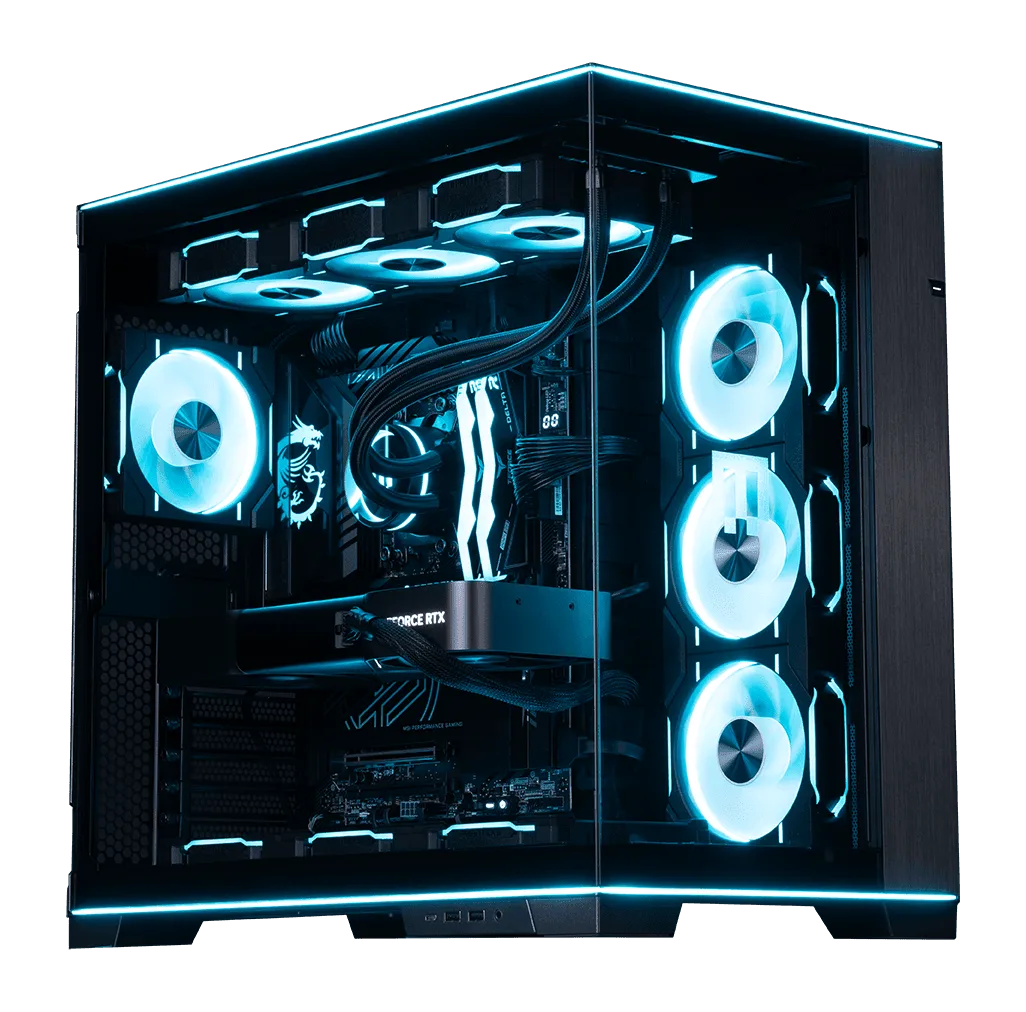
- shroud Edition | AMD: Der MAINGEAR shroud Edition | AMD ist ein kundenspezifischer Gaming-Desktop, der um AMD-Plattform-Hardware mit blauer Beleuchtung konfiguriert ist. Beleuchtung und Shroud-Designs können Staub in sichtbaren Bereichen einfangen; reinigen Sie diese Oberflächen vorsichtig mit einem Mikrofasertuch, damit die Beleuchtung hell bleibt und die Luftwege frei bleiben.
- Classic MG-1 | Ultimate: Der MAINGEAR Classic MG-1 | Ultimate ist ein vorkonfigurierter PC mit einer NVIDIA GeForce RTX 5090 Grafikkarte und einem AMD Ryzen 9 9950X3D2 Dual Edition Prozessor und eignet sich hervorragend für hochauflösende 1440p- und 4K-Monitore. Hochwertige Komponenten wie diese erzeugen unter Last mehr Wärme, daher verdienen Staubfilter und GPU-Lüfter jede Saison eine genauere Betrachtung, um die Leistung bei hohen Bildwiederholraten zu schützen.