Réponse rapide
Nettoyez les filtres à poussière de votre PC personnalisé toutes les 4 à 8 semaines, dépoussiérez l'intérieur et les ventilateurs tous les 3 à 6 mois, et ne remplacez la pâte thermique que lorsque les températures augmentent sensiblement ou que vous retirez le refroidisseur. Travaillez dans un ordre qui empêche la poussière de se propager et ne laissez jamais les ventilateurs tourner librement pendant le nettoyage.
Pourquoi un rythme saisonnier est préférable à des nettoyages profonds occasionnels
L'accumulation de poussière est la principale raison pour laquelle un PC personnalisé devient plus bruyant ou plus lent avec le temps. Un calendrier saisonnier – quatre nettoyages légers par an au lieu d'une seule session marathon – maintient un flux d'air constant et rend chaque tâche assez courte pour être terminée en 15 à 30 minutes. Si vous vivez avec des animaux ou dans une zone poussiéreuse, optez pour la durée la plus courte de chaque intervalle ci-dessous.
L'ordre compte : d'abord les filtres, puis la poussière intérieure, puis les ventilateurs, puis les vérifications de température. Faire les filtres en dernier ne ferait que repousser la poussière à l'intérieur du boîtier. Avant de commencer, éteignez, débranchez le câble d'alimentation et maintenez le bouton d'alimentation enfoncé pendant quelques secondes pour décharger le courant résiduel.
Outils utiles sans risque de dommages
Vous n'avez pas besoin d'un établi rempli d'outils spécialisés. Une bombe d'air comprimé (ou un souffleur électrique basse pression), une brosse douce antistatique, un chiffon en microfibre et un tournevis adapté aux vis de votre boîtier couvrent presque toutes les étapes. Évitez les aspirateurs, sauf s'ils sont spécialement conçus pour l'électronique – un aspirateur standard peut générer de l'électricité statique qui endommage les composants.
Pour le remplacement de la pâte thermique, ajoutez de l'alcool isopropylique (90% ou plus), des écouvillons non pelucheux ou des filtres à café, et un petit tube de pâte de qualité. Si votre PC personnalisé utilise un refroidisseur liquide AIO, vous n'avez généralement pas besoin de remplacer le liquide de refroidissement ; nettoyez simplement les ailettes du radiateur et vérifiez que le câble de la pompe est bien fixé.
Quand vérifier les températures au lieu de deviner
Après chaque nettoyage saisonnier, effectuez un test de stress court ou un jeu exigeant pendant 10 à 15 minutes et notez les températures du CPU et du GPU. Comparez-les à votre dernière lecture. Une augmentation progressive de 5 à 10°C sur plusieurs mois indique généralement de la poussière ou un changement de courbe de ventilateur, pas une défaillance matérielle. Un saut soudain de 15°C ou plus après le nettoyage signifie souvent que le montage du refroidisseur ou la pâte thermique nécessite une attention particulière.
Étant donné que le catalogue des systèmes MAINGEAR répertorie les détails de la plateforme et des graphiques plutôt que des courbes de ventilateur ou des limites thermiques spécifiques, utilisez l'outil de surveillance fourni avec votre système ou un utilitaire tiers de confiance. Enregistrez les températures au repos et en charge dans une note sur votre téléphone afin que la prochaine vérification dispose d'une référence.
Liste de contrôle d'entretien saisonnier pour PC personnalisé
- Éteignez et débranchez : Éteignez le système d'exploitation, mettez l'interrupteur d'alimentation sur off, débranchez le câble et appuyez sur le bouton d'alimentation du boîtier pendant quelques secondes pour évacuer la charge résiduelle. Point de contrôle : le voyant de veille de la carte mère doit être éteint avant d'ouvrir le boîtier.
- Retirez et rincez les filtres à poussière : Retirez les filtres avant, supérieur et inférieur (si votre boîtier en a) et rincez-les à l'eau tiède. Laissez-les sécher complètement – ne réinstallez jamais un filtre humide. Erreur à éviter : utiliser un aspirateur sur les filtres, ce qui peut fissurer le treillis en plastique ou créer de l'électricité statique.
- Dépoussiérez l'intérieur de haut en bas : Utilisez de courtes rafales d'air comprimé, en commençant par l'arrière supérieur et en descendant pour que la poussière tombe vers le sol, et non dans les baies de lecteurs. Maintenez la buse à quelques centimètres de distance et maintenez les ventilateurs immobiles avec une brosse douce ou votre doigt. Point de contrôle : ne laissez jamais un ventilateur tourner librement sous la pression de l'air – cela pourrait faire survitesser le roulement et générer un courant de retour.
- Essuyez les pales des ventilateurs et les ailettes du dissipateur : Utilisez une brosse douce antistatique ou un chiffon en microfibre pour essuyer chaque pale de ventilateur et les espaces entre les ailettes du dissipateur CPU et GPU. Pour la poussière tenace, un coton-tige légèrement imbibé d'alcool isopropylique fonctionne sur les ailettes métalliques, mais pas sur les moteurs des ventilateurs. Erreur à éviter : appuyer fort sur les pales du ventilateur ou utiliser un chiffon humide près des composants sous tension.
- Vérifiez la pâte thermique uniquement si nécessaire : Le remplacement de la pâte thermique n'est pas une tâche saisonnière. Faites-le lorsque les températures en charge sont nettement plus élevées que votre référence, lorsque vous retirez le refroidisseur pour une autre raison, ou après 3 à 5 ans sur un système très utilisé. Nettoyez l'ancienne pâte avec de l'alcool isopropylique et un écouvillon non pelucheux, appliquez un point de la taille d'un petit pois et remettez le refroidisseur en place uniformément. Point de contrôle : si vous n'êtes pas à l'aise pour retirer le refroidisseur, laissez la pâte tranquille et concentrez-vous sur la poussière et le flux d'air.
- Remontez et vérifiez le flux d'air : Réinstallez les filtres secs, fermez le boîtier, rebranchez l'alimentation et démarrez. Confirmez que tous les ventilateurs du boîtier tournent et que les directions d'admission et d'extraction correspondent à votre configuration d'origine. Effectuez un test de charge de 10 minutes et comparez les températures à vos derniers chiffres enregistrés. Erreur à éviter : inverser l'orientation des ventilateurs après le nettoyage, ce qui peut créer une poche de chaleur et augmenter les températures.
- Enregistrez la date et la prochaine échéance : Notez la date du nettoyage, les pièces que vous avez retirées et les températures en charge. Définissez un rappel pour la prochaine vérification saisonnière – 4 à 8 semaines pour les filtres, 3 à 6 mois pour un nettoyage intérieur complet. Prochaine étape : si les températures restent élevées après un nettoyage complet, prévoyez un remplacement de la pâte thermique ou contactez le support MAINGEAR pour obtenir des conseils.
Comment les configurations MAINGEAR affectent votre routine d'entretien
- Custom RUSH | Intel Edition: Le MAINGEAR Custom RUSH | Intel Edition est un PC de bureau personnalisé configuré autour d'un processeur Intel et positionné dans la gamme RUSH pour une utilisation de bureau haute performance. Une construction personnalisée comme celle-ci vous donne un accès clair à l'intérieur, vous permettant de retirer les panneaux latéraux et d'atteindre les filtres à poussière et les ventilateurs sans outils propriétaires – rendant la liste de contrôle saisonnière pratique à suivre.
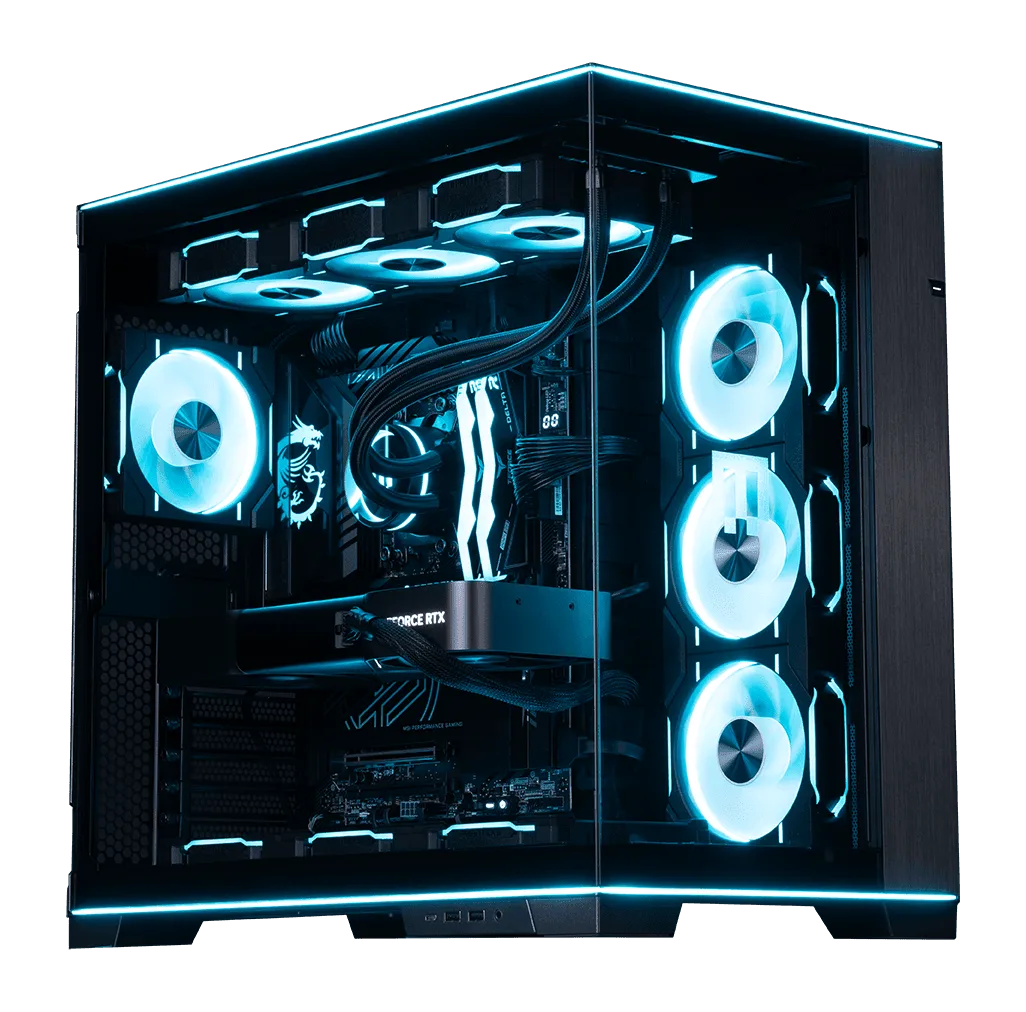
- shroud Edition | AMD: Le MAINGEAR shroud Edition | AMD est un ordinateur de bureau de jeu personnalisé configuré autour d'un matériel de plateforme AMD avec un éclairage bleu. L'éclairage et les conceptions de shroud peuvent piéger la poussière dans les zones visibles ; nettoyez ces surfaces doucement avec un chiffon en microfibre pour que l'éclairage reste lumineux et que les chemins de flux d'air restent dégagés.
- Classic MG-1 | Ultimate: Le MAINGEAR Classic MG-1 | Ultimate est un PC préconfiguré avec une carte graphique NVIDIA GeForce RTX 5090 et un processeur AMD Ryzen 9 9950X3D2 Dual Edition, et il s'associe bien avec les moniteurs à taux de rafraîchissement élevé 1440p et 4K. Des composants haut de gamme comme ceux-ci génèrent plus de chaleur sous charge, donc les filtres à poussière et les ventilateurs du GPU méritent une attention particulière chaque saison pour protéger les performances à des taux de rafraîchissement élevés.