إجابة سريعة
أوقف تشغيل الكمبيوتر من مصدر الطاقة، المس سطحًا معدنيًا غير مطلي لتفريغ الشحنات الساكنة، وضع العلبة على جانبها. قم بإزالة أغطية الفتحات، افتح مزلاج PCIe، ثبت البطاقة بقوة حتى يصدر المزلاج صوت نقرة، ثبت الحامل بالبراغي، ثم قم بتوصيل كابلات الطاقة قبل التشغيل. ادعم الطرف الحر للبطاقة إذا كانت طويلة أو ثقيلة.
تركيب بطاقة الرسوميات هو أحد الترقيات القليلة التي تغير ما يمكن لجهاز الكمبيوتر المكتبي فعله بالفعل. وهو أيضًا من أسهل الأماكن التي قد تتسبب في تلف شيء ما: بطاقة غير مثبتة بالكامل، كابل طاقة منسي، أو برغي حامل لم يتم ربطه بإحكام، كلها يمكن أن تسبب مشاكل تبدو وكأنها بطاقة رسوميات معطلة.
يشرح هذا الدليل العملية بالترتيب، من التحضير إلى التشغيل الأول، مع نقطة التفتيش المهمة في كل مرحلة. تنطبق نفس الخطوات سواء كنت تستبدل بطاقة قديمة أو تضيف واحدة إلى نظام لم يحتوي على بطاقة رسوميات منفصلة من قبل.
قبل فتح العلبة
قم بإيقاف تشغيل الكمبيوتر من نظام التشغيل، ثم أوقف تشغيل مصدر الطاقة وافصل كابل الطاقة من الحائط. اضغط مع الاستمرار على زر الطاقة لبضع ثوانٍ لتفريغ الشحنة المتبقية. اعمل على سطح صلب غير مفروش بالسجاد، والمس المعدن العاري لهيكل العلبة قبل التعامل مع أي مكون.
احضر مفك براغي فيليبس مناسب لمسامير العلبة، وحاوية صغيرة للبراغي، وإضاءة جيدة قبل البدء. إذا كانت بطاقتك طويلة، قم بقياس الخلوص داخل العلبة أولاً؛ البطاقة التي لا تناسب جسديًا لا يمكن جعلها مناسبة بالقوة.
- صور الجزء الداخلي للعلبة قبل إزالة أي شيء ليكون لديك مرجع لتوجيه الكابلات.
- لا تعمل أبدًا على البطاقة أثناء توصيل النظام بالتيار الكهربائي، حتى مع إيقاف تشغيل وحدة إمداد الطاقة.
قم بإزالة البطاقة القديمة أو تنظيف الفتحة
إذا كنت تستبدل بطاقة، فافصل كابلات الطاقة أولاً، ثم قم بفك الحامل من إطار العلبة. اضغط على مزلاج التثبيت في الجزء الخلفي من فتحة PCIe وارفع البطاقة لأعلى مباشرة للخارج. لا تهزها من جانب إلى آخر لتحريرها؛ فهذا يؤدي إلى كسر الفتحة أو خدش نقاط التلامس الذهبية.
على نظام لا يحتوي على بطاقة موجودة، حدد فتحة PCIe العلوية كاملة الطول. عادةً ما تكون هذه هي الفتحة الموصلة لأعلى عرض نطاق ترددي. قم بإزالة أغطية فتحات العلبة التي تتوافق معها حتى يمكن لحامل البطاقة أن يستقر بشكل متساوٍ مع الإطار.
- احتفظ بالبطاقة القديمة في كيسها الأصلي المضاد للكهرباء الساكنة إذا كنت تخطط لبيعها أو استخدامها كبطاقة احتياطية.
ثبّت البطاقة في فتحة PCIe
قم بمحاذاة الموصلات الذهبية للبطاقة مع الفتحة وأنزلها بالتساوي، بحيث يكون طرف الحامل أولاً. اضغط على الحافة العلوية للبطاقة، وليس على غطاء المبرد، حتى يستقر مزلاج التثبيت في مكانه. يجب أن يستقر الحامل بشكل مسطح على إطار العلبة دون أي فجوة في الأسفل.
إذا لم يُغلق المزلاج، توقف وارفع البطاقة للخارج. البطاقة التي تقاومك تكون دائمًا تقريبًا غير محاذية بشكل صحيح، وإجبارها على الدخول يخاطر بثني الدبابيس داخل الفتحة.
- نقرة واضحة مع تثبيت الحامل المعدني يؤكدان معًا أن البطاقة مثبتة بالكامل.
- لا تضغط أبدًا على المراوح أو أنابيب الحرارة أو اللوحة الخلفية لإدخال البطاقة.
ثبّت الحامل ووصِّل كابلات الطاقة
اربط حامل البطاقة بإطار العلبة. هذا ليس اختياريًا: فالمسمار يتحمل جزءًا من وزن البطاقة ويمنعها من التحرك عند توصيل الكابلات. ثم وصِّل كابلات طاقة PCIe من مزود الطاقة، باستخدام كابل واحد لكل موصل بدلاً من توصيل كابل واحد عبر موصلين في البطاقات عالية الاستهلاك.
ادفع كل موصل حتى يستقر المزلاج. كابل PCIe غير المُدخل بالكامل هو سبب شائع لنظام يعمل لكن لا تظهر شاشة.
- وجّه كابلات الطاقة بحيث لا تضغط على البطاقة أو تعيق المروحة.
- إذا لم يكن مزود الطاقة لديك مزودًا بموصلات PCIe المناسبة، فلا تستخدم محولات من علامة تجارية غير معروفة؛ تحقق أولاً من خرج مزود الطاقة المقدر.
امنع ترهل بطاقة الرسوميات قبل إغلاق الهيكل
يمكن للبطاقات الطويلة والثقيلة أن تتدلى من الطرف الحر بمرور الوقت، مما يضغط على فتحة PCIe والحامل. يمكن أن يكون منع ترهل وحدة معالجة الرسومات (GPU) بسيطًا مثل استخدام دعامة أو حامل يدعم الزاوية الخارجية للبطاقة. قم بتركيبه الآن، بينما العلبة مفتوحة ويمكنك رؤية الجانب السفلي للبطاقة.
بمجرد وضع الدعامة، اضغط برفق على الحافة الخارجية للبطاقة للتأكد من أنها لا تتحرك. ثم تحقق من عدم وجود كابل محصور بين الدعامة والمروحة.
- ادعم البطاقة في الطرف البعيد عن الحامل، حيث تكون قوة الرافعة أكبر.
- أعد فحص الترهل بعد بضعة أسابيع من التركيب؛ فقد تستقر الدعامات.
أول تشغيل وفحص بطاقة الرسوميات
أعد توصيل كابل الطاقة، وشغّل مزود الطاقة، ثم قم بتشغيل النظام. إذا لم تظهر أي شاشة، فأوقف التشغيل وأعد تركيب البطاقة وموصلات الطاقة الخاصة بها قبل افتراض أن البطاقة معطلة. بمجرد وصولك إلى سطح المكتب، قم بتثبيت برنامج التشغيل الحالي لبطاقة الرسوميات من موقع الشركة المصنعة.
افتح أداة مراقبة النظام وتأكد من اكتشاف البطاقة مع مقدار الذاكرة المتوقع. إذا ظهرت البطاقة ولكن الألعاب تعمل بشكل سيئ، فإن إعادة تثبيت برنامج التشغيل هي أول شيء يجب القيام به.
- إذا كان كابل الشاشة موصولاً باللوحة الأم بدلاً من البطاقة، فقد لا تحصل على أي إشارة على الإطلاق.
- قم بتشغيل لعبة قصيرة أو اختبار أداء للتأكد من أن البطاقة تحافظ على تردداتها تحت الحمل.
خطوات التركيب في لمحة
- أوقف تشغيل الجهاز وتفريغ الشحنات الساكنة: أوقف التشغيل، وافصل كابل الطاقة، واضغط مع الاستمرار على زر الطاقة، ولمس هيكل المعدن العاري قبل التعامل مع البطاقة. نقطة تفتيش: مفتاح مزود الطاقة في وضع إيقاف التشغيل وكابل الحائط مفصول.
- قم بتفريغ فتحة PCIe: أزل البطاقة القديمة عن طريق تحرير مزلاج التثبيت ورفعها للأعلى بشكل مستقيم؛ قم بإزالة أغطية الفتحات للبطاقة الجديدة. خطأ شائع: تحريك البطاقة القديمة من جانب إلى جانب وإتلاف الفتحة.
- ثبّت البطاقة الجديدة: أنزل البطاقة بالتساوي في الفتحة العلوية كاملة الطول واضغط على الحافة العلوية حتى ينقر المزلاج. نقطة التحقق: المزلاج مغلق والقوس ملاصق لإطار العلبة.
- ثبّت القوس بالبراغي: اربط القوس بإطار العلبة بحيث لا تتحرك البطاقة عند توصيل الكابلات. خطأ شائع: تخطي البرغي لأن البطاقة تبدو ثابتة.
- قم بتوصيل كابلات طاقة PCIe: استخدم كابلًا واحدًا لكل موصل حيثما أمكن، وادفع كل موصل حتى يستقر مزلاجه. نقطة تفتيش: لا يوجد كابل واحد متسلسل يغذي منفذين عاليي الاستهلاك.
- أضف دعمًا لترهل بطاقة الرسومات: ثبّت دعامة أو حاملًا أسفل الزاوية الخارجية للبطاقة قبل إغلاق الهيكل. أعد فحص الدعم بعد بضعة أسابيع من الاستخدام.
- تشغيل وتثبيت برامج التشغيل: قم بتشغيل الجهاز، وتأكد من ظهور الشاشة من البطاقة، ثم قم بتثبيت برنامج تشغيل GPU الحالي وتحقق من البطاقة في أداة المراقبة. إذا لم تظهر الشاشة، أعد تركيب البطاقة وموصلات الطاقة قبل متابعة استكشاف الأخطاء وإصلاحها.
أين تظهر هذه الخطوات على الأنظمة الحقيقية
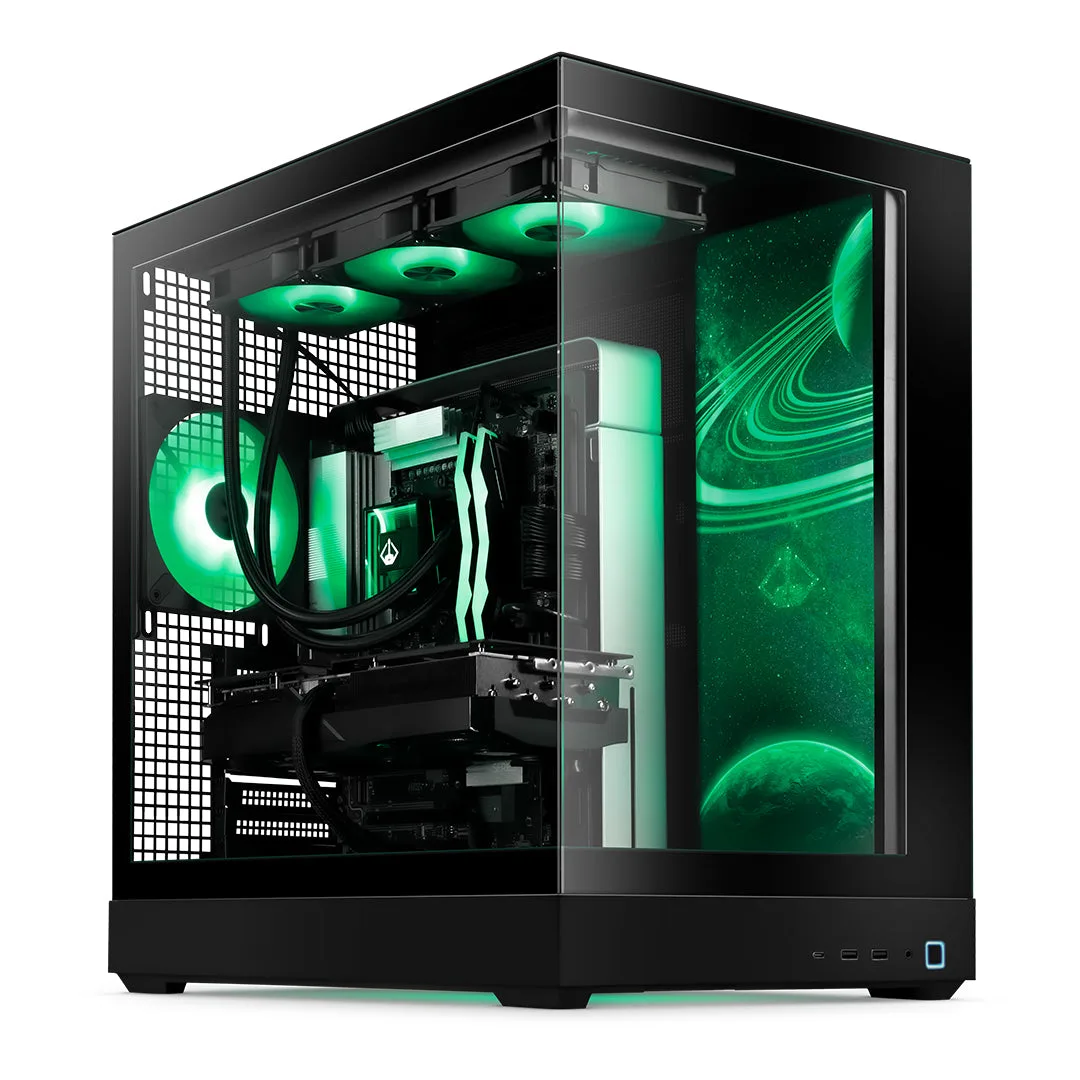
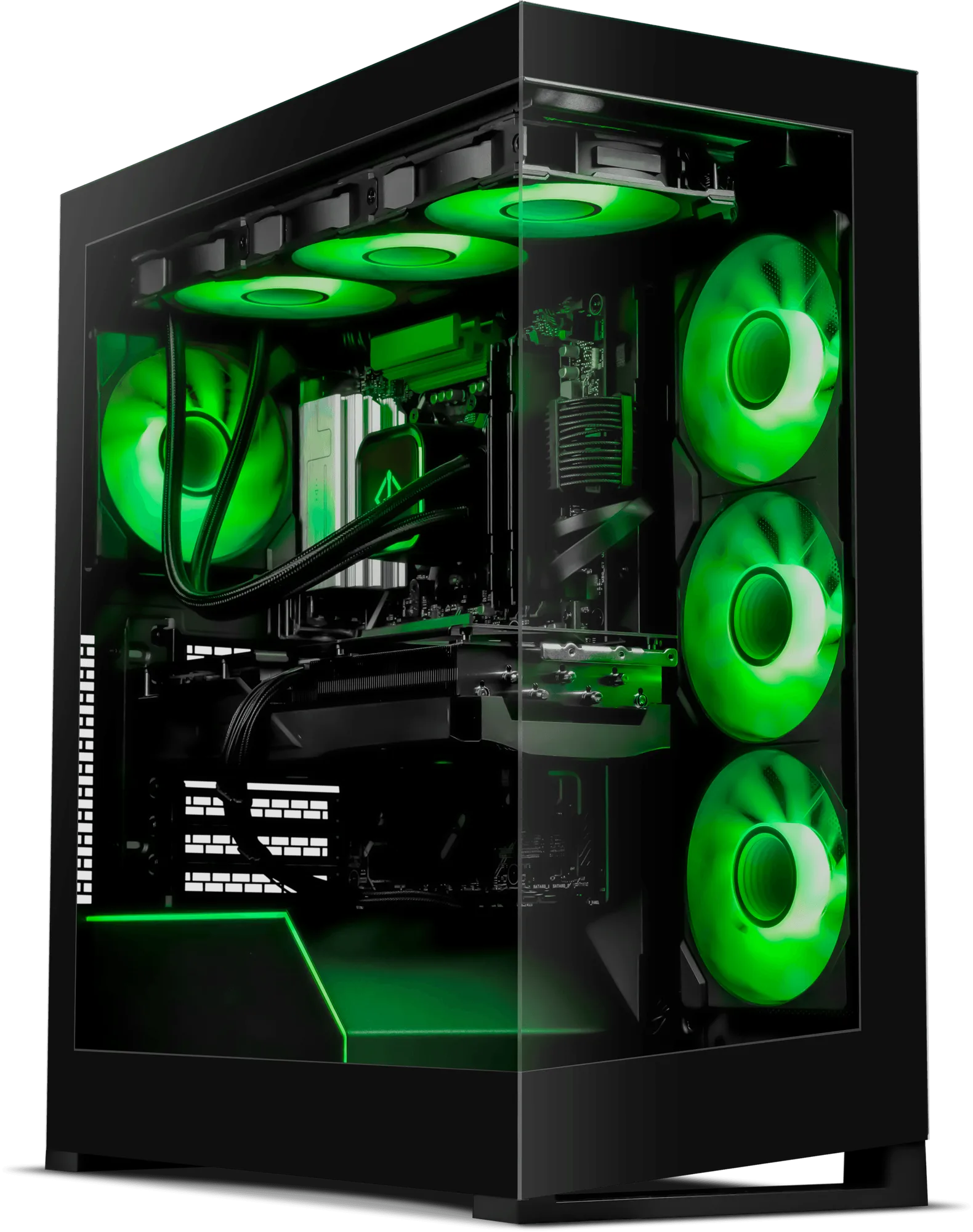
- https://starforgesystemsemn.com/products/voyager-iv-elite-amd-08486a21f76bb1cf8fce10a6-1738139https://starforgesystemsemn.com/products/voyager-iv-elite-b369b7c98a52bf90fa5731b5-1738129Voyager IV إيليت (AMD): إن Voyager IV Elite هو كمبيوتر ألعاب قوي لا هوادة فيه لعشاق الأداء العالي، مصمم للألعاب وتحرير الفيديو وإنشاء المحتوى. إذا كنت تقوم بتركيب بطاقة في نظام من هذه الفئة، فتوقع مبردًا كبيرًا وبطاقة ثقيلة؛ خطط لدعامة الدعم وتوجيه الكابلات قبل إغلاق اللوحة الجانبية.
- Navigator IV Elite: تم تصميم Navigator IV Elite لتشغيل الألعاب بمعدلات تحديث فائقة السرعة أو بدقة 4K. تحتاج البطاقة القادرة على الإخراج بمعدل تحديث عالٍ أو بدقة 4K إلى توصيل PCIe كامل وكابلات طاقة مخصصة، وليس موصلًا نصف مدخل.
- شاشة الألعاب MSI MAG 274QF X24 27" 240Hz: سلسلة MSI ARSENAL GAMING (MAG) مصممة لمنح اللاعبين ميزة في ساحة المعركة الافتراضية، مستوحاة من المتانة والموثوقية العسكرية. تظهر ميزة الشاشة عالية التحديث فقط إذا كان كابل العرض موصولًا ببطاقة الرسومات، وليس بمخرج الفيديو الخاص باللوحة الأم.
يتلخص تركيب بطاقة الرسومات في ثلاثة أشياء: قم بتثبيتها بالكامل، وثبتها بالبراغي، وقم بتزويدها بالطاقة بشكل صحيح. قم بذلك بالترتيب، وأضف دعمًا للبطاقة الثقيلة، وسيكون الترقية أسهل جزء من بناء جهازك.