Resposta rápida
Desligue o PC na tomada, toque num metal nu para descarregar a eletricidade estática e coloque a torre de lado. Remova as tampas das ranhuras, destranque o trinco PCIe, insira a placa firmemente até o trinco encaixar, aparafuse o suporte e ligue os cabos de alimentação antes de ligar. Apoie a extremidade livre da placa se esta for comprida ou pesada.
Instalar uma placa gráfica é uma das poucas atualizações que realmente muda o que o seu PC de secretária pode fazer. É também uma das formas mais fáceis de danificar algo: uma placa mal inserida, um cabo de alimentação esquecido ou um parafuso do suporte nunca apertado podem causar problemas que parecem uma GPU avariada.
Este guia percorre o processo por ordem, desde a preparação até ao primeiro arranque, com o ponto de verificação importante em cada etapa. Os mesmos passos aplicam-se quer esteja a substituir uma placa antiga quer a adicionar uma a um sistema que nunca teve uma GPU dedicada.
Antes de abrir a caixa
Desligue o PC a partir do sistema operativo, depois desligue a fonte de alimentação e desligue o cabo de alimentação da tomada. Mantenha premido o botão de alimentação durante alguns segundos para drenar a carga residual. Trabalhe numa superfície dura e sem alcatifa, e toque no metal nu do chassis da caixa antes de manusear qualquer componente.
Tenha uma chave de fendas Phillips que se ajuste aos parafusos da caixa, um recipiente pequeno para os parafusos e boa iluminação prontos antes de começar. Se a sua placa for comprida, meça primeiro o espaço livre dentro da caixa; uma placa que fisicamente não encaixa não pode ser forçada.
- Fotografe o interior da caixa antes de remover qualquer coisa para ter uma referência para a disposição dos cabos.
- Nunca trabalhe na placa enquanto o sistema estiver ligado à corrente, mesmo com a fonte de alimentação desligada.
Remova a placa antiga ou limpe a ranhura
Se estiver a substituir uma placa, desligue primeiro os cabos de alimentação e, em seguida, desaperte o suporte do quadro da caixa. Prima o trinco de retenção na parte traseira da ranhura PCIe e levante a placa diretamente para cima e para fora. Não a balance de um lado para o outro para a soltar; é assim que se parte uma ranhura ou se riscam os contactos dourados.
Num sistema sem placa existente, identifique a ranhura PCIe de comprimento total mais acima. Essa é normalmente a que está ligada para a maior largura de banda. Remova as tampas das ranhuras da caixa que ficam alinhadas com ela, para que o suporte da placa possa assentar rente ao quadro.
- Guarde a placa antiga no seu saco antiestático original se planeia vendê-la ou usá-la como sobressalente.
Coloque a placa na ranhura PCIe
Alinhe os contactos dourados da placa com a ranhura e baixe-a uniformemente, com a extremidade do suporte primeiro. Prima no bordo superior da placa, não na cobertura do dissipador, até o trinco de retenção encaixar. O suporte deve assentar plano contra a estrutura da caixa sem qualquer folga na parte inferior.
Se o trinco não fechar, pare e levante a placa. Uma placa que oferece resistência está quase sempre mal alinhada, e forçá-la arrisca dobrar os pinos dentro da ranhura.
- Um clique nítido e um suporte bem encaixado confirmam que a placa está totalmente assente.
- Nunca pressione as ventoinhas, heatpipes ou a placa traseira para encaixar a placa.
Fixe o suporte e ligue os cabos de alimentação
Aparafuse o suporte da placa à estrutura da caixa. Isto não é opcional: o parafuso suporta parte do peso da placa e evita que esta se mova ao ligar os cabos. Em seguida, ligue os cabos de alimentação PCIe da sua fonte de alimentação, usando um cabo por conector em vez de ligar um único cabo a duas tomadas em placas de alto consumo.
Empurre cada conector até o clip encaixar. Um cabo PCIe parcialmente inserido é uma causa comum de um sistema que liga mas não mostra imagem.
- Passe os cabos de alimentação de modo a não pressionarem a placa ou bloquearem uma ventoinha.
- Se a sua fonte de alimentação não tiver os conectores PCIe adequados, não use adaptadores de uma marca desconhecida; verifique primeiro a potência nominal da fonte.
Evite a curvatura da GPU antes de fechar a caixa
Placas longas e pesadas podem vergar na extremidade livre ao longo do tempo, o que tensiona a ranhura PCIe e o suporte. Prevenir a curvatura da GPU pode ser tão simples como um suporte ou um apoio que segure o canto exterior da placa. Instale-o agora, enquanto a caixa está aberta e pode ver a parte inferior da placa.
Depois de colocar o suporte, pressione suavemente o bordo exterior da placa para confirmar que não se move. Em seguida, verifique se nenhum cabo está preso entre o suporte e uma ventoinha.
- Apoie a placa na extremidade oposta ao suporte, onde a alavancagem é maior.
- Reveja a curvatura algumas semanas após a instalação; os suportes podem assentar.
Primeiro arranque e verificação do controlador
Volte a ligar o cabo de alimentação, ligue a fonte de alimentação e arranque o sistema. Se não obtiver qualquer imagem, desligue e volte a assentar a placa e os seus conectores de alimentação antes de assumir que a placa está com defeito. Assim que chegar ao ambiente de trabalho, instale o controlador atual para a sua GPU a partir do site do fabricante.
Abra a ferramenta de monitorização do seu sistema e confirme que a placa é detetada com a quantidade esperada de memória de vídeo. Se a placa aparecer mas os jogos funcionarem mal, a reinstalação do controlador é a primeira coisa a fazer.
- Se o cabo do monitor estiver ligado à placa-mãe em vez da placa, poderá não obter qualquer sinal.
- Execute um jogo curto ou um benchmark para confirmar que a placa mantém as suas frequências sob carga.
Passos de instalação num relance
- Desligue e descarregue a eletricidade estática: Desligue, desligue o cabo de alimentação, mantenha premido o botão de energia e toque no metal nu da caixa antes de manusear a placa. Ponto de verificação: o interruptor da fonte de alimentação está desligado e o cabo da parede está desligado.
- Liberte a ranhura PCIe: Remova a placa antiga soltando o trinco de retenção e levantando-a diretamente para cima; remova as tampas das ranhuras para a nova placa. Erro comum: balançar a placa antiga de um lado para o outro e danificar a ranhura.
- Instale a nova placa: Baixe a placa uniformemente na ranhura superior de comprimento total e pressione a borda superior até o trinco encaixar. Ponto de verificação: trinco fechado e suporte rente à estrutura da caixa.
- Aparafuse o suporte: Fixe o suporte à estrutura da caixa para que a placa não se mova quando os cabos forem ligados. Erro comum: saltar o parafuso porque a placa parece estável.
- Ligue os cabos de alimentação PCIe: Utilize um cabo por conector sempre que possível e empurre cada conector até o clipe encaixar. Ponto de verificação: nenhum cabo único em série a alimentar duas tomadas de alto consumo.
- Adicione suporte contra a curvatura da GPU: Instale um suporte ou pé sob o canto exterior da placa antes de fechar a caixa. Reveja o suporte após algumas semanas de utilização.
- Iniciar e instalar controladores: Ligue, confirme que a placa apresenta imagem, instale o controlador GPU atual e verifique a placa numa ferramenta de monitorização. Se não houver imagem, volte a encaixar a placa e os conectores de alimentação antes de continuar com a resolução de problemas.
Onde estes passos aparecem em sistemas reais
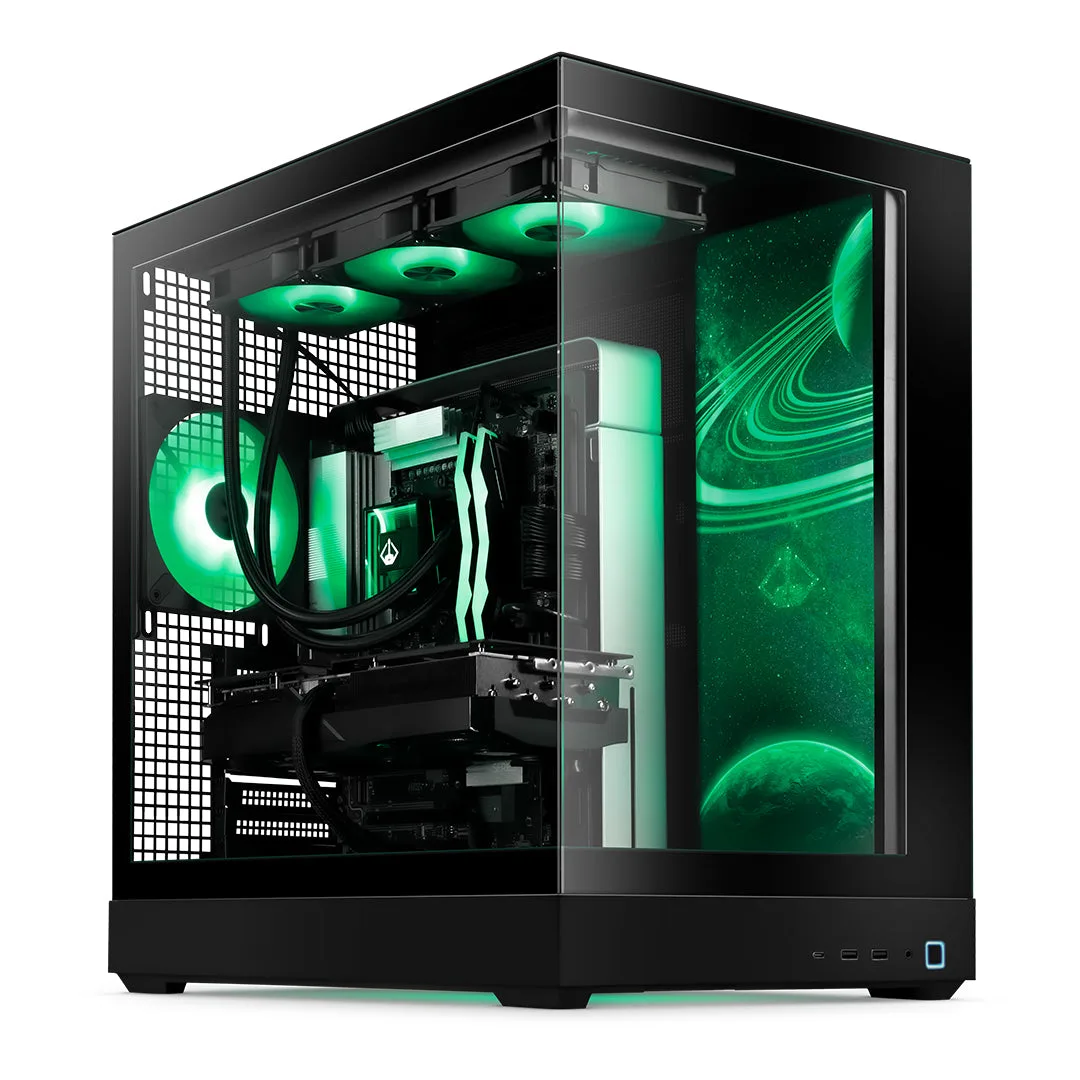
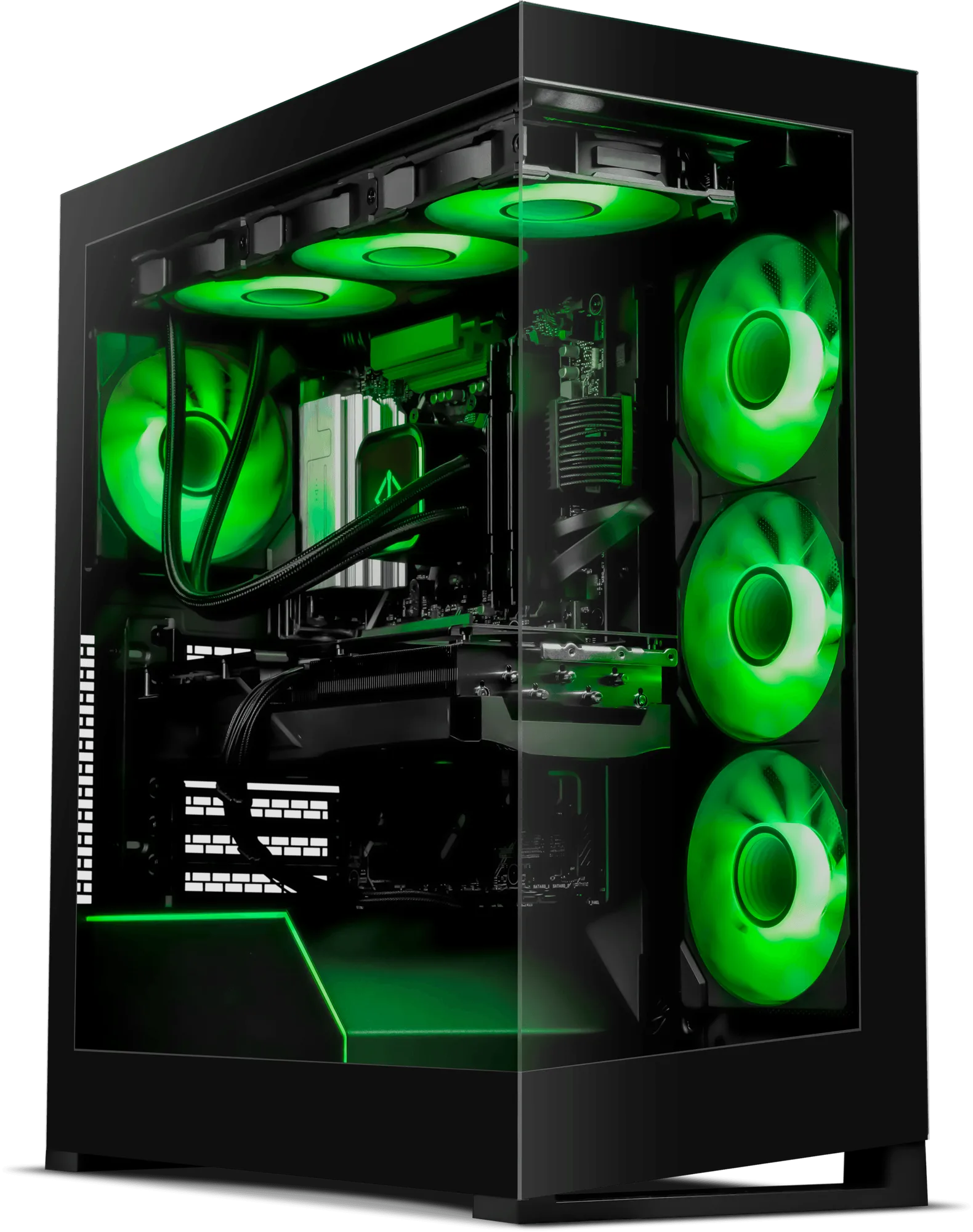
- https://starforgesystemsemn.com/products/voyager-iv-elite-amd-08486a21f76bb1cf8fce10a6-1738139https://starforgesystemsemn.com/products/voyager-iv-elite-b369b7c98a52bf90fa5731b5-1738129Voyager IV Elite (AMD): O Voyager IV Elite é um PC gaming de alta potência sem compromissos para entusiastas, concebido para jogos, edição de vídeo e criação de conteúdo. Se estiver a instalar uma placa num sistema desta classe, espere um cooler grande e uma placa pesada; planeie o suporte e a gestão de cabos antes de fechar o painel lateral.
- Navigator IV Elite: O Navigator IV Elite foi concebido para jogar títulos a taxas de atualização ultra altas ou em 4K. Uma placa capaz de saída de alta taxa de atualização ou 4K necessita de uma ligação PCIe totalmente inserida e cabos de alimentação dedicados, não um conector meio inserido.
- Monitor gaming MSI MAG 274QF X24 27" 240Hz: A série MSI ARSENAL GAMING (MAG) foi concebida para dar aos jogadores uma vantagem no campo de batalha virtual, inspirada na durabilidade e fiabilidade de nível militar. Um monitor de alta taxa de atualização só mostra a sua vantagem se o cabo de visualização estiver ligado à placa gráfica, e não à saída de vídeo da placa-mãe.
A instalação de uma placa gráfica resume-se a três coisas: encaixá-la totalmente, aparafusá-la e alimentá-la corretamente. Faça isto por ordem, adicione suporte para uma placa pesada, e a atualização deverá ser a parte mais fácil da sua construção.