Snel antwoord
Zet de pc uit aan de muur, raak blank metaal aan om statische elektriciteit te ontladen en leg de behuizing op zijn kant. Verwijder de slotafdekkingen, ontgrendel de PCIe-vergrendeling, plaats de kaart stevig totdat de vergrendeling vastklikt, schroef de beugel vast en sluit de stroomkabels aan voordat u de pc inschakelt. Ondersteun het vrije uiteinde van de kaart als deze lang of zwaar is.
Het installeren van een grafische kaart is een van de weinige upgrades die daadwerkelijk verandert wat uw desktop-pc kan doen. Het is ook een van de gemakkelijkste manieren om iets te beschadigen: een half geplaatste kaart, een vergeten stroomkabel of een beugelschroef die nooit is aangedraaid, kunnen allemaal problemen veroorzaken die lijken op een defecte GPU.
Deze gids doorloopt het proces in volgorde, van voorbereiding tot eerste opstart, met het belangrijke controlepunt in elke fase. Dezelfde stappen zijn van toepassing, of u nu een oude kaart vervangt of er een toevoegt aan een systeem dat nog nooit een discrete GPU heeft gehad.
Voordat je de behuizing opent
Schakel de pc uit via het besturingssysteem, schakel vervolgens de voeding uit en haal de stekker uit het stopcontact. Houd de aan/uit-knop een paar seconden ingedrukt om restlading te ontladen. Werk op een hard, niet-bekleed oppervlak en raak het kale metaal van het chassis aan voordat je componenten aanraakt.
Zorg voor een kruiskopschroevendraaier die past bij de schroeven van je behuizing, een klein bakje voor schroeven en goede verlichting voordat je begint. Als je kaart lang is, meet dan eerst de vrije ruimte in de behuizing; een kaart die fysiek niet past, kan niet met gewicht worden geplaatst.
- Maak een foto van de binnenkant van de behuizing voordat je iets verwijdert, zodat je een referentie hebt voor de kabelroutering.
- Werk nooit aan de kaart terwijl het systeem is ingeplugd, zelfs niet als de voeding is uitgeschakeld.
Verwijder de oude kaart of maak de sleuf vrij
Als u een kaart vervangt, koppel dan eerst de stroomkabels los, schroef vervolgens de beugel los van het fram van de behuizing. Druk op de vergrendelingspal aan de achterkant van de PCIe-sleuf en til de kaart recht omhoog en eruit. Wiebel niet heen en weer om hem los te maken; zo beschadigt u een sleuf of schaaft u de gouden contactpunten.
Bij een systeem zonder bestaande kaart identificeert u de bovenste volledige lengte PCIe-sleuf. Dat is meestal de sleuf die is bedraad voor de meeste bandbreedte. Verwijder de sleufafdekkingen van de behuizing die ermee overeenkomen, zodat de kaartbeugel vlak tegen het fram kan rusten.
- Bewaar de oude kaart in de originele antistatische zak als u van plan bent deze te verkopen of als reserve te gebruiken.
Plaats de kaart in de PCIe-sleuf
Lijn de gouden contacten van de kaart uit met de sleuf en laat deze gelijkmatig zakken, met het beugeluiteinde eerst. Druk op de bovenrand van de kaart, niet op de koelerbehuizing, totdat de borgclip op zijn plaats klikt. De beugel moet plat tegen het chassis van de behuizing liggen zonder opening aan de onderkant.
Als de clip niet sluit, stop dan en til de kaart eruit. Een kaart die weerstand biedt, is bijna altijd verkeerd uitgelijnd en forceren riskeert het buigen van de pinnen in de sleuf.
- Een duidelijke klik plus een goed aangesloten beugel bevestigen dat de kaart volledig is geplaatst.
- Druk nooit op de ventilatoren, heatpipes of backplate om de kaart op zijn plaats te duwen.
Bevestig de beugel en sluit de stroomkabels aan
Schroef de beugel van de kaart vast aan het frame van de behuizing. Dit is niet optioneel: de schroef draagt een deel van het gewicht van de kaart en voorkomt dat de kaart verschuift wanneer je kabels aansluit. Sluit vervolgens de PCIe-stroomkabels aan van je voeding, gebruik één kabel per connector in plaats van één kabel over twee sockets te splitsen bij kaarten met een hoog stroomverbruik.
Druk elke connector erin tot de clip vastklikt. Een gedeeltelijk ingestoken PCIe-kabel is een veelvoorkomende oorzaak van een systeem dat wel inschakelt maar geen beeld geeft.
- Leid de stroomkabels zo dat ze niet tegen de kaart drukken of een ventilator blokkeren.
- Als je voeding niet de juiste PCIe-connectoren heeft, gebruik dan geen adapters van een onbekend merk; controleer eerst het nominale vermogen van de voeding.
Voorkom GPU-doorzakking voordat je de behuizing sluit
Lange, zware kaarten kunnen na verloop van tijd doorhangen aan het vrije uiteinde, wat de PCIe-sleuf en de beugel belast. Het voorkomen van GPU-doorhang kan zo eenvoudig zijn als een steunbeugel of een standaard die de buitenste hoek van de kaart ondersteunt. Installeer deze nu, terwijl de behuizing open is en je de onderkant van de kaart kunt zien.
Druk na het plaatsen van de steun voorzichtig op de buitenrand van de kaart om te bevestigen dat deze niet beweegt. Controleer vervolgens of er geen kabel tussen de steun en een ventilator zit.
- Ondersteun de kaart aan het uiteinde dat het verst van de beugel verwijderd is, waar de hefboomwerking het grootst is.
- Controleer de doorhang een paar weken na installatie opnieuw; steunen kunnen inzakken.
Eerste opstart en stuurprogrammacontrole
Sluit de stroomkabel opnieuw aan, zet de voeding aan en start het systeem op. Als u geen beeld krijgt, zet u het systeem uit en plaatst u de kaart en de stroomconnectors opnieuw voordat u aanneemt dat de kaart defect is. Zodra u op het bureaublad bent, installeert u het huidige stuurprogramma voor uw GPU van de website van de fabrikant.
Open de bewakingstool van uw systeem en bevestig dat de kaart wordt gedetecteerd met de verwachte hoeveelheid videogeheugen. Als de kaart wordt weergegeven maar games slecht presteren, is het opnieuw installeren van het stuurprogramma het eerste wat u moet doen.
- Als de kabel van uw monitor op het moederbord is aangesloten in plaats van op de kaart, kunt u helemaal geen signaal krijgen.
- Voer een kort spel of benchmark uit om te bevestigen dat de kaart zijn kloksnelheden onder belasting behoudt.
Installatiestappen in één oogopslag
- Schakel uit en ontlaad statische elektriciteit: Schakel uit, haal de stekker uit het stopcontact, houd de aan/uit-knop ingedrukt en raak het kale metaal van de behuizing aan voordat u de kaart hanteert. Controlepunt: de PSU-schakelaar staat uit en de stekker is uit het stopcontact.
- Maak de PCIe-sleuf vrij: Verwijder de oude kaart door de borgclip los te maken en recht omhoog te tillen; verwijder de sleufafdekkingen voor de nieuwe kaart. Veelgemaakte fout: de oude kaart heen en weer wiebelen en de sleuf beschadigen.
- Plaats de nieuwe kaart: Laat de kaart gelijkmatig in de bovenste sleuf over de volledige lengte zakken en druk op de bovenrand totdat de clip vastklikt. Controlepunt: vergrendeling gesloten en beugel gelijk met het chassis.
- Schroef de beugel vast: Bevestig de beugel aan het chassis, zodat de kaart niet kan verschuiven wanneer kabels worden aangesloten. Veelgemaakte fout: de schroef overslaan omdat de kaart stabiel aanvoelt.
- Sluit de PCIe-stroomkabels aan: Gebruik waar mogelijk één kabel per connector en duw elke connector erin totdat de clip vastklikt. Controlepunt: geen enkele kabel in serie die twee stopcontacten met hoog verbruik voedt.
- Voeg ondersteuning tegen doorbuigen van de GPU toe: Installeer een steunbeugel of standaard onder de buitenste hoek van de kaart voordat u de behuizing sluit. Controleer de ondersteuning na een paar weken gebruik opnieuw.
- Opstarten en stuurprogramma's installeren: Zet de pc aan, bevestig dat de kaart beeld geeft, installeer vervolgens het huidige GPU-stuurprogramma en controleer de kaart in een monitoringtool. Als er geen beeld is, plaats de kaart en stroomconnectors opnieuw voordat u verdergaat met het oplossen van problemen.
Waar deze stappen verschijnen op echte systemen
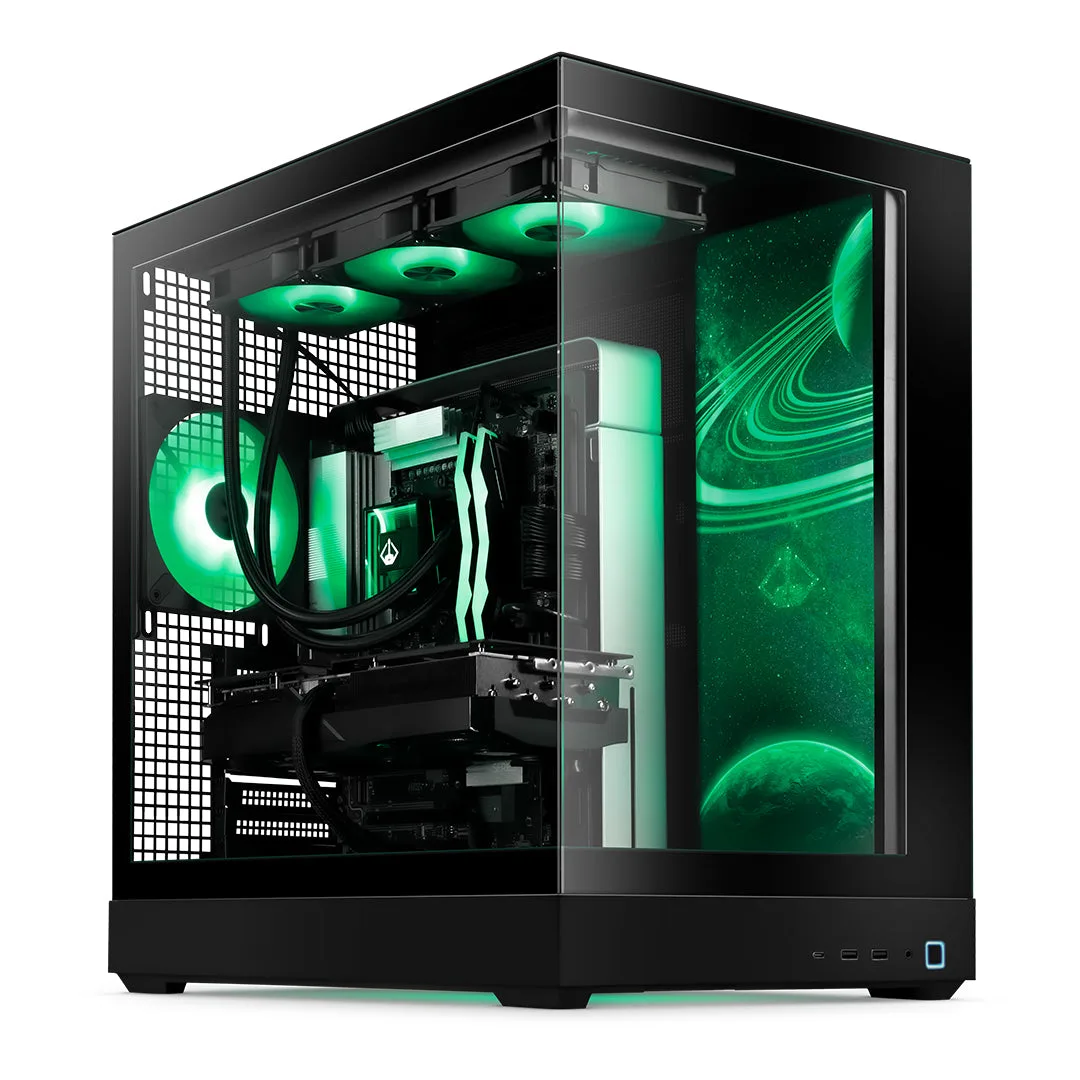
- https://starforgesystemsemn.com/products/voyager-iv-elite-amd-08486a21f76bb1cf8fce10a6-1738139https://starforgesystemsemn.com/products/voyager-iv-elite-b369b7c98a52bf90fa5731b5-1738129Voyager IV Elite (AMD): De Voyager IV Elite is een compromisloze krachtpatser voor enthousiaste gamers, ontworpen voor gaming, videobewerking en contentcreatie. Als je een kaart installeert in een systeem van deze klasse, verwacht dan een grote koeler en een zware kaart; plan je steunbeugel en kabelbeheer voordat je het zijpaneel sluit.
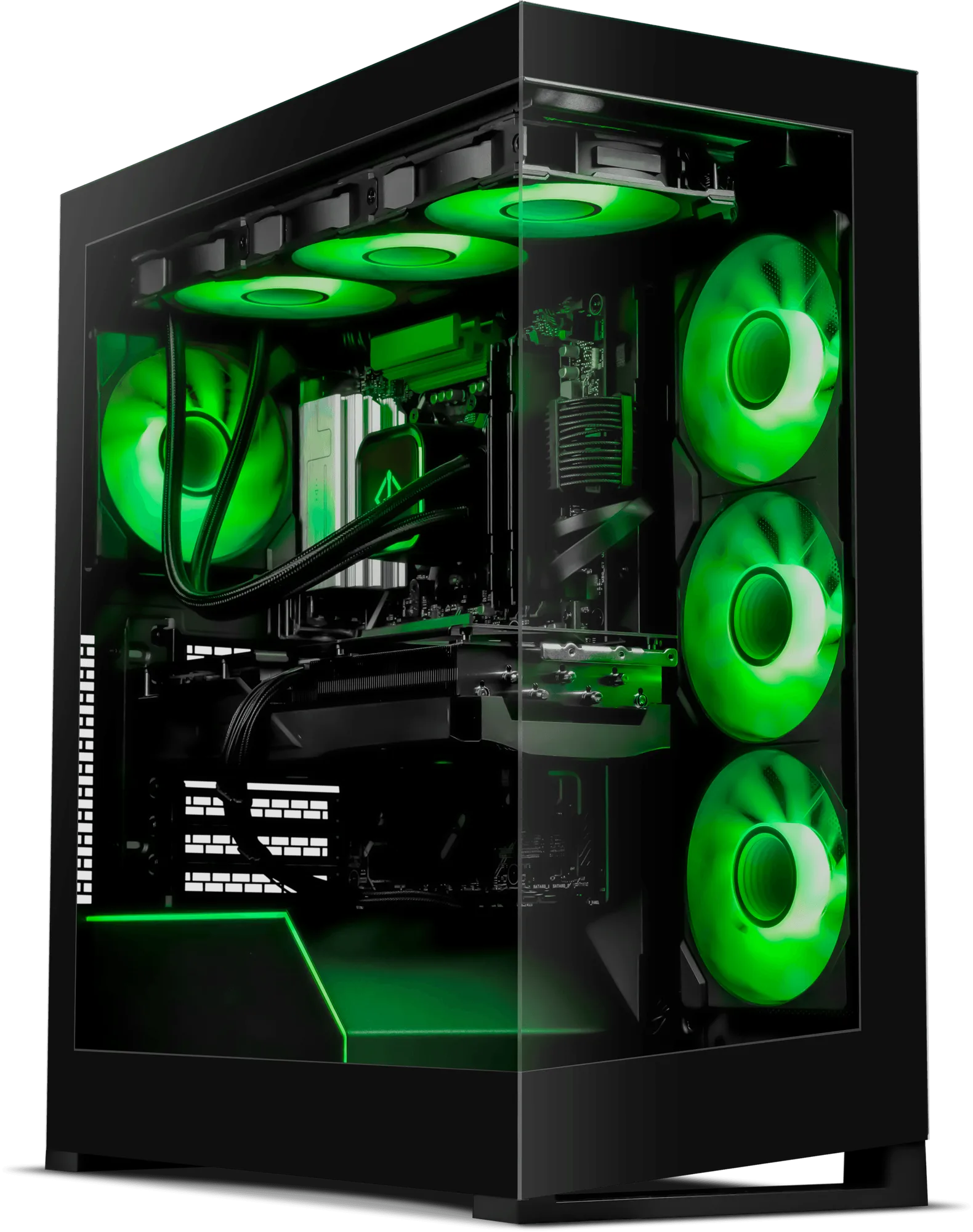
- Navigator IV Elite: De Navigator IV Elite is ontworpen om games op ultra hoge verversingsfrequenties of in 4K te spelen. Een kaart die hoge verversingsfrequenties of 4K-uitvoer aankan, heeft een volledig geplaatste PCIe-verbinding en speciale stroomkabels nodig, niet een half ingestoken connector.
- MSI MAG 274QF X24 27" 240Hz gamingmonitor: De MSI ARSENAL GAMING (MAG)-serie is ontworpen om gamers een voordeel te geven op het virtuele slagveld, geïnspireerd door militaire duurzaamheid en betrouwbaarheid. Een monitor met hoge verversingsfrequentie toont zijn voordeel alleen als de beeldschermkabel is aangesloten op de grafische kaart, niet op de video-uitgang van het moederbord.
Het installeren van een grafische kaart komt neer op drie dingen: volledig plaatsen, vastschroeven en correct van stroom voorzien. Doe dit in de juiste volgorde, voeg ondersteuning toe voor een zware kaart, en de upgrade zou het gemakkelijkste onderdeel van je build moeten zijn.