Risposta rapida
Spegni il PC dalla presa a muro, tocca del metallo nudo per scaricare l'elettricità statica e appoggia il case su un lato. Rimuovi le coperture degli slot, sblocca il fermo PCIe, inserisci saldamente la scheda finché il fermo non scatta, avvita il supporto, quindi collega i cavi di alimentazione prima di accendere. Sostieni l'estremità libera della scheda se è lunga o pesante.
Installare una scheda grafica è uno dei pochi aggiornamenti che cambia realmente ciò che il tuo PC desktop può fare. È anche uno dei modi più semplici per danneggiare qualcosa: una scheda non inserita completamente, un cavo di alimentazione dimenticato o una vite del supporto mai serrata possono causare problemi che sembrano una GPU guasta.
Questa guida illustra il processo in ordine, dalla preparazione al primo avvio, con il punto di controllo importante in ogni fase. Gli stessi passaggi valgono sia che tu stia sostituendo una scheda vecchia sia che tu ne stia aggiungendo una a un sistema che non ha mai avuto una GPU dedicata.
Prima di aprire il case
Spegni il PC dal sistema operativo, poi spegni l'alimentatore e scollega il cavo di alimentazione dalla presa a muro. Tieni premuto il pulsante di accensione per alcuni secondi per scaricare la carica residua. Lavora su una superficie dura e non ricoperta da moquette e tocca il metallo nudo del telaio del case prima di maneggiare qualsiasi componente.
Tieni a portata di mano un cacciavite a croce adatto alle viti del case, un piccolo contenitore per le viti e una buona illuminazione prima di iniziare. Se la tua scheda è lunga, misura prima lo spazio all'interno del case; una scheda che fisicamente non entra non può essere forzata.
- Fotografa l'interno del case prima di rimuovere qualsiasi cosa per avere un riferimento per il passaggio dei cavi.
- Non lavorare mai sulla scheda mentre il sistema è collegato all'alimentazione, anche con l'alimentatore spento.
Rimuovi la vecchia scheda o libera lo slot
Se stai sostituendo una scheda, scollega prima i suoi cavi di alimentazione, poi svita la staffa dal telaio del case. Premi il fermo di ritenzione sul retro dello slot PCIe e solleva la scheda verso l'alto e fuori. Non oscillarla da un lato all'altro per liberarla; è così che si rompe uno slot o si graffiano i contatti dorati.
Su un sistema senza scheda esistente, individua lo slot PCIe superiore a lunghezza intera. Di solito è quello cablato per la maggiore larghezza di banda. Rimuovi le coperture degli slot del case che si allineano con esso in modo che la staffa della scheda possa appoggiare a filo contro il telaio.
- Conserva la vecchia scheda nella sua busta antistatica originale se prevedi di venderla o usarla come ricambio.
Inserisci la scheda nello slot PCIe
Allinea i contatti dorati della scheda con lo slot e abbassala in modo uniforme, partendo dall'estremità della staffa. Premi sul bordo superiore della scheda, non sulla copertura del dissipatore, finché il fermo di ritenzione non scatta in posizione. La staffa deve appoggiare piatta contro il telaio del case senza spazi vuoti in basso.
Se il fermo non si chiude, fermati e solleva la scheda. Una scheda che oppone resistenza è quasi sempre disallineata, e forzarla rischia di piegare i pin all'interno dello slot.
- Un clic deciso e una staffa ben allineata confermano che la scheda è completamente inserita.
- Non esercitare mai pressione su ventole, heatpipe o backplate per far entrare la scheda.
Fissa la staffa e collega i cavi di alimentazione
Avvita la staffa della scheda al telaio del case. Non è facoltativo: la vite sostiene parte del peso della scheda e ne impedisce lo spostamento quando colleghi i cavi. Poi collega i cavi di alimentazione PCIe dal tuo alimentatore, usando un cavo per connettore invece di collegare un singolo cavo a due prese su schede ad alto assorbimento.
Spingi ciascun connettore fino a quando il fermo non scatta. Un cavo PCIe inserito parzialmente è una causa comune di un sistema che si accende ma non mostra alcun display.
- Instrada i cavi di alimentazione in modo che non premano contro la scheda o blocchino una ventola.
- Se il tuo alimentatore non ha i connettori PCIe giusti, non usare adattatori di un marchio sconosciuto; controlla prima la potenza nominale dell'alimentatore.
Previeni l'incurvamento della GPU prima di chiudere il case
Le schede lunghe e pesanti possono piegarsi all'estremità libera nel tempo, stressando lo slot PCIe e il supporto. Prevenire l'incurvamento della GPU può essere semplice come usare un supporto o un piedistallo che sostenga l'angolo esterno della scheda. Installalo ora, mentre il case è aperto e puoi vedere la parte inferiore della scheda.
Una volta posizionato il supporto, premi delicatamente sul bordo esterno della scheda per verificare che non si muova. Poi controlla che nessun cavo sia intrappolato tra il supporto e una ventola.
- Sostieni la scheda all'estremità opposta al supporto, dove la leva è maggiore.
- Ricontrolla l'incurvamento qualche settimana dopo l'installazione; i supporti possono assestarsi.
Primo avvio e controllo del driver
Ricollega il cavo di alimentazione, accendi l'alimentatore e avvia il sistema. Se non ottieni alcun display, spegni e reinserisci la scheda e i suoi connettori di alimentazione prima di presumere che la scheda sia difettosa. Una volta raggiunto il desktop, installa il driver attuale per la tua GPU dal sito del produttore.
Apri lo strumento di monitoraggio del sistema e conferma che la scheda venga rilevata con la quantità di memoria video prevista. Se la scheda appare ma i giochi funzionano male, la prima cosa da rifare è l'installazione del driver.
- Se il cavo del monitor è collegato alla scheda madre invece che alla scheda, potresti non ricevere alcun segnale.
- Esegui un breve gioco o un benchmark per confermare che la scheda mantenga le sue frequenze sotto carico.
Passaggi di installazione in sintesi
- Spegni e scarica l'elettricità statica: Spegni, scollega il cavo di alimentazione, tieni premuto il pulsante di accensione e tocca il metallo nudo del case prima di maneggiare la scheda. Punto di controllo: l'interruttore dell'alimentatore è spento e il cavo a muro è scollegato.
- Libera lo slot PCIe: Rimuovi la vecchia scheda rilasciando il fermo di ritenzione e sollevandola verso l'alto; rimuovi le coperture degli slot per la nuova scheda. Errore comune: far oscillare la vecchia scheda da un lato all'altro e danneggiare lo slot.
- Inserisci la nuova scheda: Abbassa la scheda in modo uniforme nello slot superiore a lunghezza intera e premi il bordo superiore finché il fermo non scatta. Punto di controllo: fermo chiuso e staffa a filo con il telaio.
- Avvita la staffa: Fissa la staffa al telaio in modo che la scheda non si sposti quando colleghi i cavi. Errore comune: saltare la vite perché la scheda sembra stabile.
- Collega i cavi di alimentazione PCIe: Utilizzare un cavo per connettore quando possibile e spingere ogni connettore fino allo scatto del fermaglio. Punto di controllo: nessun cavo singolo in serie che alimenta due prese ad alto assorbimento.
- Aggiungere un supporto anti-inclinazione della GPU: Installare una staffa o un supporto sotto l'angolo esterno della scheda prima di chiudere il case. Ricontrollare il supporto dopo alcune settimane di utilizzo.
- Avvia e installa i driver: Accendi, verifica che la scheda fornisca segnale video, quindi installa il driver GPU corrente e controlla la scheda con uno strumento di monitoraggio. Se non c'è video, reinserisci la scheda e i connettori di alimentazione prima di procedere con la risoluzione dei problemi.
Dove compaiono questi passaggi sui sistemi reali
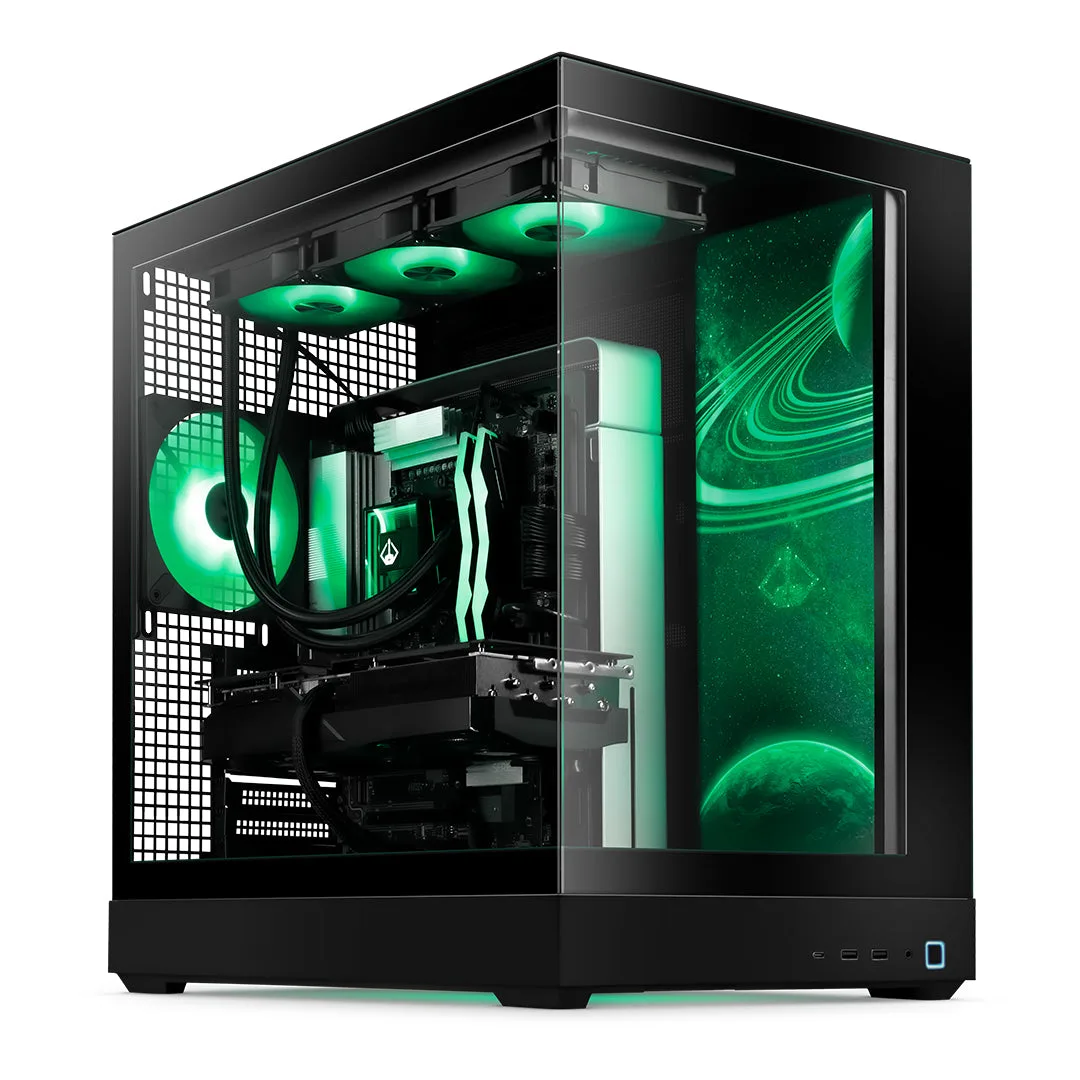
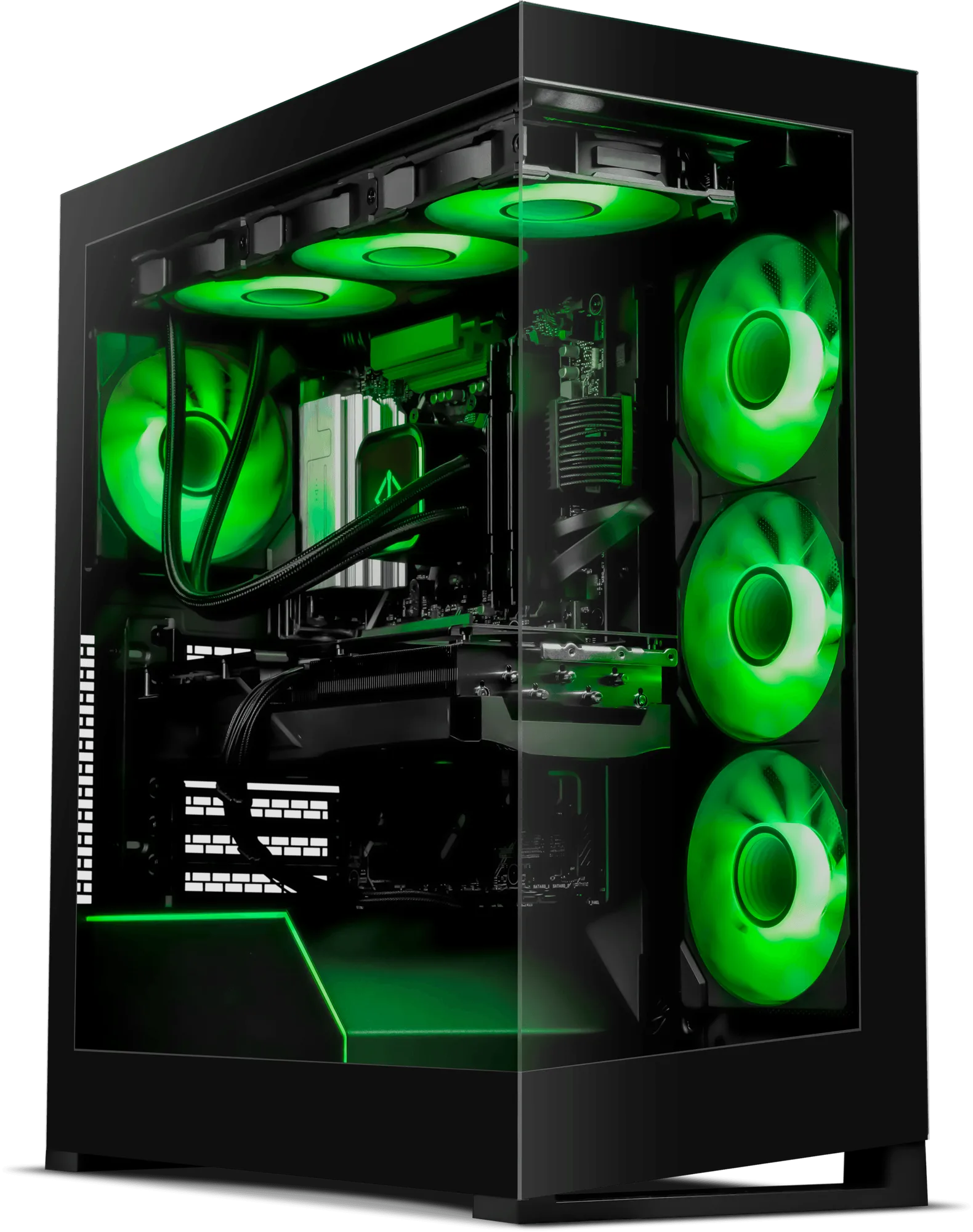
- https://starforgesystemsemn.com/products/voyager-iv-elite-amd-08486a21f76bb1cf8fce10a6-1738139https://starforgesystemsemn.com/products/voyager-iv-elite-b369b7c98a52bf90fa5731b5-1738129Voyager IV Elite (AMD): Il Voyager IV Elite è un PC da gaming potente senza compromessi per appassionati, progettato per gaming, editing video e creazione di contenuti. Se installi una scheda in un sistema di questa classe, aspettati un dissipatore grande e una scheda pesante; pianifica il supporto e il passaggio dei cavi prima di chiudere il pannello laterale.
- Navigator IV Elite: Il Navigator IV Elite è progettato per eseguire giochi a frequenze di aggiornamento ultra elevate o in 4K. Una scheda in grado di fornire output ad alta frequenza di aggiornamento o 4K necessita di un collegamento PCIe completamente inserito e di cavi di alimentazione dedicati, non di un connettore inserito a metà.
- Monitor gaming MSI MAG 274QF X24 27" 240Hz: La serie MSI ARSENAL GAMING (MAG) è progettata per dare ai giocatori un vantaggio sul campo di battaglia virtuale, ispirata alla durabilità e affidabilità di grado militare. Un monitor ad alta frequenza di aggiornamento mostra il suo vantaggio solo se il cavo del display è collegato alla scheda grafica, non all'uscita video della scheda madre.
L'installazione di una scheda grafica si riduce a tre cose: inserirla completamente, avvitarla e alimentarla correttamente. Segui l'ordine, aggiungi un supporto per una scheda pesante e l'aggiornamento dovrebbe essere la parte più semplice del tuo build.