Respuesta rápida
Apaga el PC desde la pared, toca metal desnudo para descargar la electricidad estática y coloca la torre de lado. Retira las cubiertas de las ranuras, desbloquea el pestillo PCIe, asienta la tarjeta firmemente hasta que el pestillo haga clic, atornilla el soporte y conecta los cables de alimentación antes de encender. Sujeta el extremo libre de la tarjeta si es larga o pesada.
Instalar una tarjeta gráfica es una de las pocas mejoras que cambia lo que tu PC de sobremesa puede hacer realmente. También es una de las formas más fáciles de dañar algo: una tarjeta mal insertada, un cable de alimentación olvidado o un tornillo de soporte que nunca se apretó pueden causar problemas que parecen una GPU muerta.
Esta guía recorre el proceso en orden, desde la preparación hasta el primer arranque, con el punto de control importante en cada etapa. Los mismos pasos se aplican tanto si cambias una tarjeta antigua como si añades una a un sistema que nunca ha tenido una GPU dedicada.
Antes de abrir la caja
Apaga el PC desde el sistema operativo, luego apaga la fuente de alimentación y desconecta el cable de corriente de la pared. Mantén pulsado el botón de encendido durante unos segundos para drenar la carga residual. Trabaja sobre una superficie dura y sin alfombra, y toca el metal desnudo del chasis de la caja antes de manipular cualquier componente.
Ten a mano un destornillador Phillips que se ajuste a los tornillos de la caja, un recipiente pequeño para los tornillos y buena iluminación antes de empezar. Si tu tarjeta es larga, mide primero el espacio libre dentro de la caja; una tarjeta que físicamente no encaje no se puede hacer encajar a la fuerza.
- Fotografía el interior de la caja antes de quitar nada para tener una referencia del enrutamiento de los cables.
- No trabaje nunca en la tarjeta mientras el sistema esté enchufado, incluso con la fuente de alimentación apagada.
Retire la tarjeta antigua o despeje la ranura
Si va a reemplazar una tarjeta, desconecte primero sus cables de alimentación, luego desatornille el soporte del marco de la caja. Presione el pestillo de retención en la parte trasera de la ranura PCIe y levante la tarjeta hacia arriba y hacia afuera. No la balancee de lado a lado para liberarla; así es como se agrieta una ranura o se rayan los contactos dorados.
En un sistema sin tarjeta existente, identifique la ranura PCIe superior de longitud completa. Normalmente es la que está cableada para el mayor ancho de banda. Retire las cubiertas de las ranuras de la caja que coincidan con ella para que el soporte de la tarjeta pueda asentarse al ras contra el marco.
- Conserva la tarjeta antigua en su bolsa antiestática original si planeas venderla o usarla como repuesto.
Coloca la tarjeta en la ranura PCIe
Alinea los contactos dorados de la tarjeta con la ranura y bájala de manera uniforme, con el extremo del soporte primero. Presiona el borde superior de la tarjeta, no la cubierta del disipador, hasta que el pestillo de retención encaje. El soporte debe quedar plano contra el marco de la caja sin ningún hueco en la parte inferior.
Si el pestillo no se cierra, detente y levanta la tarjeta. Una tarjeta que ofrece resistencia casi siempre está desalineada, y forzarla corre el riesgo de doblar los pines dentro de la ranura.
- Un clic claro y un soporte bien encajado confirman que la tarjeta está completamente asentada.
- Nunca empujes los ventiladores, los heatpipes o la placa trasera para insertar la tarjeta.
Asegura el soporte y conecta los cables de alimentación
Atornilla el soporte de la tarjeta al chasis. Esto no es opcional: el tornillo soporta parte del peso de la tarjeta y evita que se mueva al conectar los cables. Luego conecta los cables de alimentación PCIe de tu fuente de alimentación, usando un cable por conector en lugar de encadenar un solo cable entre dos conectores en tarjetas de alto consumo.
Empuja cada conector hasta que el clip encaje. Un cable PCIe parcialmente insertado es una causa común de que un sistema se encienda pero no muestre imagen.
- Enruta los cables de alimentación para que no presionen contra la tarjeta ni bloqueen un ventilador.
- Si tu fuente de alimentación no tiene los conectores PCIe adecuados, no uses adaptadores de una marca desconocida; verifica primero la potencia nominal de la fuente.
Evita la comba de la GPU antes de cerrar la caja
Las tarjetas largas y pesadas pueden combarse en el extremo libre con el tiempo, lo que tensa la ranura PCIe y el soporte. Prevenir la comba de la GPU puede ser tan sencillo como usar un soporte o un pie que sostenga la esquina exterior de la tarjeta. Instálelo ahora, mientras la caja está abierta y puede ver la parte inferior de la tarjeta.
Una vez colocado el soporte, presione suavemente el borde exterior de la tarjeta para confirmar que no se mueve. Luego, compruebe que ningún cable quede atrapado entre el soporte y un ventilador.
- Apoye la tarjeta en el extremo opuesto al soporte, donde el apalancamiento es mayor.
- Vuelva a comprobar la comba unas semanas después de la instalación; los soportes pueden asentarse.
Primer arranque y comprobación del controlador
Vuelve a conectar el cable de alimentación, enciende la fuente de alimentación y arranca el sistema. Si no obtienes imagen, apaga y vuelve a asentar la tarjeta y sus conectores de alimentación antes de asumir que la tarjeta está defectuosa. Una vez que llegues al escritorio, instala el controlador actual para tu GPU desde el sitio del fabricante.
Abre la herramienta de monitoreo de tu sistema y confirma que la tarjeta se detecta con la cantidad esperada de memoria de video. Si la tarjeta aparece pero los juegos funcionan mal, lo primero que debes rehacer es la instalación del controlador.
- Si el cable de tu monitor está conectado a la placa base en lugar de a la tarjeta, es posible que no obtengas ninguna señal.
- Ejecuta un juego corto o un benchmark para confirmar que la tarjeta mantiene sus frecuencias bajo carga.
Pasos de instalación de un vistazo
- Apaga el equipo y descarga la electricidad estática: Apaga, desenchufa el cable de alimentación, mantén pulsado el botón de encendido y toca el metal desnudo de la carcasa antes de manipular la tarjeta. Punto de control: el interruptor de la fuente de alimentación está apagado y el cable de pared está desenchufado.
- Despeja la ranura PCIe: Retira la tarjeta antigua soltando el pestillo de retención y levantándola hacia arriba; retira las cubiertas de las ranuras para la tarjeta nueva. Error común: mover la tarjeta antigua de lado a lado y dañar la ranura.
- Coloca la tarjeta nueva: Baja la tarjeta de manera uniforme en la ranura superior de longitud completa y presiona el borde superior hasta que el pestillo haga clic. Punto de control: pestillo cerrado y soporte al ras del marco de la carcasa.
- Atornille el soporte: Fije el soporte al marco de la carcasa para que la tarjeta no se mueva al conectar los cables. Error común: omitir el tornillo porque la tarjeta parece estable.
- Conecte los cables de alimentación PCIe: Utilice un cable por conector siempre que sea posible e inserte cada conector hasta que su clip encaje. Punto de control: ningún cable en cadena que alimente dos tomas de alto consumo.
- Añada soporte contra la flexión de la GPU: Instale un soporte o pie de apoyo debajo de la esquina exterior de la tarjeta antes de cerrar la caja. Vuelva a revisar el soporte después de unas semanas de uso.
- Arrancar e instalar controladores: Enciende el equipo, confirma que la tarjeta muestra imagen, luego instala el controlador de GPU actual y verifica la tarjeta en una herramienta de monitoreo. Si no hay imagen, vuelve a colocar la tarjeta y los conectores de alimentación antes de continuar con la resolución de problemas.
Dónde aparecen estos pasos en sistemas reales
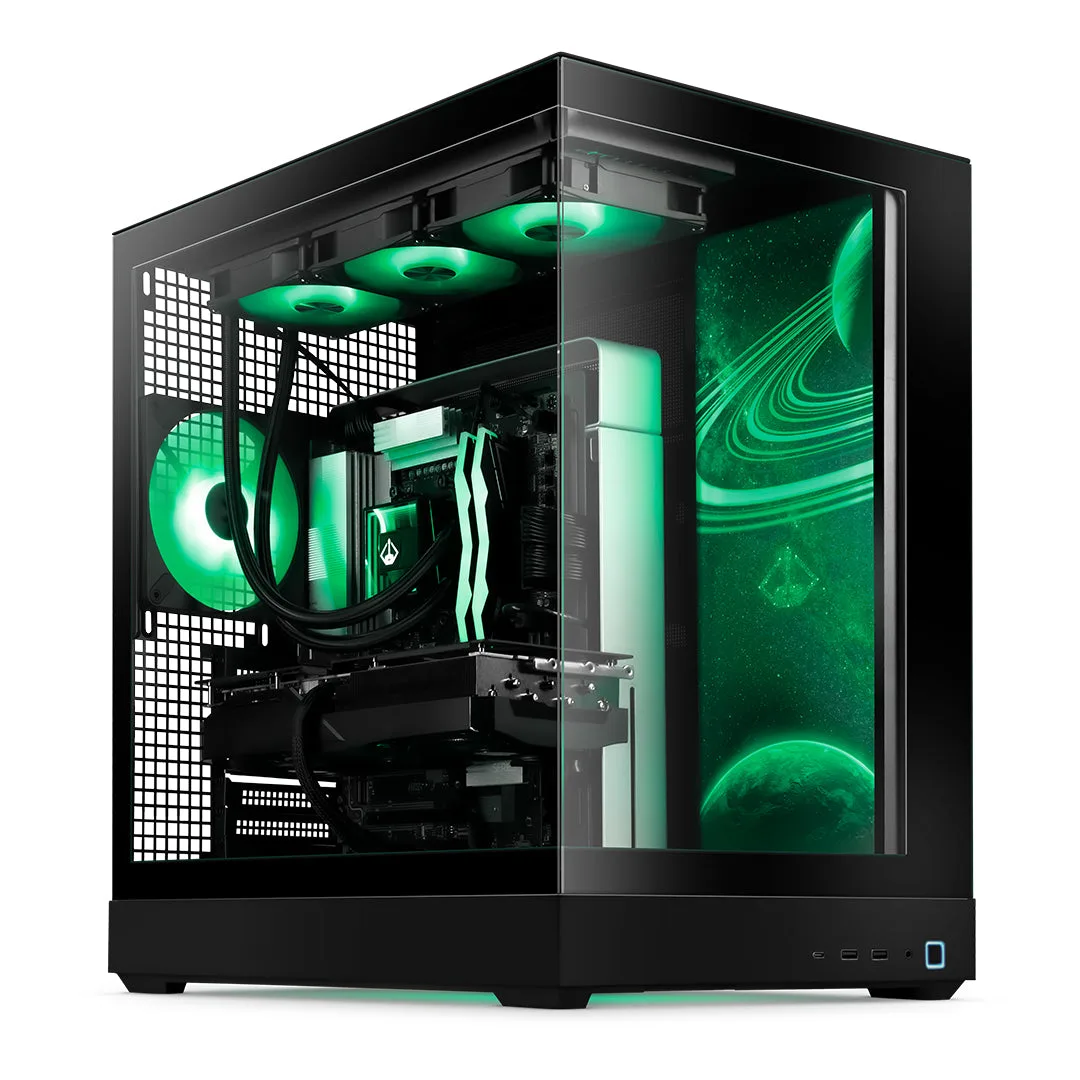
- https://starforgesystemsemn.com/products/voyager-iv-elite-amd-08486a21f76bb1cf8fce10a6-1738139https://starforgesystemsemn.com/products/voyager-iv-elite-b369b7c98a52bf90fa5731b5-1738129Voyager IV Elite (AMD): El Voyager IV Elite es un PC gaming de alta potencia sin concesiones para entusiastas, diseñado para juegos, edición de vídeo y creación de contenido. Si vas a instalar una tarjeta en un sistema de esta clase, espera un disipador grande y una tarjeta pesada; planifica el soporte y el enrutamiento de cables antes de cerrar el panel lateral.
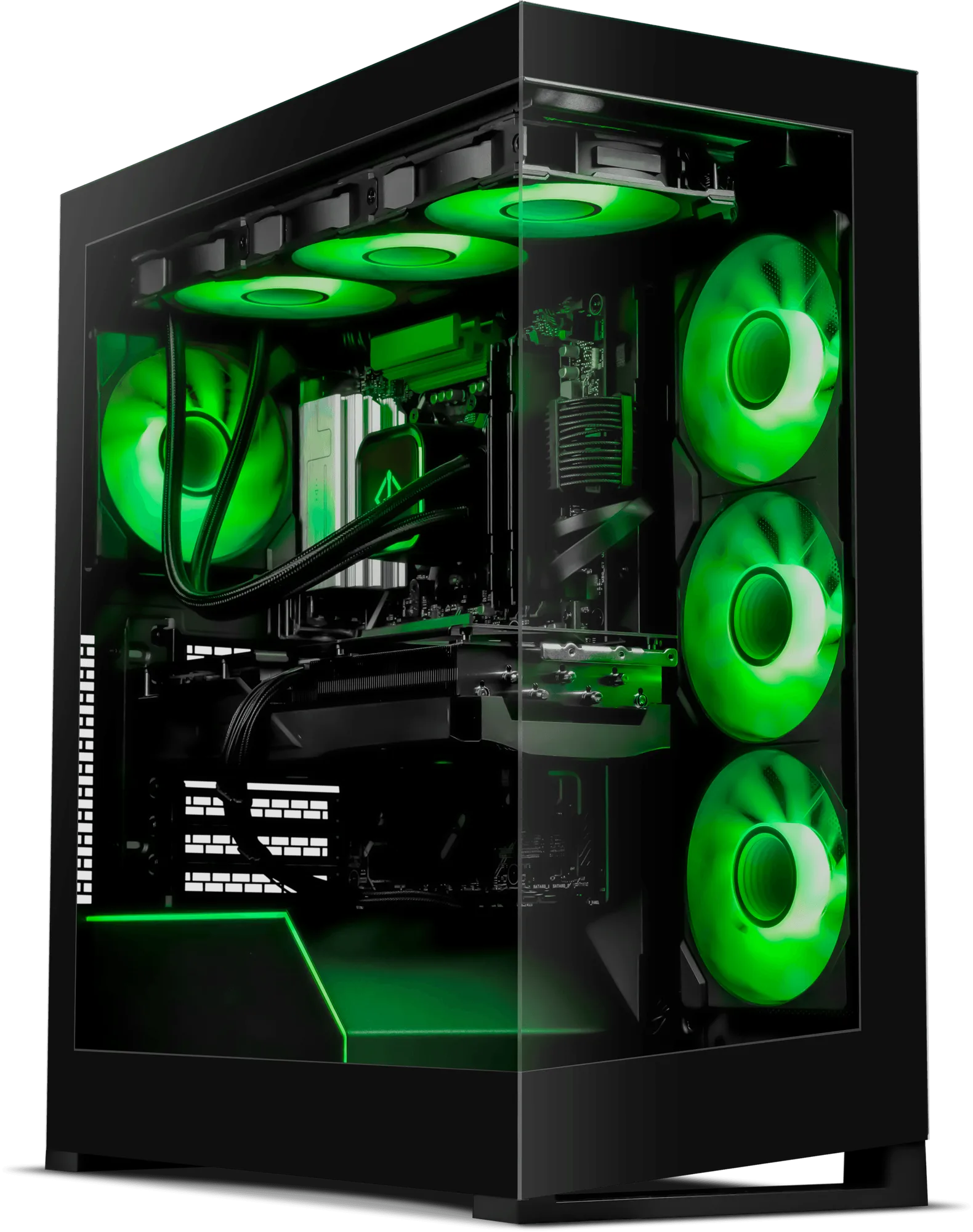
- Navigator IV Elite: El Navigator IV Elite está diseñado para ejecutar títulos a frecuencias de actualización ultra altas o en 4K. Una tarjeta capaz de salida de alta frecuencia de actualización o 4K necesita una conexión PCIe completamente insertada y cables de alimentación dedicados, no un conector a medio insertar.
- Monitor gaming MSI MAG 274QF X24 27" 240Hz: La serie MSI ARSENAL GAMING (MAG) está diseñada para dar a los jugadores una ventaja en el campo de batalla virtual, inspirada en la durabilidad y fiabilidad de grado militar. Un monitor de alta frecuencia de actualización solo muestra su ventaja si el cable de pantalla está conectado a la tarjeta gráfica, no a la salida de vídeo de la placa base.
La instalación de una tarjeta gráfica se reduce a tres cosas: asentarla completamente, atornillarla y alimentarla correctamente. Hazlo en ese orden, añade soporte para una tarjeta pesada, y la actualización debería ser la parte más fácil de tu montaje.