빠른 답변
PC 전원을 벽면 콘센트에서 차단하고, 금속 부분을 만져 정전기를 방전시킨 후 케이스를 옆으로 눕힙니다. 슬롯 커버를 제거하고 PCIe 래치를 해제한 후 카드가 딸깍 소리와 함께 고정될 때까지 단단히 장착하고, 브래킷을 나사로 고정한 다음 전원 케이블을 연결한 후 전원을 켭니다. 카드가 길거나 무거운 경우 자유 끝을 지지하세요.
그래픽 카드 설치는 데스크탑 PC가 실제로 할 수 있는 작업을 변화시키는 몇 안 되는 업그레이드 중 하나입니다. 또한 무언가를 손상시키기 가장 쉬운 부분 중 하나이기도 합니다. 카드가 절반만 장착되거나, 전원 케이블을 잊어버리거나, 브래킷 나사가 제대로 조여지지 않으면 모두 GPU가 고장난 것처럼 보이는 문제가 발생할 수 있습니다.
이 가이드는 준비부터 첫 부팅까지 과정을 순서대로 안내하며, 각 단계에서 중요한 체크포인트를 제시합니다. 오래된 카드를 교체하든, 이전에 개별 GPU를 사용한 적이 없는 시스템에 추가하든 동일한 단계가 적용됩니다.
케이스를 열기 전에
운영 체제에서 PC를 종료한 다음 전원 공급 장치를 끄고 전원 케이블을 벽면 콘센트에서 분리하세요. 전원 버튼을 몇 초 동안 눌러 잔여 전하를 방전시킵니다. 카펫이 없는 단단한 표면에서 작업하고, 구성 요소를 다루기 전에 케이스 섀시의 노출된 금속 부분을 만지십시오.
시작하기 전에 케이스 나사에 맞는 십자 드라이버, 나사용 작은 용기, 그리고 좋은 조명을 준비하세요. 카드가 긴 경우 먼저 케이스 내부의 여유 공간을 측정하세요. 물리적으로 맞지 않는 카드는 억지로 끼울 수 없습니다.
- 케이블 배선을 위한 참고 자료를 위해 아무것도 제거하기 전에 케이스 내부를 사진으로 찍어 두세요.
- 시스템이 전원에 연결된 상태에서는 PSU가 꺼져 있더라도 카드 작업을 절대 수행하지 마십시오.
기존 카드를 제거하거나 슬롯을 비우십시오
카드를 교체하는 경우 먼저 전원 케이블을 분리한 다음 케이스 프레임에서 브래킷을 나사로 풀어내십시오. PCIe 슬롯 후면의 고정 래치를 누르고 카드를 똑바로 위로 들어 올려 빼내십시오. 좌우로 흔들어 빼내지 마십시오. 슬롯이 금이 가거나 금색 접점이 긁힐 수 있습니다.
기존 카드가 없는 시스템에서는 최상단의 풀-렝스 PCIe 슬롯을 확인하십시오. 일반적으로 가장 높은 대역폭을 위해 배선된 슬롯입니다. 이 슬롯에 맞춰 케이스 슬롯 커버를 제거하여 카드 브래킷이 프레임에 밀착되도록 하십시오.
- 기존 카드를 판매하거나 예비용으로 사용할 계획이라면 원래 정전기 방지 백에 보관하세요.
카드를 PCIe 슬롯에 장착합니다
카드의 금색 접점을 슬롯에 맞추고 브래킷 끝을 먼저 넣은 후 균일하게 내려놓습니다. 쿨러 슈라우드가 아닌 카드 상단 가장자리를 눌러 고정 래치가 딸깍 소리와 함께 걸릴 때까지 누릅니다. 브래킷은 케이스 프레임에 평평하게 밀착되어야 하며 바닥에 틈이 없어야 합니다.
래치가 닫히지 않으면 멈추고 카드를 들어 올리세요. 저항이 있는 카드는 거의 항상 정렬이 잘못된 것이며, 억지로 밀어 넣으면 슬롯 내부의 핀이 구부러질 위험이 있습니다.
- 선명한 클릭 소리와 브래킷이 제대로 맞물리는 것이 카드가 완전히 장착되었음을 알려줍니다.
- 카드를 밀어 넣을 때 팬, 히트파이프 또는 백플레이트를 절대 누르지 마세요.
브래킷을 고정하고 전원 케이블을 연결하세요
카드 브래킷을 케이스 프레임에 나사로 고정하세요. 이는 선택 사항이 아닙니다. 나사는 카드 무게의 일부를 지지하고 케이블을 연결할 때 카드가 움직이지 않게 합니다. 그런 다음 전원 공급 장치의 PCIe 전원 케이블을 연결하되, 고전력 카드에서는 하나의 케이블을 두 소켓에 나눠 연결하지 말고 커넥터마다 별도의 케이블을 사용하세요.
클립이 걸릴 때까지 각 커넥터를 밀어 넣으세요. PCIe 케이블이 부분적으로 삽입되면 시스템이 켜져도 화면이 표시되지 않는 일반적인 원인이 됩니다.
- 전원 케이블이 카드에 눌리거나 팬을 막지 않도록 배선하세요.
- PSU에 적합한 PCIe 커넥터가 없는 경우, 알 수 없는 브랜드의 어댑터를 사용하지 말고 먼저 PSU의 정격 출력을 확인하세요.
케이스를 닫기 전에 GPU 처짐을 방지하세요
길고 무거운 카드는 시간이 지남에 따라 자유 끝이 처질 수 있으며, 이는 PCIe 슬롯과 브래킷에 스트레스를 줍니다. GPU 처짐 방지는 카드의 바깥쪽 모서리를 받쳐주는 서포트 브래킷이나 스탠드처럼 간단할 수 있습니다. 케이스가 열려 있고 카드 밑면이 보이는 지금 설치하세요.
서포트를 제자리에 놓은 후, 카드의 바깥쪽 가장자리를 살짝 눌러 움직이지 않는지 확인합니다. 그런 다음 서포트와 팬 사이에 케이블이 끼어 있지 않은지 확인합니다.
- 지렛대 효과가 가장 큰 브래킷에서 먼 쪽 끝에서 카드를 지지합니다.
- 설치 후 몇 주 후에 처짐을 다시 확인하세요. 서포트가 가라앉을 수 있습니다.
첫 부팅 및 드라이버 확인
전원 케이블을 다시 연결하고, 파워 서플라이를 켠 다음, 시스템을 부팅하세요. 화면이 표시되지 않으면, 카드가 고장이라고 가정하기 전에 전원을 끄고 카드와 전원 커넥터를 다시 장착하세요. 바탕 화면에 도달하면 제조업체 사이트에서 GPU용 최신 드라이버를 설치하세요.
시스템 모니터링 도구를 열고 카드가 예상된 비디오 메모리 용량으로 감지되는지 확인하세요. 카드가 표시되지만 게임이 제대로 실행되지 않으면 드라이버 설치를 가장 먼저 다시 하세요.
- 모니터 케이블이 카드 대신 마더보드에 연결되어 있으면 신호가 전혀 없을 수 있습니다.
- 짧은 게임이나 벤치마크를 실행하여 카드가 부하 상태에서 클럭을 유지하는지 확인하세요.
설치 단계 한눈에 보기
- 전원을 끄고 정전기를 방전하세요: 시스템을 종료하고, 전원 케이블을 뽑고, 전원 버튼을 길게 누른 다음, 카드를 다루기 전에 케이스의 노출된 금속 부분을 만지세요. 확인 지점: PSU 스위치가 꺼져 있고 벽면 케이블이 분리되어 있어야 합니다.
- PCIe 슬롯을 비우세요: 고정 래치를 풀고 기존 카드를 곧게 위로 들어 올려 제거하세요. 새 카드를 위해 슬롯 커버를 제거하세요. 흔한 실수: 기존 카드를 좌우로 흔들어 슬롯을 손상시키는 것.
- 새 카드를 장착하세요: 카드를 상단 풀사이즈 슬롯에 균일하게 내려놓고 래치가 딸깍 소리를 낼 때까지 상단 가장자리를 누르세요. 확인 사항: 걸쇠가 닫히고 브래킷이 케이스 프레임에 밀착되어 있는지 확인합니다.
- 브래킷을 나사로 고정합니다: 케이블을 연결할 때 카드가 움직이지 않도록 브래킷을 케이스 프레임에 고정합니다. 흔한 실수: 카드가 안정적으로 보인다고 나사를 생략하는 것.
- PCIe 전원 케이블을 연결합니다: 가능하면 커넥터마다 케이블 하나를 사용하고 각 커넥터를 클립이 걸릴 때까지 밀어 넣으세요. 확인 사항: 고전력 소켓 두 개에 하나의 케이블을 직렬로 연결하지 마세요.
- GPU 처짐 방지 지지대 추가: 케이스를 닫기 전에 카드 바깥쪽 모서리 아래에 지지 브래킷이나 스탠드를 설치하세요. 몇 주 사용 후 지지대를 다시 확인하세요.
- 부팅 및 드라이버 설치: 전원을 켜고 카드에서 디스플레이 출력이 되는지 확인한 후, 현재 GPU 드라이버를 설치하고 모니터링 도구에서 카드를 확인합니다. 디스플레이가 나오지 않으면 추가 문제 해결 전에 카드와 전원 커넥터를 다시 장착하세요.
실제 시스템에서 이 단계들이 표시되는 위치
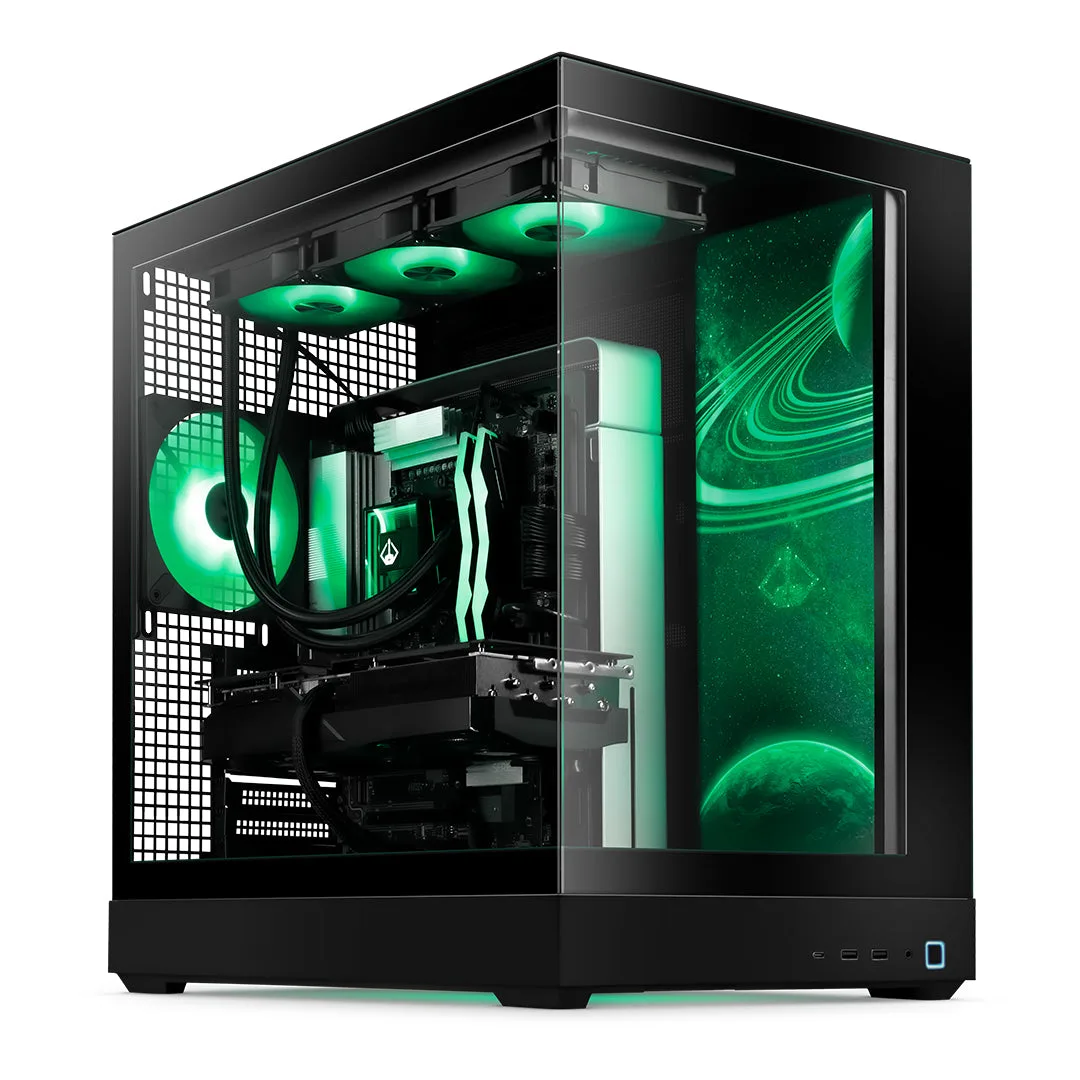
- https://starforgesystemsemn.com/products/voyager-iv-elite-amd-08486a21f76bb1cf8fce10a6-1738139https://starforgesystemsemn.com/products/voyager-iv-elite-b369b7c98a52bf90fa5731b5-1738129Voyager IV 엘리트 (AMD): Voyager IV Elite는 게임, 비디오 편집 및 콘텐츠 제작을 위해 설계된 타협 없는 매니아용 고성능 게이밍 PC입니다. 이 클래스의 시스템에 카드를 설치하는 경우, 대형 쿨러와 무거운 카드를 예상하고 측면 패널을 닫기 전에 지지 브래킷과 케이블 배선을 계획하십시오.
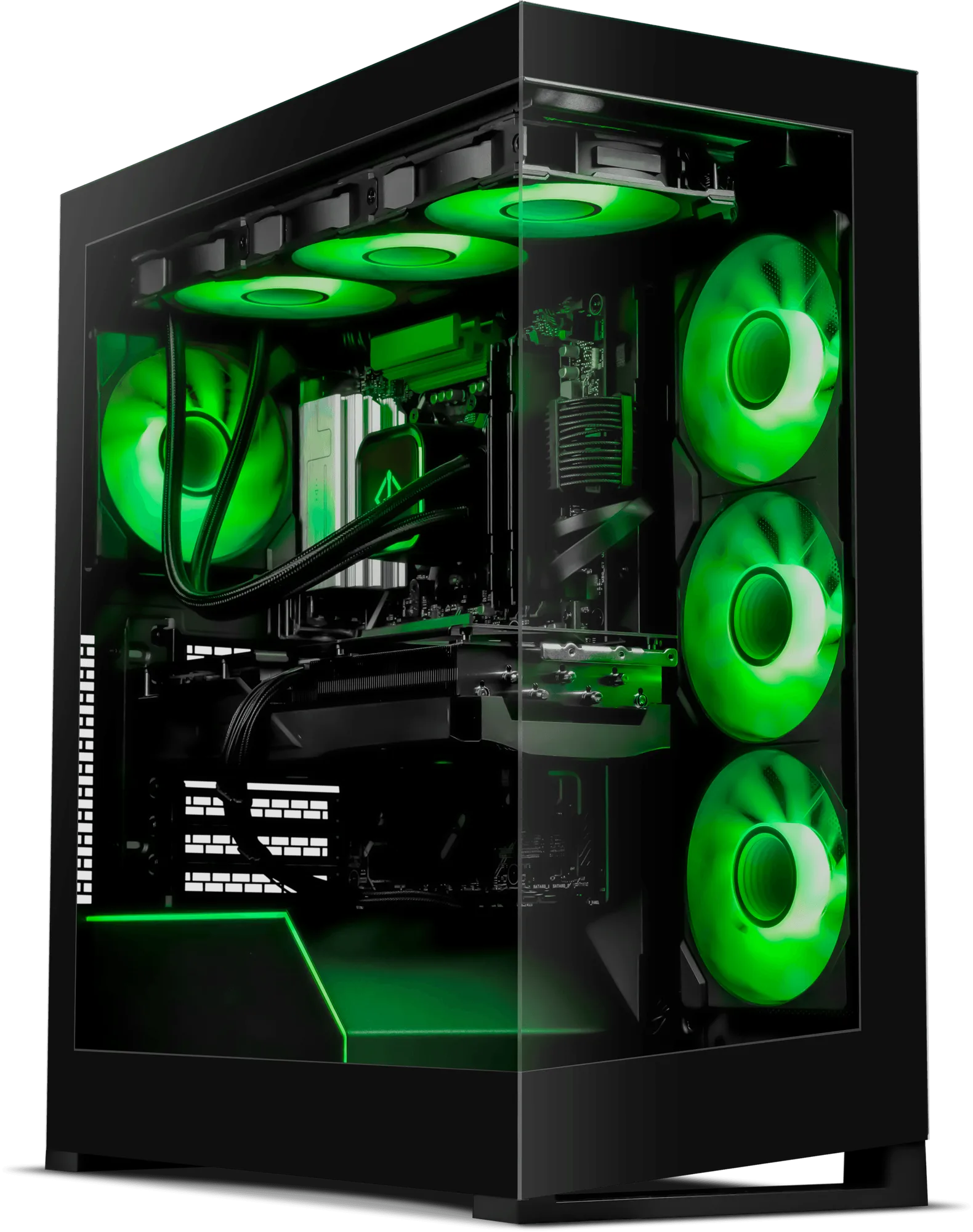
- Navigator IV Elite: Navigator IV Elite는 초고주사율 또는 4K 해상도로 게임을 실행하도록 설계되었습니다. 고주사율 또는 4K 출력이 가능한 그래픽 카드는 절반만 삽입된 커넥터가 아닌, 완전히 장착된 PCIe 연결과 전용 전원 케이블이 필요합니다.
- MSI MAG 274QF X24 27" 240Hz 게이밍 모니터: MSI ARSENAL GAMING(MAG) 시리즈는 군사용 내구성과 신뢰성에서 영감을 받아 게이머에게 가상 전장에서 우위를 제공하도록 설계되었습니다. 고주사율 모니터는 디스플레이 케이블이 메인보드 비디오 출력이 아닌 그래픽 카드에 연결된 경우에만 그 장점을 발휘합니다.
그래픽 카드 설치는 세 가지로 요약됩니다: 완전히 장착하고, 나사로 고정하고, 올바르게 전원을 연결하는 것입니다. 순서대로 수행하고 무거운 카드의 경우 지지대를 추가하면 업그레이드가 PC 조립에서 가장 쉬운 부분이 될 것입니다.