Réponse rapide
Éteignez le PC au niveau du mur, touchez du métal nu pour décharger l'électricité statique et posez le boîtier sur le côté. Retirez les caches des emplacements, déverrouillez le loquet PCIe, insérez fermement la carte jusqu'à ce que le loquet s'enclenche, vissez le support, puis branchez les câbles d'alimentation avant de rallumer. Soutenez l'extrémité libre de la carte si elle est longue ou lourde.
Installer une carte graphique est l'une des rares mises à niveau qui change réellement ce que votre PC de bureau peut faire. C'est aussi l'un des moyens les plus simples d'endommager quelque chose : une carte mal enfoncée, un câble d'alimentation oublié ou une vis de support jamais serrée peuvent tous causer des problèmes qui ressemblent à une carte graphique morte.
Ce guide vous accompagne dans l'ordre, de la préparation au premier démarrage, avec le point de contrôle important à chaque étape. Les mêmes étapes s'appliquent que vous remplaciez une ancienne carte ou que vous en ajoutiez une à un système qui n'a jamais eu de carte graphique dédiée.
Avant d'ouvrir le boîtier
Éteignez le PC depuis le système d'exploitation, puis mettez l'alimentation hors tension et débranchez le câble d'alimentation de la prise murale. Maintenez le bouton d'alimentation enfoncé pendant quelques secondes pour évacuer la charge résiduelle. Travaillez sur une surface dure et non recouverte de moquette, et touchez le métal nu du châssis du boîtier avant de manipuler tout composant.
Ayez un tournevis cruciforme adapté aux vis de votre boîtier, un petit récipient pour les vis et un bon éclairage prêts avant de commencer. Si votre carte est longue, mesurez d'abord le dégagement à l'intérieur du boîtier ; une carte qui ne rentre pas physiquement ne peut pas être forcée.
- Photographiez l'intérieur du boîtier avant de retirer quoi que ce soit afin d'avoir une référence pour le cheminement des câbles.
- Ne travaillez jamais sur la carte lorsque le système est branché, même si l'alimentation est éteinte.
Retirez l'ancienne carte ou libérez le slot
Si vous remplacez une carte, débranchez d'abord ses câbles d'alimentation, puis dévissez le support du cadre du boîtier. Appuyez sur le loquet de retenue à l'arrière du slot PCIe et soulevez la carte tout droit vers le haut et vers l'extérieur. Ne la balancez pas d'un côté à l'autre pour la dégager ; c'est ainsi que l'on fissure un slot ou que l'on raye les contacts dorés.
Sur un système sans carte existante, identifiez le slot PCIe le plus haut en pleine longueur. C'est généralement celui qui est câblé pour la plus grande bande passante. Retirez les caches de slot du boîtier qui lui correspondent afin que le support de la carte puisse reposer à plat contre le cadre.
- Conservez l'ancienne carte dans son sachet antistatique d'origine si vous prévoyez de la vendre ou de l'utiliser comme pièce de rechange.
Insérez la carte dans le slot PCIe
Alignez les contacts dorés de la carte avec le slot et abaissez-la uniformément, extrémité du support en premier. Appuyez sur le bord supérieur de la carte, et non sur le capot du dissipateur, jusqu'à ce que le loquet de retenue s'enclenche. Le support doit reposer à plat contre le cadre du boîtier sans espace en bas.
Si le loquet ne se ferme pas, arrêtez-vous et retirez la carte. Une carte qui résiste est presque toujours mal alignée, et forcer risque de plier les broches à l'intérieur du slot.
- Un clic net accompagné d’un support bien en place confirme que la carte est correctement insérée.
- Ne poussez jamais sur les ventilateurs, les caloducs ou la plaque arrière pour enfoncer la carte.
Fixez le support et branchez les câbles d’alimentation
Vissez le support de la carte au châssis du boîtier. Ce n’est pas facultatif : la vis supporte une partie du poids de la carte et l’empêche de bouger lorsque vous branchez les câbles. Branchez ensuite les câbles d’alimentation PCIe de votre alimentation, en utilisant un câble par connecteur plutôt que de chaîner un seul câble sur deux prises pour les cartes à forte consommation.
Enfoncez chaque connecteur jusqu'à ce que le clip s'enclenche. Un câble PCIe partiellement inséré est une cause fréquente d'un système qui s'allume mais n'affiche rien.
- Acheminez les câbles d'alimentation de manière à ce qu'ils n'appuient pas contre la carte ou ne bloquent pas un ventilateur.
- Si votre alimentation ne dispose pas des connecteurs PCIe appropriés, n'utilisez pas d'adaptateurs d'une marque inconnue ; vérifiez d'abord la puissance nominale de l'alimentation.
Empêchez l'affaissement du GPU avant de fermer le boîtier
Les cartes longues et lourdes peuvent s'affaisser à l'extrémité libre avec le temps, ce qui sollicite le slot PCIe et le support. Prévenir l'affaissement du GPU peut être aussi simple qu'un support ou un pied qui maintient le coin extérieur de la carte. Installez-le maintenant, pendant que le boîtier est ouvert et que vous pouvez voir le dessous de la carte.
Une fois le support en place, appuyez doucement sur le bord extérieur de la carte pour confirmer qu'elle ne bouge pas. Vérifiez ensuite qu'aucun câble n'est coincé entre le support et un ventilateur.
- Soutenez la carte à l'extrémité opposée au support, là où l'effet de levier est le plus important.
- Revérifiez l'affaissement quelques semaines après l'installation ; les supports peuvent se tasser.
Premier démarrage et vérification du pilote
Rebranchez le câble d'alimentation, allumez l'alimentation et démarrez le système. Si vous n'obtenez aucun affichage, éteignez et réinsérez la carte et ses connecteurs d'alimentation avant de supposer que la carte est défectueuse. Une fois sur le bureau, installez le pilote actuel pour votre GPU depuis le site du fabricant.
Ouvrez l'outil de surveillance de votre système et confirmez que la carte est détectée avec la quantité de mémoire vidéo attendue. Si la carte apparaît mais que les jeux fonctionnent mal, la réinstallation du pilote est la première chose à refaire.
- Si le câble de votre moniteur est branché sur la carte mère au lieu de la carte, vous risquez de ne recevoir aucun signal.
- Lancez un jeu court ou un benchmark pour confirmer que la carte maintient ses fréquences sous charge.
Étapes d'installation en un coup d'œil
- Éteignez et déchargez l'électricité statique : Éteignez, débranchez le câble d'alimentation, maintenez le bouton d'alimentation enfoncé et touchez le métal nu du boîtier avant de manipuler la carte. Point de contrôle : l'interrupteur de l'alimentation est éteint et le câble mural est débranché.
- Libérez le slot PCIe : Retirez l'ancienne carte en déverrouillant le loquet de retenue et en la soulevant verticalement ; retirez les caches des slots pour la nouvelle carte. Erreur courante : faire basculer l'ancienne carte de gauche à droite et endommager le slot.
- Installez la nouvelle carte : Abaissez la carte uniformément dans le slot supérieur pleine longueur et appuyez sur le bord supérieur jusqu'à ce que le loquet s'enclenche. Point de contrôle : loquet fermé et support affleurant le châssis.
- Vissez le support : Fixez le support au châssis afin que la carte ne bouge pas lors du branchement des câbles. Erreur courante : sauter la vis parce que la carte semble stable.
- Branchez les câbles d'alimentation PCIe : Utilisez un câble par connecteur lorsque c'est possible et enfoncez chaque connecteur jusqu'à ce que son clip s'enclenche. Point de contrôle : aucun câble en guirlande alimentant deux prises à forte consommation.
- Ajoutez un support anti-affaissement du GPU : Installez un support ou une entretoise sous le coin extérieur de la carte avant de fermer le boîtier. Revérifiez le support après quelques semaines d'utilisation.
- Démarrer et installer les pilotes : Allumez, confirmez l'affichage de la carte, puis installez le pilote GPU actuel et vérifiez la carte dans un outil de surveillance. Si rien ne s'affiche, réinsérez la carte et les connecteurs d'alimentation avant de poursuivre le dépannage.
Où ces étapes apparaissent sur les systèmes réels
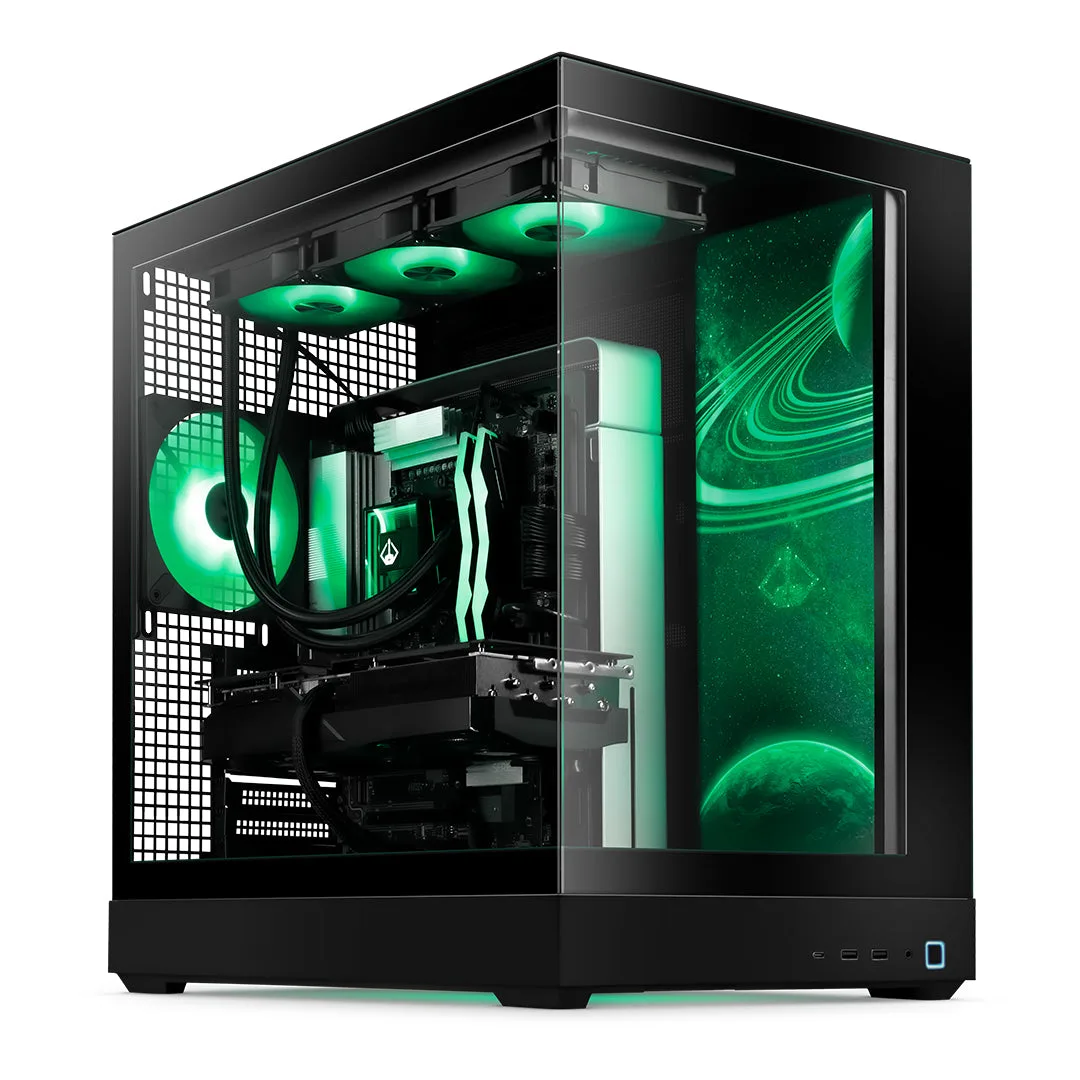
- https://starforgesystemsemn.com/products/voyager-iv-elite-amd-08486a21f76bb1cf8fce10a6-1738139https://starforgesystemsemn.com/products/voyager-iv-elite-b369b7c98a52bf90fa5731b5-1738129Voyager IV Elite (AMD): Le Voyager IV Elite est un PC gaming de puissance sans compromis pour les passionnés, conçu pour le jeu, le montage vidéo et la création de contenu. Si vous installez une carte dans un système de cette classe, attendez-vous à un grand dissipateur et une carte lourde ; prévoyez le support et le passage des câbles avant de refermer le panneau latéral.
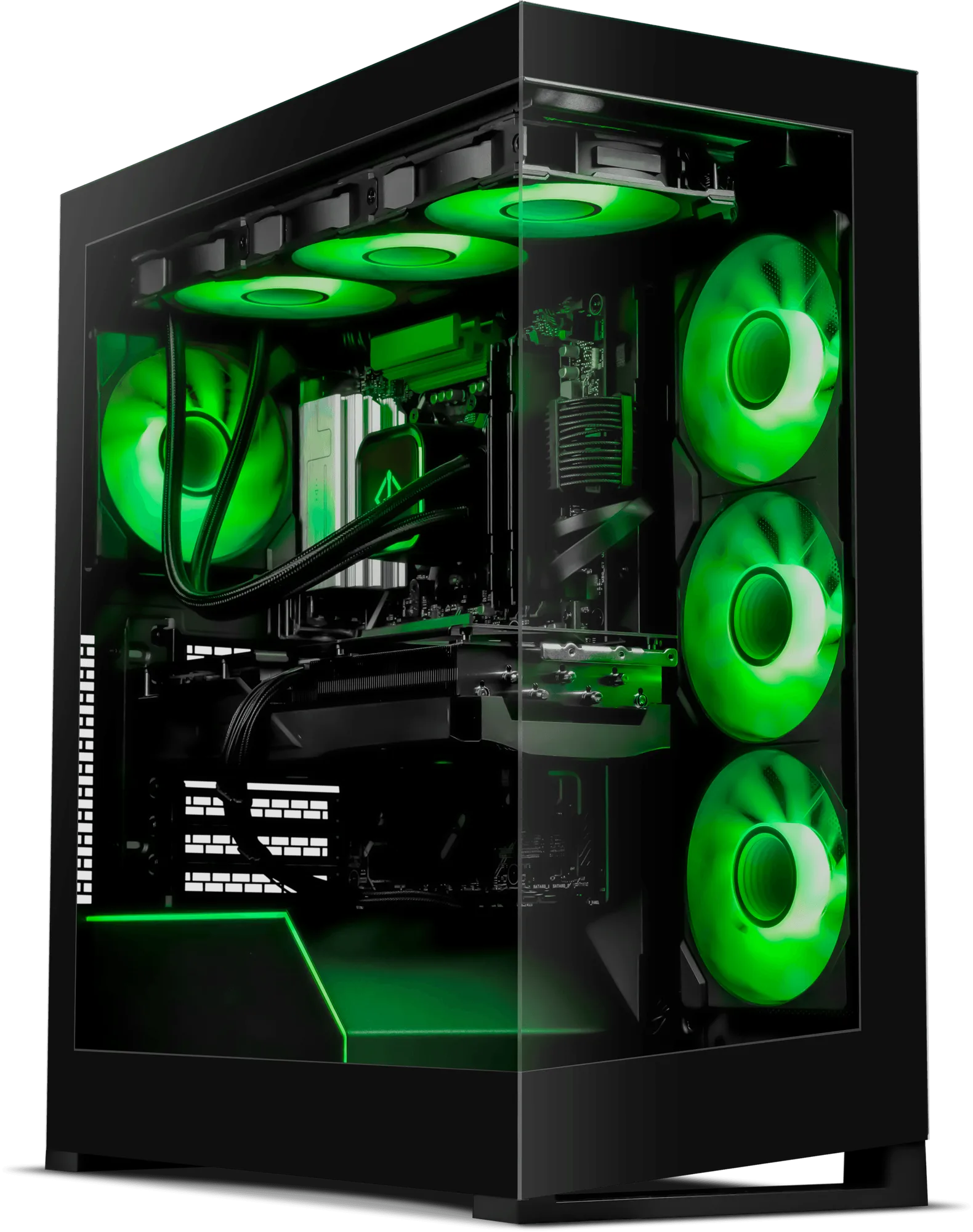
- Navigator IV Elite: Le Navigator IV Elite est conçu pour faire tourner les jeux à des taux de rafraîchissement ultra élevés ou en 4K. Une carte capable d'une sortie à haute fréquence de rafraîchissement ou en 4K nécessite une connexion PCIe complètement enfoncée et des câbles d'alimentation dédiés, et non un connecteur à moitié inséré.
- Moniteur gaming MSI MAG 274QF X24 27" 240Hz : La série MSI ARSENAL GAMING (MAG) est conçue pour donner aux joueurs un avantage sur le champ de bataille virtuel, inspirée par la durabilité et la fiabilité de qualité militaire. Un moniteur à haute fréquence de rafraîchissement ne montre son avantage que si le câble d'affichage est branché sur la carte graphique, et non sur la sortie vidéo de la carte mère.
L'installation d'une carte graphique se résume à trois choses : l'enfoncer complètement, la visser et l'alimenter correctement. Faites-le dans l'ordre, ajoutez un support pour une carte lourde, et la mise à niveau devrait être la partie la plus facile de votre configuration.