Kurze Antwort
Schalten Sie den PC an der Steckdose aus, entladen Sie statische Elektrizität durch Berühren von blankem Metall, und legen Sie das Gehäuse auf die Seite. Entfernen Sie die Slotblenden, entriegeln Sie den PCIe-Riegel, setzen Sie die Karte fest ein, bis der Riegel einrastet, schrauben Sie die Halterung fest, und schließen Sie die Stromkabel an, bevor Sie den PC einschalten. Stützen Sie das freie Ende der Karte, wenn sie lang oder schwer ist.
Der Einbau einer Grafikkarte ist eine der wenigen Aufrüstungen, die die tatsächlichen Fähigkeiten Ihres Desktop-PCs verändern. Gleichzeitig ist es einer der einfachsten Wege, etwas zu beschädigen: Eine nicht vollständig eingesteckte Karte, ein vergessenes Stromkabel oder eine nicht festgezogene Halteschraube können Probleme verursachen, die wie eine defekte GPU aussehen.
Diese Anleitung führt Schritt für Schritt durch den Prozess, von der Vorbereitung bis zum ersten Start, mit dem jeweiligen wichtigen Kontrollpunkt. Die gleichen Schritte gelten, ob Sie eine alte Karte austauschen oder eine in ein System einbauen, das noch nie eine diskrete GPU hatte.
Bevor Sie das Gehäuse öffnen
Fahren Sie den PC über das Betriebssystem herunter, schalten Sie dann das Netzteil aus und ziehen Sie das Netzkabel aus der Steckdose. Halten Sie den Netzschalter einige Sekunden lang gedrückt, um Restladung zu entladen. Arbeiten Sie auf einer harten, nicht mit Teppich belegten Oberfläche und berühren Sie das blanke Metall des Gehäuses, bevor Sie Komponenten anfassen.
Halten Sie einen passenden Kreuzschlitzschraubendreher, einen kleinen Behälter für Schrauben und gute Beleuchtung bereit, bevor Sie beginnen. Wenn Ihre Grafikkarte lang ist, messen Sie zuerst den Platz im Gehäuse; eine Karte, die physisch nicht passt, kann nicht mit Gewalt eingebaut werden.
- Fotografieren Sie das Innere des Gehäuses, bevor Sie etwas entfernen, damit Sie eine Referenz für die Kabelführung haben.
- Arbeiten Sie niemals an der Karte, während das System eingesteckt ist, selbst wenn das Netzteil ausgeschaltet ist.
Entfernen Sie die alte Karte oder machen Sie den Steckplatz frei
Wenn Sie eine Karte ersetzen, trennen Sie zuerst die Stromkabel, dann schrauben Sie die Halterung vom Gehäuserahmen ab. Drücken Sie die Verriegelung an der Rückseite des PCIe-Steckplatzes und heben Sie die Karte gerade nach oben und heraus. Wackeln Sie nicht seitlich, um sie zu lösen; so beschädigen Sie den Steckplatz oder verkratzen die Goldkontakte.
Bei einem System ohne vorhandene Karte identifizieren Sie den obersten PCIe-Steckplatz in voller Länge. Dieser ist normalerweise für die meiste Bandbreite ausgelegt. Entfernen Sie die Gehäuse-Steckplatzabdeckungen, die dazu passen, damit die Kartenhalterung bündig am Rahmen anliegen kann.
- Bewahren Sie die alte Karte in ihrer Original-Antistatiktüte auf, wenn Sie sie verkaufen oder als Ersatz verwenden möchten.
Setzen Sie die Karte in den PCIe-Steckplatz ein
Richten Sie die goldenen Kontakte der Karte am Steckplatz aus und senken Sie sie gleichmäßig ab, zuerst mit dem Halterungsende. Drücken Sie auf die Oberkante der Karte, nicht auf die Kühlerverkleidung, bis die Halteklammer einrastet. Die Halterung sollte flach am Gehäuserahmen anliegen, ohne Spalt an der Unterseite.
Wenn die Klammer nicht schließt, stoppen Sie und heben Sie die Karte heraus. Eine Karte, die Widerstand leistet, ist fast immer falsch ausgerichtet, und erzwungenes Einsetzen riskiert, die Stifte im Steckplatz zu verbiegen.
- Ein deutliches Klicken plus eine bündige Halterung bestätigen zuverlässig, dass die Karte vollständig eingesetzt ist.
- Drücken Sie die Karte niemals über die Lüfter, Heatpipes oder die Rückplatte in den Slot.
Halterung sichern und Stromkabel anschließen
Schrauben Sie die Kartenhalterung am Gehäuserahmen fest. Das ist nicht optional: Die Schraube trägt einen Teil des Kartengewichts und verhindert, dass sich die Karte beim Anschließen der Kabel verschiebt. Verbinden Sie dann die PCIe-Stromkabel mit Ihrem Netzteil – verwenden Sie pro Anschluss ein eigenes Kabel und vermeiden Sie bei Karten mit hoher Leistungsaufnahme das Daisy-Chaining eines einzelnen Kabels über zwei Sockel.
Drücken Sie jeden Stecker hinein, bis die Klinke einrastet. Ein teilweise eingestecktes PCIe-Kabel ist eine häufige Ursache dafür, dass ein System zwar eingeschaltet wird, aber kein Bild anzeigt.
- Verlegen Sie die Stromkabel so, dass sie nicht gegen die Karte drücken oder einen Lüfter blockieren.
- Wenn Ihr Netzteil nicht über die richtigen PCIe-Anschlüsse verfügt, verwenden Sie keine Adapter einer unbekannten Marke; prüfen Sie zuerst die Nennleistung des Netzteils.
Verhindern Sie ein Durchhängen der GPU, bevor Sie das Gehäuse schließen
Lange, schwere Grafikkarten können mit der Zeit am freien Ende durchhängen, was den PCIe-Steckplatz und den Halter belastet. Die Vorbeugung von GPU-Durchhängen kann so einfach sein wie eine Stütze oder ein Standfuß, der die äußere Ecke der Karte abstützt. Installieren Sie diese jetzt, während das Gehäuse geöffnet ist und Sie die Unterseite der Karte sehen können.
Drücken Sie nach dem Anbringen der Stütze vorsichtig auf die äußere Kante der Karte, um sicherzustellen, dass sie sich nicht bewegt. Überprüfen Sie dann, ob kein Kabel zwischen der Stütze und einem Lüfter eingeklemmt ist.
- Stützen Sie die Karte am vom Halter entfernten Ende ab, wo die Hebelwirkung am größten ist.
- Überprüfen Sie den Durchhang einige Wochen nach der Installation erneut; Stützen können sich setzen.
Erster Start und Treiberprüfung
Schließen Sie das Netzkabel wieder an, schalten Sie das Netzteil ein und starten Sie das System. Wenn kein Bild erscheint, schalten Sie das System aus und setzen Sie die Grafikkarte sowie ihre Stromanschlüsse neu ein, bevor Sie einen Defekt annehmen. Sobald Sie den Desktop erreicht haben, installieren Sie den aktuellen Treiber für Ihre GPU von der Website des Herstellers.
Öffnen Sie das Überwachungstool Ihres Systems und bestätigen Sie, dass die Karte mit der erwarteten Menge an Videospeicher erkannt wird. Wenn die Karte angezeigt wird, aber Spiele schlecht laufen, ist die Treiberinstallation das Erste, was Sie wiederholen sollten.
- Wenn Ihr Monitor-Kabel an das Mainboard statt an die Grafikkarte angeschlossen ist, erhalten Sie möglicherweise überhaupt kein Signal.
- Führen Sie ein kurzes Spiel oder einen Benchmark aus, um zu bestätigen, dass die Karte ihre Taktraten unter Last hält.
Installationsschritte auf einen Blick
- Ausschalten und statische Entladung: Fahren Sie den PC herunter, ziehen Sie das Netzkabel, halten Sie den Netzschalter gedrückt und berühren Sie blankes Gehäusemetall, bevor Sie die Karte anfassen. Checkpoint: Das Netzteil ist ausgeschaltet und das Wandkabel ist abgezogen.
- PCIe-Steckplatz freimachen: Entfernen Sie die alte Karte, indem Sie den Halteriegel lösen und gerade nach oben ziehen; entfernen Sie die Slot-Abdeckungen für die neue Karte. Häufiger Fehler: Die alte Karte seitlich hin- und herbewegen und dabei den Slot beschädigen.
- Neue Karte einsetzen: Setzen Sie die Karte gleichmäßig in den oberen Steckplatz in voller Länge ein und drücken Sie die Oberkante, bis der Riegel einrastet. Prüfpunkt: Riegel geschlossen und Halterung bündig am Gehäuserahmen.
- Schrauben Sie die Halterung fest: Befestigen Sie die Halterung am Gehäuserahmen, damit sich die Karte beim Anschließen der Kabel nicht verschieben kann. Häufiger Fehler: Die Schraube wird weggelassen, weil die Karte stabil erscheint.
- Schließen Sie die PCIe-Stromkabel an: Verwenden Sie nach Möglichkeit ein Kabel pro Anschluss und drücken Sie jeden Anschluss hinein, bis die Klemme einrastet. Kontrollpunkt: Kein einziges Kabel in Reihe, das zwei Hochlast-Sockel versorgt.
- Unterstützung gegen GPU-Durchhängen hinzufügen: Montieren Sie vor dem Schließen des Gehäuses eine Stützhalterung oder einen Ständer unter der äußeren Ecke der Karte. Überprüfen Sie die Stütze nach einigen Wochen der Nutzung erneut.
- Booten und Treiber installieren: Einschalten, Bildausgabe der Grafikkarte bestätigen, dann den aktuellen GPU-Treiber installieren und die Karte in einem Überwachungstool überprüfen. Falls kein Bild erscheint, setzen Sie die Karte und die Stromanschlüsse neu ein, bevor Sie mit der Fehlersuche fortfahren.
Wo diese Schritte auf echten Systemen erscheinen
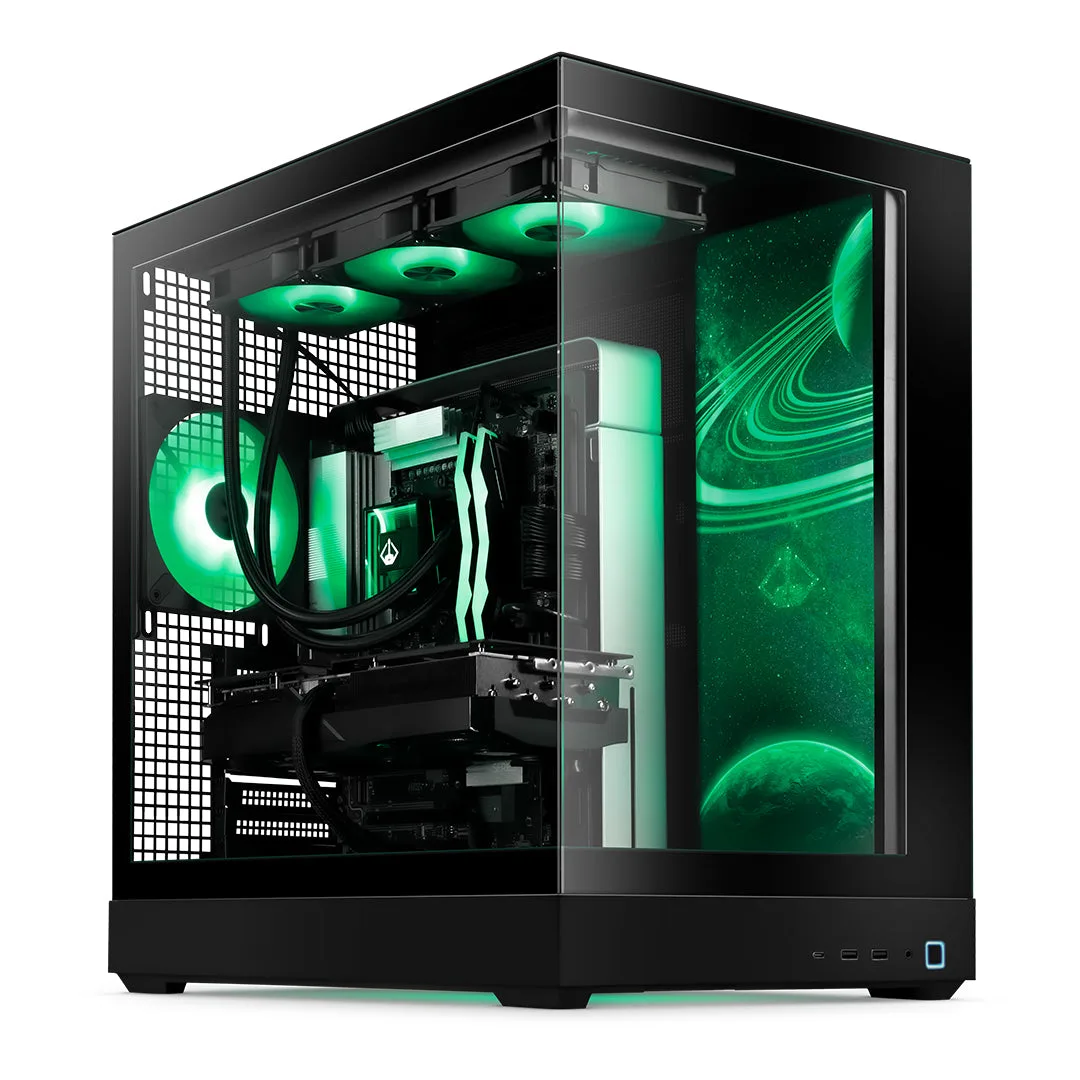
- https://starforgesystemsemn.com/products/voyager-iv-elite-amd-08486a21f76bb1cf8fce10a6-1738139https://starforgesystemsemn.com/products/voyager-iv-elite-b369b7c98a52bf90fa5731b5-1738129Voyager IV Elite (AMD): Der Voyager IV Elite ist ein kompromissloser Enthusiasten-Gaming-PC, der für Gaming, Videobearbeitung und Content-Erstellung entwickelt wurde. Wenn Sie eine Karte in ein System dieser Klasse einbauen, rechnen Sie mit einem großen Kühler und einer schweren Karte; planen Sie die Halterung und das Kabelmanagement, bevor Sie die Seitenabdeckung schließen.
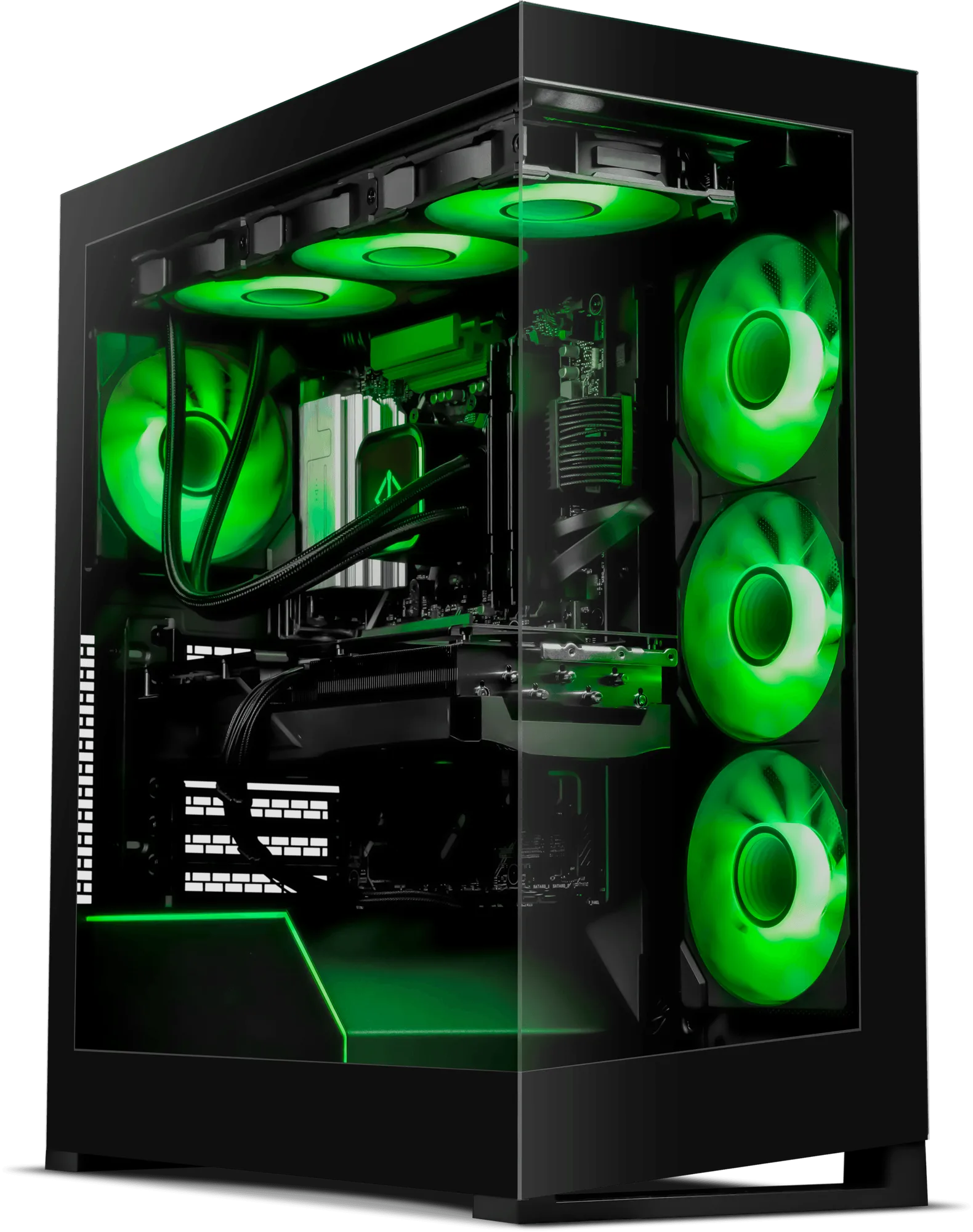
- Navigator IV Elite: Der Navigator IV Elite wurde entwickelt, um Spiele mit extrem hohen Bildwiederholraten oder in 4K darzustellen. Eine Grafikkarte, die hohe Bildwiederholraten oder 4K-Ausgabe unterstützt, benötigt einen vollständig eingesteckten PCIe-Anschluss und dedizierte Stromkabel – keinen halb eingeführten Stecker.
- MSI MAG 274QF X24 27" 240Hz Gaming-Monitor: Die MSI ARSENAL GAMING (MAG)-Serie wurde entwickelt, um Gamern einen Vorteil auf dem virtuellen Schlachtfeld zu verschaffen, inspiriert von militärischer Haltbarkeit und Zuverlässigkeit. Ein Monitor mit hoher Bildwiederholrate zeigt seinen Vorteil nur, wenn das Displaykabel in die Grafikkarte und nicht in den Videoausgang des Mainboards eingesteckt ist.
Die Installation einer Grafikkarte läuft auf drei Dinge hinaus: vollständig einstecken, festschrauben und korrekt mit Strom versorgen. Führen Sie diese Schritte in der richtigen Reihenfolge aus, fügen Sie bei einer schweren Karte eine Stütze hinzu, und das Upgrade sollte der einfachste Teil Ihres Builds sein.