クイックアンサー
PCの電源を壁のコンセントから切り、むき出しの金属に触れて静電気を放電し、ケースを横倒しにします。スロットカバーを取り外し、PCIeラッチを解除し、カードをしっかりと差し込んでラッチがカチッと鳴るまで押し込み、ブラケットをネジで固定し、電源ケーブルを接続してから電源を入れます。カードが長い場合や重い場合は、自由端を支えてください。
グラフィックカードの取り付けは、デスクトップPCの実際の能力を変える数少ないアップグレードの1つです。同時に、何かを損傷しやすい部分でもあります。カードが半分しか差さっていない、電源ケーブルを忘れた、ブラケットのネジが締まっていないなど、いずれもGPUが故障したように見える問題を引き起こす可能性があります。
このガイドでは、準備から初回起動までのプロセスを順を追って説明し、各段階で重要なチェックポイントを示します。古いカードを交換する場合でも、これまでディスクリートGPUを使用したことのないシステムに追加する場合でも、同じ手順が適用されます。
ケースを開ける前に
OSからPCをシャットダウンし、電源ユニットをオフにして、電源ケーブルをコンセントから抜いてください。電源ボタンを数秒間押し続けて、残留電荷を放電します。カーペットのない硬い表面で作業し、コンポーネントに触れる前にケースシャーシのむき出しの金属部分に触れてください。
始める前に、ケースのネジに合ったプラスドライバー、ネジ用の小さな容器、そして十分な照明を用意してください。カードが長い場合は、まずケース内部のクリアランスを測定してください。物理的に収まらないカードを無理に取り付けることはできません。
- 何かを取り外す前にケース内部を写真に撮って、ケーブル配線の参考にしてください。
- システムが電源に接続されている間は、PSUがオフの場合でも、カードの作業を行わないでください。
古いカードを取り外すか、スロットを空けてください
カードを交換する場合は、最初に電源ケーブルを抜き、次にブラケットをケースフレームからネジで外します。PCIeスロット後部の固定ラッチを押し、カードを真上に持ち上げて取り出します。左右に揺らして外そうとしないでください。スロットにひびが入ったり、金色の接点が傷ついたりする原因になります。
既存のカードがないシステムでは、最上部のフルレングスPCIeスロットを特定します。通常、これが最も帯域幅の広い配線がされたスロットです。それに合わせてケースのスロットカバーを取り外し、カードブラケットがフレームにぴったりと収まるようにします。
- 古いカードを売却する予定がある場合や予備として使用する場合は、元の帯電防止袋に入れて保管してください。
カードをPCIeスロットに装着する
カードのゴールドコンタクトをスロットに合わせ、ブラケット側を先にして均等に下ろします。カードの上端を押し下げます(クーラーシュラウドではなく)、保持ラッチがカチッと収まるまで押します。ブラケットはケースフレームにぴったりと密着し、下部に隙間がないようにします。
ラッチが閉まらない場合は、作業を中止してカードを持ち上げてください。抵抗があるカードはほとんどの場合位置がずれており、無理に押し込むとスロット内のピンが曲がる恐れがあります。
- カチッと明確なクリック音とブラケットの確実な装着が、カードが完全に固定されたことを示します。
- カードを押し込む際に、ファンやヒートパイプ、バックプレートを押さないでください。
ブラケットを固定し、電源ケーブルを接続する
カードのブラケットをケースのフレームにネジで固定します。これは必須です。ネジはカードの重量の一部を支え、ケーブル接続時にカードがずれるのを防ぎます。次に、電源ユニットからPCIe電源ケーブルを接続します。高消費電力のカードでは、1本のケーブルを2つのコネクタに分岐させるのではなく、各コネクタに1本ずつケーブルを使用してください。
各コネクタをクリップがかかるまで押し込みます。PCIeケーブルが半分しか挿入されていないと、システムは電源が入っても画面が表示されない原因になります。
- 電源ケーブルは、カードに押し付けられたりファンを塞いだりしないように配線してください。
- PSUに適切なPCIeコネクタがない場合は、未知のブランドのアダプタを使用せず、まずPSUの定格出力を確認してください。
ケースを閉じる前にGPUのたわみを防止する
長くて重いカードは、時間の経過とともに自由端がたわみ、PCIeスロットとブラケットに負担がかかることがあります。GPUのたわみ防止は、カードの外側の角を支えるサポートブラケットやスタンドのように簡単です。ケースが開いていてカードの下面が見える今のうちに取り付けましょう。
サポートを取り付けたら、カードの外側の端をそっと押して、動かないことを確認します。次に、サポートとファンの間にケーブルが挟まれていないことを確認します。
- ブラケットから遠い端でカードを支えます。ここがてこの力が最も大きい場所です。
- 取り付けから数週間後に、たわみを再確認してください。サポートは沈み込むことがあります。
初回起動とドライバーの確認
電源ケーブルを再接続し、PSUのスイッチを入れ、システムを起動します。画面が表示されない場合は、カードが故障していると判断する前に、電源を切り、カードとその電源コネクタを挿し直してください。デスクトップに到達したら、メーカーのサイトからGPU用の最新ドライバーをインストールします。
システムのモニタリングツールを開き、カードが期待されるビデオメモリ量で検出されていることを確認します。カードが表示されるのにゲームの動作が悪い場合は、ドライバーのインストールを最初にやり直してください。
- モニターケーブルがカードではなくマザーボードに接続されている場合、信号がまったく来ないことがあります。
- 短いゲームやベンチマークを実行して、カードが負荷時にクロックを維持することを確認します。
インストール手順の概要
- 電源を切り、静電気を放電します: シャットダウンし、電源ケーブルを抜き、電源ボタンを長押しし、カードを取り扱う前にケースのむき出しの金属部分に触れます。 チェックポイント: PSUスイッチがオフで、壁のケーブルが抜かれていること。
- PCIeスロットを空けます: 固定ラッチを解除し、古いカードをまっすぐ上に持ち上げて取り外します。新しいカード用にスロットカバーを取り外します。 よくある間違い:古いカードを左右に揺らしてスロットを傷つけること。
- 新しいカードを取り付けます: カードを上部のフルレングススロットに均等に下ろし、ラッチがカチッと鳴るまで上端を押します。 チェックポイント:ラッチが閉じ、ブラケットがケースフレームにぴったりと密着していること。
- ブラケットをネジで固定します: ケーブルを取り付ける際にカードが動かないよう、ブラケットをケースフレームに固定します。 よくある間違い:カードが安定しているように見えるため、ネジを省略してしまうこと。
- PCIe電源ケーブルを接続します: 可能な限りコネクタごとに1本のケーブルを使用し、クリップがカチッと固定されるまで各コネクタを押し込みます。 チェックポイント:高消費電力ソケット2つに1本のケーブルを直列接続しないこと。
- GPUのたわみ防止サポートを追加: ケースを閉じる前に、カードの外側の角の下にサポートブラケットまたはスタンドを取り付けます。 数週間使用した後、サポートを再確認してください。
- 起動とドライバーのインストール: 電源を入れ、カードからの表示出力を確認してから、現在のGPUドライバーをインストールし、モニタリングツールでカードを確認します。 表示がない場合は、トラブルシューティングを進める前にカードと電源コネクタを再装着してください。
実際のシステムでこれらの手順が表示される場所
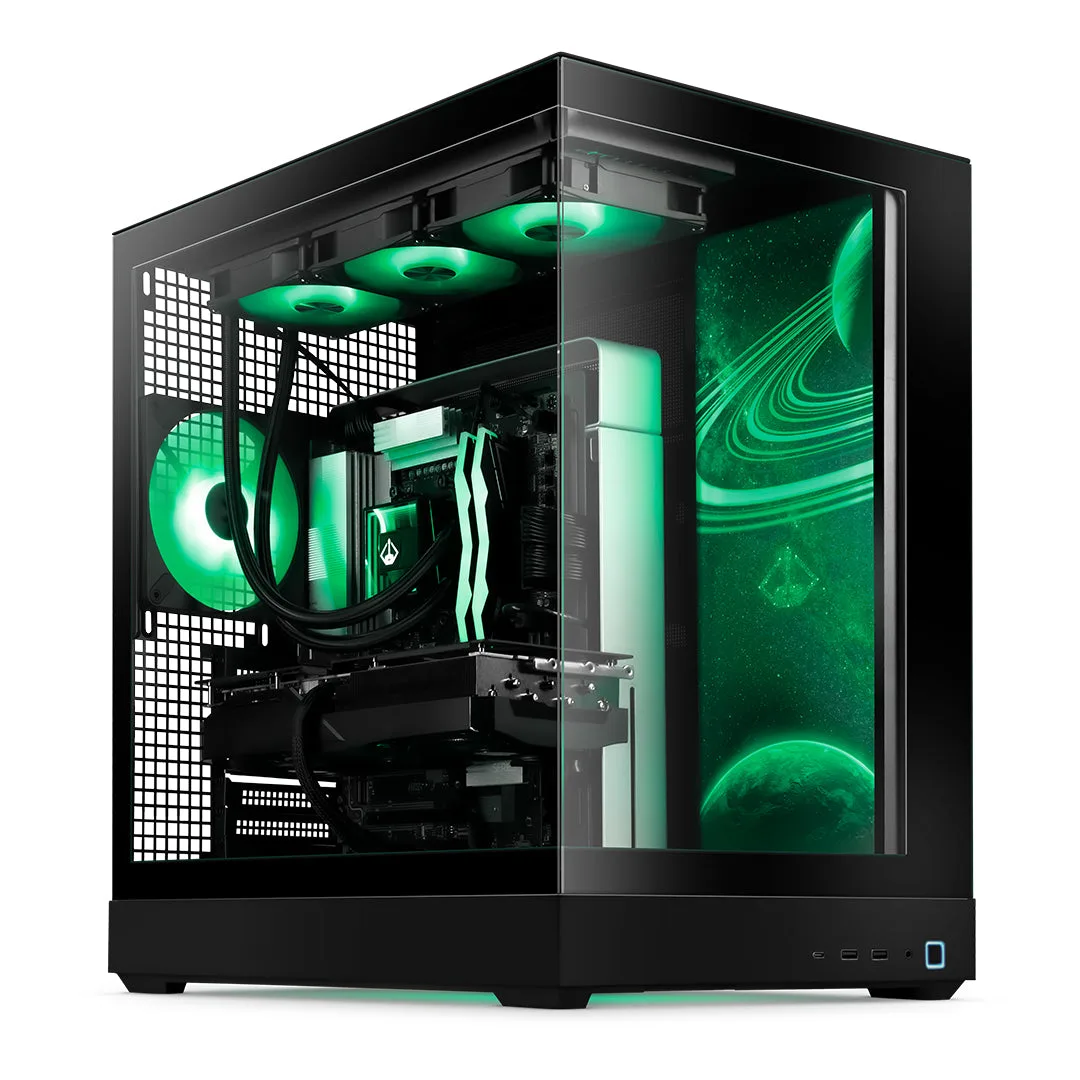
- https://starforgesystemsemn.com/products/voyager-iv-elite-amd-08486a21f76bb1cf8fce10a6-1738139https://starforgesystemsemn.com/products/voyager-iv-elite-b369b7c98a52bf90fa5731b5-1738129Voyager IV エリート (AMD): Voyager IV Eliteは、妥協のないエンスージアスト向けの高性能ゲーミングPCで、ゲーム、ビデオ編集、コンテンツ制作向けに設計されています。このクラスのシステムにカードをインストールする場合は、大型のクーラーと重量のあるカードを想定し、サイドパネルを閉じる前にサポートブラケットとケーブル配線を計画してください。
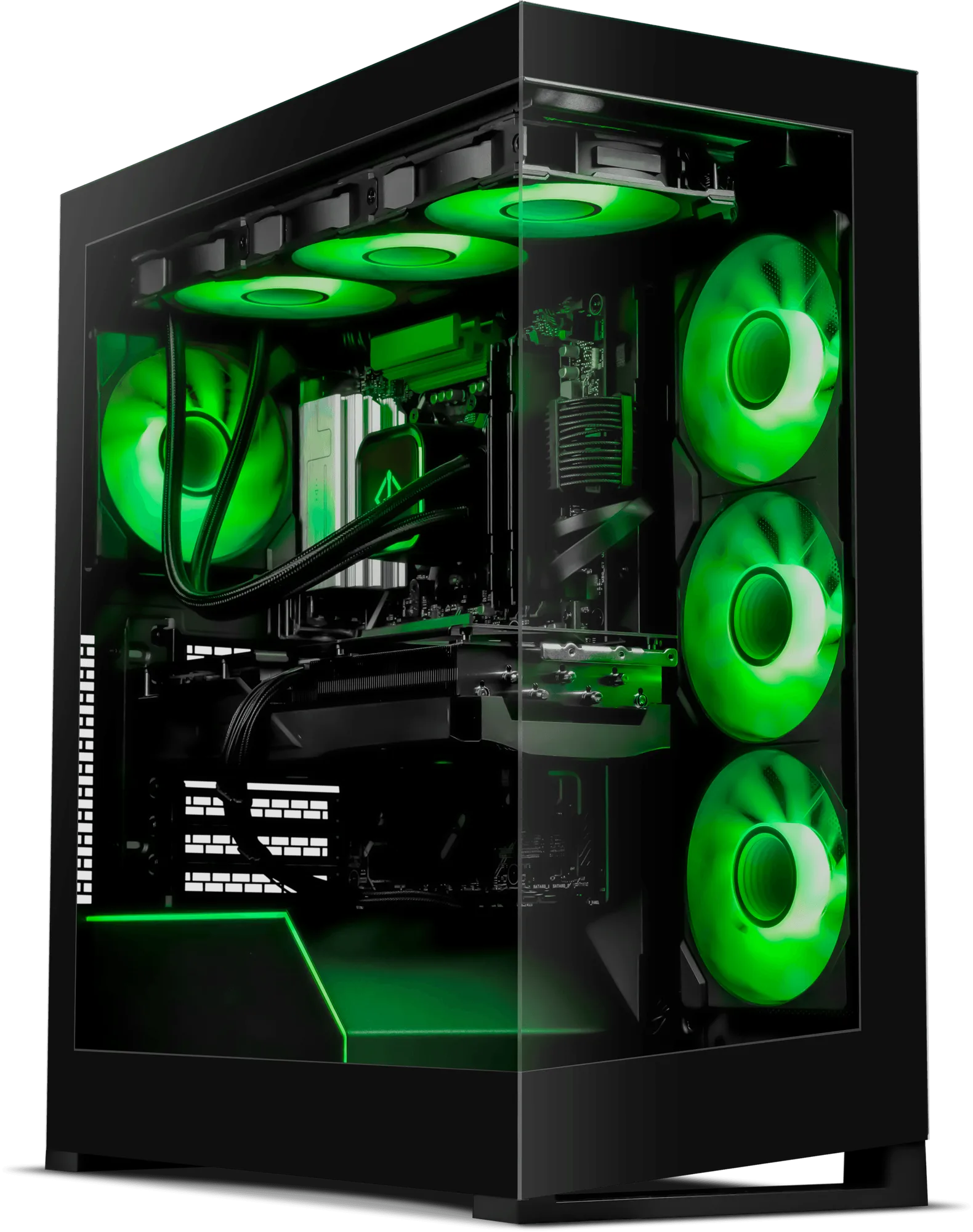
- Navigator IV Elite: Navigator IV Eliteは、超高速リフレッシュレートまたは4Kでのゲームプレイを想定して設計されています。高リフレッシュレートまたは4K出力に対応したカードには、半分しか挿さっていないコネクタではなく、完全に装着されたPCIe接続と専用の電源ケーブルが必要です。
- MSI MAG 274QF X24 27" 240Hz ゲーミングモニター: MSI ARSENAL GAMING(MAG)シリーズは、軍用グレードの耐久性と信頼性に着想を得て、ゲーマーに仮想戦場での優位性をもたらすように設計されています。高リフレッシュレートモニターの利点は、ディスプレイケーブルがマザーボードのビデオ出力ではなく、グラフィックスカードに接続されている場合にのみ発揮されます。
グラフィックスカードの取り付けは、完全に装着する、ネジで固定する、正しく電源を接続する、の3つに集約されます。この順序で行い、重いカードにはサポートを追加すれば、アップグレードはPC自作の中で最も簡単な部分になるはずです。