إجابة سريعة
عالج تأخر الإدخال من الخارج إلى الداخل. ابدأ بالتلفزيون أو الشاشة: فعّل وضع الألعاب، وأوقف تنعيم الحركة، واستخدم كابل AISLPC Handheld إلى HDMI الخاص بالتلفزيون بدلاً من محول عام. ثم انتقل إلى الجهاز المحمول: اخفض إعدادات العرض ومعدل الإطارات المطلوبة، وحافظ على البطارية فوق حوالي 20 بالمئة، واختبر تغييراً واحداً في كل مرة لتعرف ما الذي ساعد فعلاً.
لماذا يكون التلفزيون عادةً أكبر مصدر للتأخير
عند توصيل جهاز AISLPC المحمول بشاشة تلفاز أو شاشة عرض أو جهاز عرض، غالبًا ما يضيف العرض تأخيرًا أكبر من الجهاز نفسه. تعمل الإعدادات المسبقة للصور الخاصة بالأفلام والرياضة على تطبيق تحسين الحركة وتقليل الضوضاء والتباين الديناميكي، وكلها تتطلب من التلفاز تخزين الإطارات مؤقتًا قبل عرضها. يعمل وضع الألعاب على إزالة معظم هذه المعالجة. إذا كان تلفازك يحتوي على وضع زمن الوصول المنخفض التلقائي، فاتركه مفعلاً حتى يتحول التلفاز إلى وضع الألعاب. عندما يكون الجهاز المحمول متصلاً.
تطابق معدل التحديث مهم أيضًا. إذا كان التلفزيون يعمل بتردد 60 هرتز وكان الجهاز المحمول يُخرج ترددًا مختلفًا، فقد تعرض الشاشة إطارات مكررة أو محذوفة للتعويض. اضبط إخراج الجهاز المحمول ليتوافق مع معدل التحديث الأصلي للتلفزيون حيثما أمكن، وتجنب التوصيل عبر مكبر الصوت أو بطاقة الالتقاط أو جهاز الاستقبال الصوتي ما لم تختبر أن المرور لا يضيف تأخيرًا.
فحوصات الكابلات والتوصيلات التي يجب القيام بها أولاً
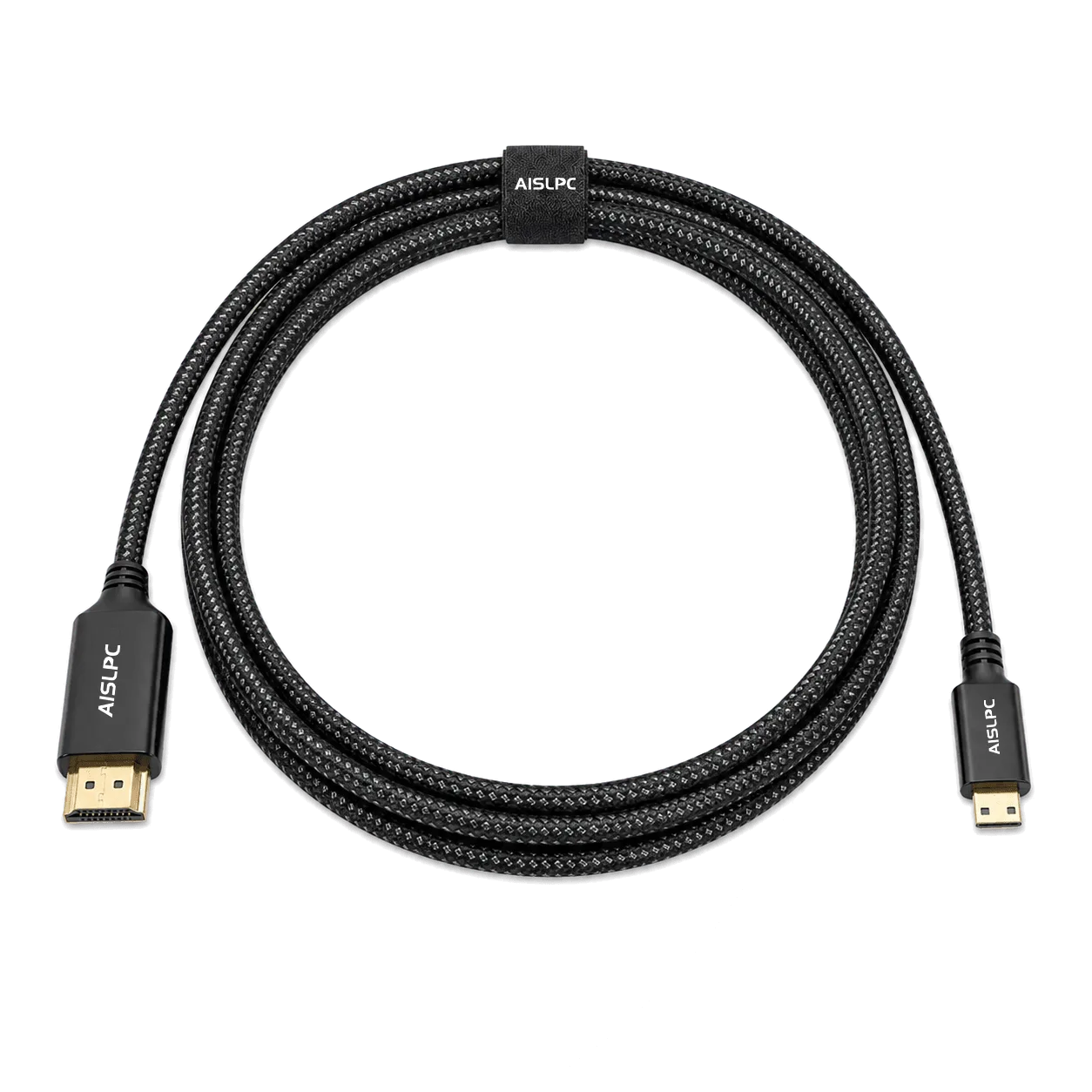
ليس كل محول USB-C إلى HDMI ينقل إشارة نظيفة. فالمحولات الرخيصة قد تتفاوض على دقة أقل أو تُحدث تأخيرًا في التحويل. كابل AISLPC من الجهاز المحمول إلى تلفزيون HDMI مصمم لأجهزة AISLPC المحمولة المتوافقة ويستخدم غلافًا مضفرًا لمقاومة التآكل اليومي، لذا فهو أبسط نقطة بداية معروفة عند استكشاف الأخطاء وإصلاحها. إذا استمر التأخير بعد التبديل إلى كابل مباشر، فالمشكلة تكمن في يكاد يكون بالتأكيد في إعدادات العرض أو الجهاز المحمول، وليس في الكابل.
اجعل الكابل قصيرًا ومباشرًا. فالمطوّل الطويل أو المقسم المزود بالطاقة يضيف جهازًا آخر في السلسلة، وكل خطوة فرصة لإعادة ضبط توقيت الإشارة. إذا كان عليك استخدام موزع، فاختبر معه وبدونه للتأكد من أنه ليس السبب.
إعدادات الشاشة المحمولة ومعدل الإطارات التي تهم حقًا
في الجانب المحمول باليد، التغييرات الأكثر تأثيرًا هي تلك التي تقلل مقدار العمل الذي يتعين على المعالج القيام به لكل إطار. خفض دقة العرض الداخلية، وتعطيل التظليل أو المرشحات الثقيلة، وإيقاف تشغيل تنعيم الحركة أو الاستيفاء، كلها تقلل الوقت بين ضغطتك على الزر والنتيجة المرئية. الاستيفاء على وجه الخصوص يمكن أن يجعل الحركة تبدو أكثر سلاسة مع إضافة تأخير، وهو عكس ما ما تبحث عنه لألعاب الأكشن.
توقيت الإطارات منفصل عن متوسط معدل الإطارات. معدل ثابت يبلغ 50 أو 60 إطارًا في الثانية يبدو أكثر استجابة من معدل 60 المتقلب الذي ينخفض إلى 40. إذا كان أحد العناوين المتطلبة يعاني من التقطيع، فقم بتحديد معدل الإطارات أقل قليلاً مما يمكن للجهاز الحفاظ عليه باستمرار بدلاً من تركه غير محدد. على أجهزة AISLPC المحمولة التي تحتوي على خيارات تخزين، يُفضل الاحتفاظ بمكتبة الألعاب على يمكن أن يؤدي استخدام التخزين الداخلي بدلاً من بطاقة بطيئة إلى تقليل انقطاعات التحميل التي تبدو وكأنها تأخير.
حالة الطاقة، والحرارة، وعادات استخدام وحدة التحكم
قد يقوم جهاز محمول يعمل في حالة طاقة منخفضة أو توفير البطارية بتخفيض سرعة معالجه لإطالة وقت التشغيل، مما يظهر على شكل استجابة بطيئة. اشحن الجهاز فوق حوالي 20 بالمائة وقم بتعطيل ملفات توفير البطارية أثناء اللعب. الحرارة مهمة لنفس السبب: يمكن لوحدة التحكم التي تعمل بجهد في غرفة دافئة أن تخفض سرعتها، لذا وفر لها تهوية وخذ استراحة قصيرة إذا تدهورت الاستجابة أثناء الجلسة.
أخيرًا، تحقق من مسار وحدة التحكم. تشترك أجهزة الصوت عبر البلوتوث وأجهزة التحكم اللاسلكية في نطاق الراديو، وقد يؤدي الاتصال الضعيف أو المزدحم إلى إضافة تأخير لا يمكنك إصلاحه في الإعدادات. إذا كنت تستخدم وحدة تحكم لاسلكية، فاحتفظ بها قريبة من الجهاز المحمول وتجنب وضعها بجوار جهاز توجيه أو جهاز USB 3.0. ستظل أدوات التحكم السلكية أو المباشرة دائمًا الخيار الأكثر قابلية للتنبؤ عندما تسعى للحصول على آخر القليل. ميلي ثانية.
ترتيب خطوات تقليل زمن الاستجابة
- الخطوة 1: قم بتشغيل وضع الألعاب على الشاشة: افتح إعدادات الصورة في تلفازك أو شاشتك وبدّل إلى وضع الألعاب أو الإعداد المسبق الأقل زمن استجابة. عطّل تنعيم الحركة وتقليل الضوضاء والتباين الديناميكي. خطأ شائع: ترك التلفاز على وضع السينما أو الوضع النابض لأنه يبدو أفضل في القوائم. نقطة تحقق: قد تبدو الصورة مسطحة أكثر، لكن استجابة الأزرار يجب أن تكون أسرع بشكل ملحوظ. إذا لم يتغير شيء، فقد تكون شاشتك بالفعل في وضع زمن الوصول المنخفض.
- الخطوة 2: طابق دقة الإخراج ومعدل التحديث: في إعدادات عرض الجهاز المحمول، اضبط الإخراج على الدقة الأصلية ومعدل التحديث الخاصين بالتلفزيون. تجنب المحولات الوسيطة أو موزعات الإشارة أو تمرير AVR. خطأ شائع: افتراض أن دقة الإخراج الأعلى تكون دائمًا أفضل؛ رفع الدقة يضيف عبئًا وأحيانًا تأخيرًا. نقطة تحقق: تأكد من أن التلفزيون يعرض الدقة ومعدل التحديث المتوقعين في لوحة المعلومات الخاصة به. الاتصال المباشر بأسعار متطابقة هو الخط الأساسي الأكثر قابلية للتنبؤ.
- الخطوة 3: تقليل حمل العرض في المحاكي: اخفض الدقة الداخلية، وأوقف تشغيل التظليل الثقيل والمرشحات، وعطّل تنعيم الحركة أو الاستيفاء. خطأ شائع: ترك الاستيفاء قيد التشغيل لأن الحركة تبدو أكثر سلاسة، مما يضيف تأخيرًا. نقطة تفتيش: اختبر نفس اللعبة قبل وبعد كل تغيير لتعرف أي إعداد كان مؤثرًا. عدد أقل من التأثيرات لكل إطار يعني عادةً استجابة أسرع.
- الخطوة 4: تثبيت معدل الإطارات: قم بتحديد معدل الإطارات أقل قليلاً مما تستطيع وحدة التحكم الحفاظ عليه باستمرار بدلاً من تركه بدون تحديد، واحتفظ بالألعاب على وحدة التخزين الداخلية قدر الإمكان. خطأ شائع: السعي وراء متوسط معدل إطارات أعلى يؤدي إلى التقطيع. نقطة تفتيش: ابحث عن إيقاع ثابت بدلاً من رقم مرتفع يتذبذب. الاتساق يتفوق على معدل الإطارات الأقصى من حيث الاستجابة.
- الخطوة 5: إصلاح ظروف الطاقة والحرارة: اشحن البطارية لأكثر من 20% تقريبًا، وعطّل ملفات تعريف توفير البطارية أثناء اللعب، ووفّر تهوية للجهاز المحمول. خطأ شائع: اللعب لفترة طويلة على بطارية منخفضة في غرفة دافئة وإلقاء اللوم على اللعبة. نقطة تحقق: إذا تحسّن الأداء بعد فترة تبريد قصيرة أو شحن، فإن الاختناق الحراري هو السبب. من السهل التغاضي عن حالة الطاقة والحرارة، ومن السهل أيضًا استبعادهما.
- الخطوة 6: تبسيط وحدة التحكم ومسار الصوت: استخدم خيار التحكم السلكي أو المباشر، وأبقِ وحدات التحكم اللاسلكية قريبة، وأوقف تشغيل الصوت عبر البلوتوث أثناء الاختبار. خطأ شائع: استكشاف الأخطاء وإصلاحها في الإعدادات بينما يضيف ارتباط لاسلكي مزدحم تأخيره الخاص. نقطة تفتيش: إذا انخفض التأخير عند فصل الصوت عبر البلوتوث، فإن ارتباط الراديو كان جزءًا من المشكلة. قم بإزالة متغير لاسلكي واحد في كل مرة حتى يستقر الاستجابة.
معدات AISLPC المشار إليها في هذا الدليل
- كابل AISLPC المحمول إلى تلفزيون HDMI لسلسلة RG: كابل HDMI مضفر رسمي من AISLPC لتوصيل أجهزة الألعاب المحمولة المتوافقة من AISLPC بالتلفزيون، بغلاف مضفر لمقاومة التآكل ولمسة نهائية فاخرة تفوق الكابلات البلاستيكية العادية. استخدام الكابل الأصلي الموثوق يزيل عاملاً واحداً من استكشاف مشاكل التأخير، ويتيح توصيل الجهاز المحمول بالتلفزيون أو الشاشة أو جهاز العرض للحصول على صورة أكبر.
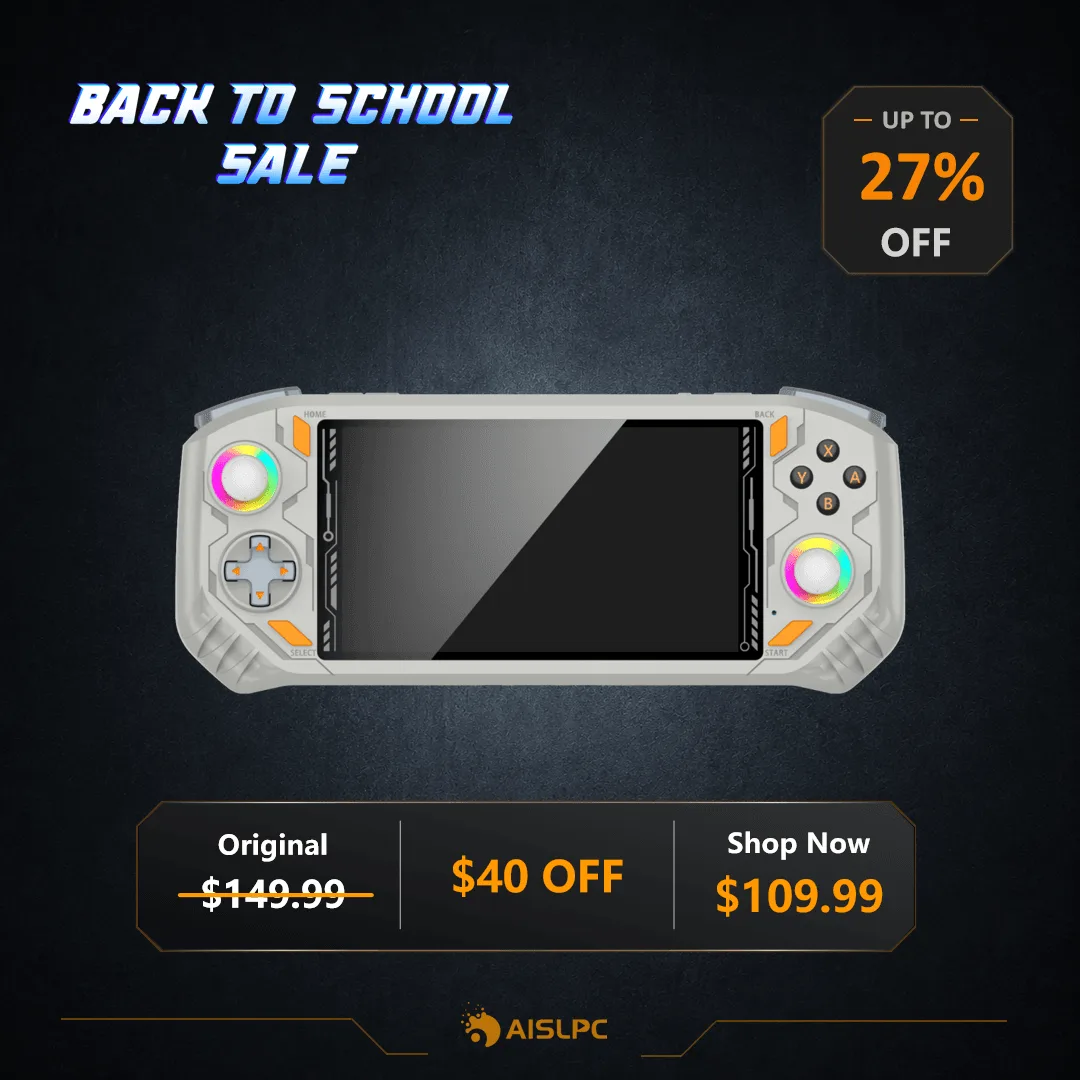
- AISLPC® - RG52 وحدة تحكم ألعاب محمولة بتصميم ريترو صغير: تتميز AISLPC RG52 MINI Retro Handheld Game Console بمعالج رباعي النواة RK3562 مع نظامي EmuELEC وRGBOX، وشاشة IPS مقاس 5.5 بوصة بدقة 720×1280 مع تصفيح كامل ومضادة للتوهج، وتدعم أكثر من 5,000 لعبة كلاسيكية. يتيح النظام المزدوج اختبار اللعبة نفسها عبر واجهتين، وهي طريقة سريعة لمعرفة ما إذا كان التأخير ناتجًا عن تكوين المحاكي أو سلسلة العرض.
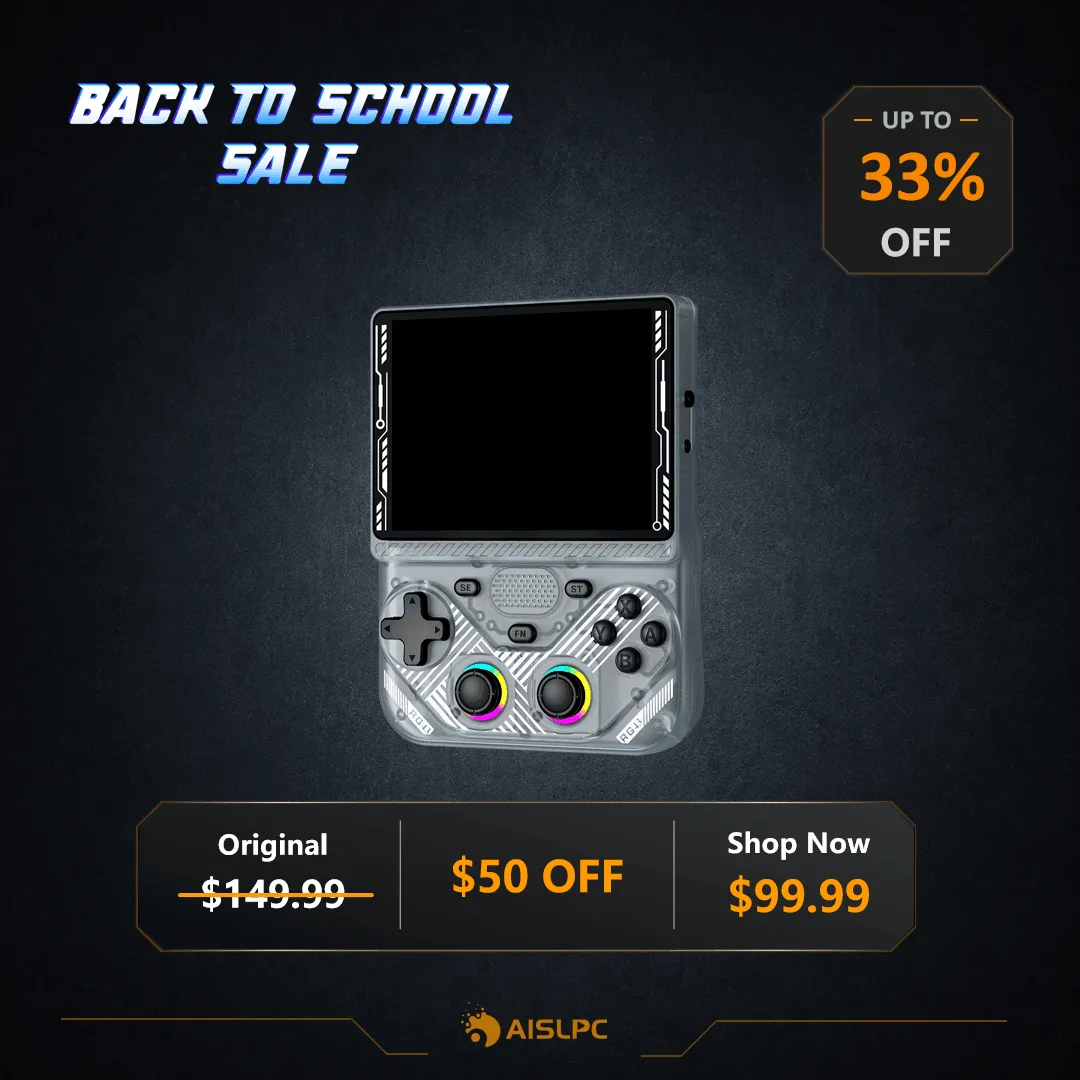
- AISLPC® - RG43V PRO جهاز ألعاب محمول رجعي: تستخدم وحدة التحكم المحمولة للألعاب القديمة AISLPC RG43V PRO معالج Rockchip RK3562 رباعي النواة بسرعة 2.0 جيجاهرتز، وشاشة IPS مقاس 4.3 بوصة بدقة 1024×768، وتدعم أكثر من 20 نظام ألعاب كلاسيكي. تعني دقة الشاشة المنخفضة عملًا أقل في عرض كل إطار، مما يسهل غالبًا الحفاظ على معدل إطارات ثابت واستجابة سريعة لعناصر التحكم.