Snabbt svar
Åtgärda ingångsfördröjning utifrån och in. Börja med TV:n eller skärmen: aktivera spelläge, stäng av rörelseutjämning och använd AISLPC Handheld to TV HDMI-kabeln i stället för en generisk adapter. Gå sedan till handhållna enheten: sänk krävande bildskärms- och bildhastighetsinställningar, håll batteriet över cirka 20 procent och testa en ändring i taget så att du vet vad som faktiskt hjälpte.
Varför TV:n oftast är den största källan till fördröjning
När du ansluter en AISLPC-handhållen enhet till en TV, skärm eller projektor, lägger skärmen ofta till mer fördröjning än själva konsolen. Bildförinställningar för film och sport tillämpar rörelseutjämning, brusreducering och dynamisk kontrast, vilket alla kräver att TV:n buffrar bildrutor innan de visas. Spelläge tar bort det mesta av den bearbetningen. Om din TV har ett automatiskt låglatensläge, låt det vara på så att TV:n växlar till spelläge. när den handhållna enheten är ansluten.
Matchning av uppdateringsfrekvens är också viktigt. Om TV'n körs på 60 Hz och den handhållna enheten matar ut en annan frekvens, kan skärmen upprepa eller hoppa över bildrutor för att kompensera. Ställ in den handhållna enhetens utsignal så att den matchar TV:ns ursprungliga uppdateringsfrekvens där det är möjligt, och undvik att ansluta via en soundbar, capture card eller AVR om du inte har testat att genomströmningen inte lägger till fördröjning.
Kabel- och anslutningskontroller som är värda att göra först
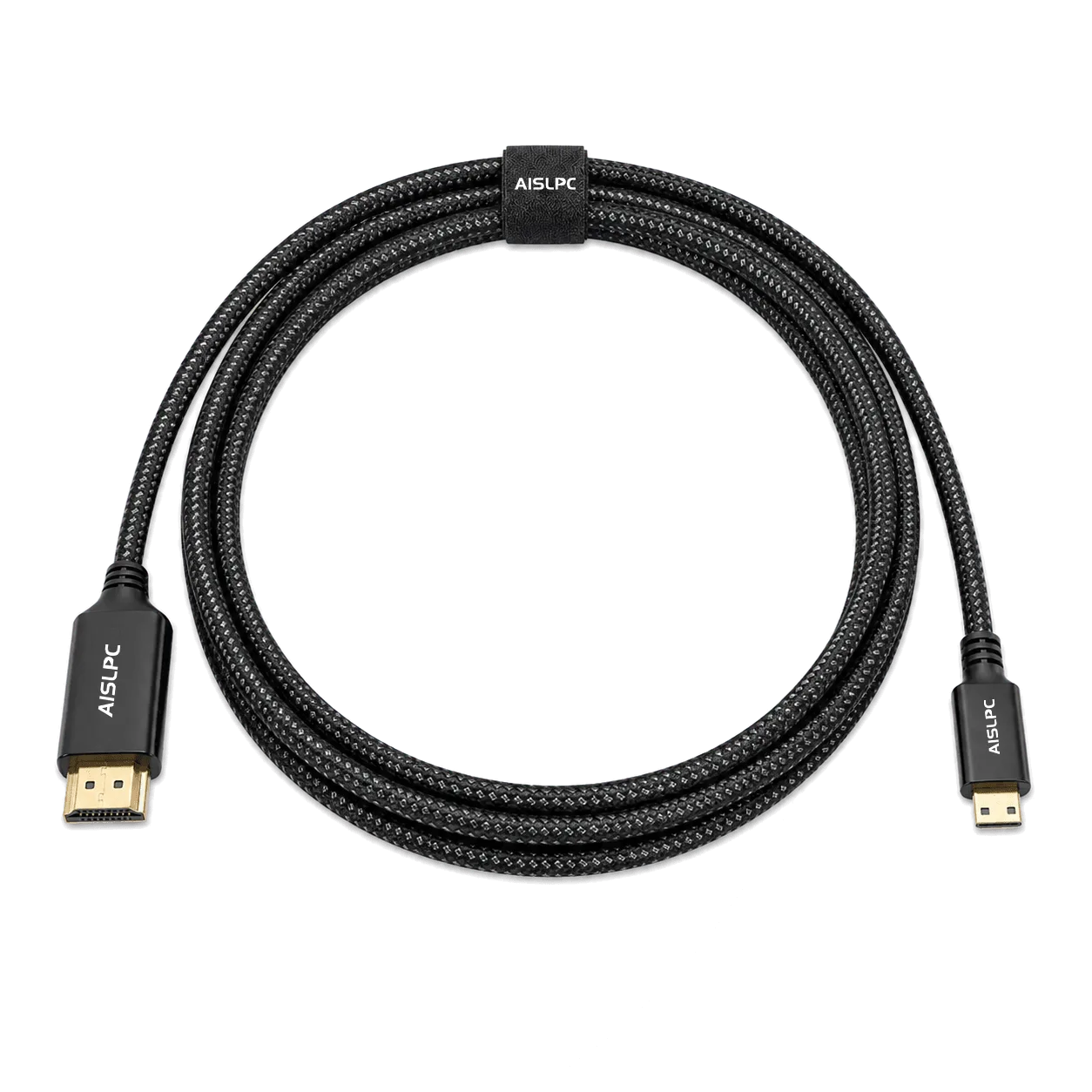
Inte alla USB-C till HDMI-adaptere överför en ren signal. Billiga adaptrar kan förhandla fram en lägre upplösning eller införa en egen konverteringsfördröjning. AISLPC Handheld till TV HDMI-kabeln är byggd för kompatibla AISLPC retrohandhållna konsoler och har en flätad mantel för daglig slitstyrka, så den är den enklaste kända utgångspunkten när du felsöker. Om fördröjningen kvarstår efter att du bytt till en direktkabel ligger problemet i nästan helt säkert i bildskärmsinställningarna eller på handenheten, inte i kabeln.
Håll kabeln kort och direkt. En lång förlängningssladd eller en strömförsörjd splitter lägger till ytterligare en enhet i kedjan, och varje steg är en chans för signalen att tidsinställas om. Om du måste använda en hub, testa med och utan den för att bekräfta att den inte är boven.
Handhållen skärm- och bildhastighetsinställningar som faktiskt spelar roll
På handhållna enheter är de förändringar med störst effekt de som minskar hur mycket arbete chippet måste göra per bildruta. Att sänka den interna renderingsupplösningen, inaktivera tunga shaders eller filter och stänga av bildutjämning eller interpolation förkortar alla tiden mellan knapptryckningen och det synliga resultatet. Interpolation i synnerhet kan få rörelser att se mjukare ut samtidigt som det lägger till fördröjning, vilket är raka motsatsen till vad vad du vill ha för actionspel.
Bildhastighetskontroll är separat från genomsnittlig bildhastighet. En stabil 50 eller 60 bilder per sekund känns mer responsivt än en fluktuerande 60 som sjunker till 40. Om ett krävande spel hackar, begränsa bildhastigheten något under vad konsolen kan hålla stabilt istället för att lämna den obegränsad. På AISLPC handhållna enheter med lagringsalternativ bör spelbiblioteket förvaras på Att använda intern lagring istället för ett långsamt kort kan också minska laddningsstörningar som känns som fördröjning.
Strömstatus, termik och handkontrollsvanor
En handhållen enhet som körs i ett lågenergi- eller batterisparläge kan strypa processorn för att förlänga drifttiden, vilket visar sig som trög respons. Ladda enheten till över cirka 20 procent och inaktivera batterisparprofiler medan du spelar. Värme spelar också roll av samma anledning: en konsol som har körts hårt i ett varmt rum kan strypa prestandan, så se till att den får luftcirkulation och ta en kort paus om responsen försämras mitt i en session.
Slutligen, kontrollera kontrollvägen. Bluetooth-ljud och trådlösa kontroller delar radiobandbredd, och en svag eller överbelastad anslutning lägger till latens som du inte kan åtgärda i inställningarna. Om du använder en trådlös kontroller, håll den nära handhållen enhet och undvik att placera den bredvid en router eller USB 3.0 enhet. Kabelanslutna eller direkta kontroller kommer alltid att vara det mest förutsägbara alternativet när du jagar de sista. millisekunder.
Steg-för-steg-ordning för att minska fördröjning
- Steg 1: Aktivera spelläge på skärmen: Öppna bildinställningarna på din TV eller skärm och byt till spelläge eller förinställningen med lägst latens. Inaktivera rörelseutjämning, brusreducering och dynamisk kontrast. Vanligt misstag: att lämna TV:n i bio- eller levande läge eftersom det ser bättre ut i menyerna. Kontrollpunkt: Bilden kan se plattare ut, men knappresponsen bör vara märkbart snabbare. Om inget förändras kan din skärm redan vara i ett låg-latensläge.
- Steg 2: Matcha utupplösningen och uppdateringsfrekvensen: I den bärbara enhetens visningsinställningar ställer du in utgången på TV:ns ursprungliga upplösning och uppdateringsfrekvens. Undvik mellanliggande adaptrar, splitter eller AVR-genomgång. Vanligt misstag: att anta att en högre utgångsupplösning alltid är bättre; uppskalering lägger till arbete och ibland fördröjning. Kontrollpunkt: bekräfta att TV:n rapporterar förväntad upplösning och uppdateringsfrekvens i sin informationspanel. En direkt anslutning med matchade priser är den mest förutsägbara baslinjen.
- Steg 3: Minska renderingsbelastningen i emulatorn: Sänk den interna upplösningen, stäng av tunga shaders och filter samt inaktivera bildutjämning eller interpolation. Vanligt misstag: låta interpolation vara på eftersom rörelser ser mjukare ut, vilket lägger till fördröjning. Kontrollpunkt: testa samma spel före och efter varje ändring så att du vet vilken inställning som gjorde skillnad. Färre effekter per bildruta innebär oftast snabbare svar.
- Steg 4: Stabilisera bildhastigheten: Begränsa bildfrekvensen till strax under vad konsolen håller stabilt, istället för att lämna den obegränsad, och spara spel på intern lagring när det är möjligt. Vanligt misstag: att jaga en högre genomsnittlig bildfrekvens som hackar. Kontrollpunkt: leta efter en jämn rytm snarare än en hög siffra som dippar. Konsekvens är viktigare än maximal bildfrekvens för responsivitet.
- Steg 5: Åtgärda ström- och termiska förhållanden: Ladda till över cirka 20 procent, inaktivera batterisparprofiler när du spelar och ge handhållna enheten luftflöde. Vanligt misstag: att spela en lång session på lågt batteri i ett varmt rum och skylla på spelet. Kontrollpunkt: om prestandan förbättras efter en kort avsvalkning eller laddning var strypning orsaken. Strömtillstånd och värme är lätta att förbise och lätta att utesluta.
- Steg 6: Förenkla styrenheten och ljudvägen: Använd ett trådbundet eller direkt kontrollalternativ, håll trådlösa kontroller nära och stäng av Bluetooth-ljud under testning. Vanligt misstag: felsökning av inställningar medan en överbelastad trådlös länk lägger till sin egen fördröjning. Kontrollpunkt: om fördröjningen minskar när du kopplar bort Bluetooth-ljud var radiolänken en del av problemet. Ta bort en trådlös variabel i taget tills svaret stabiliseras.
AISLPC-utrustning som nämns i den här guiden
- AISLPC Handheld till TV HDMI-kabel för RG-serien: Officiell AISLPC flätad HDMI-kabel från handhållen konsol till TV, för kompatibla AISLPC retro handhållna konsoler. Den flätade manteln ger slitstyrka och en mer premiumkänsla jämfört med vanliga plastkablar. Att använda den beprövade originalkabeln eliminerar en variabel från felsökning av fördröjning och ansluter den handhållna konsolen till en TV, bildskärm eller projektor för en större bild.
- AISLPC® - RG52 MINI Retro Handhållen Spelkonsol: AISLPC RG52 MINI Retro Handheld Game Console drivs av ett RK3562 fyrkärnigt chip med EmuELEC och RGBOX dubbla system, en 5.5 tums IPS-skärm med upplösningen 720×1280, full laminering och antireflex, och stödjer över 5,000 retrospel. Den dubbla systemkonfigurationen låter dig testa samma spel under två gränssnitt, ett snabbt sätt att se om fördröjningen kommer från emulatorkonfiguration eller visningskedjan.
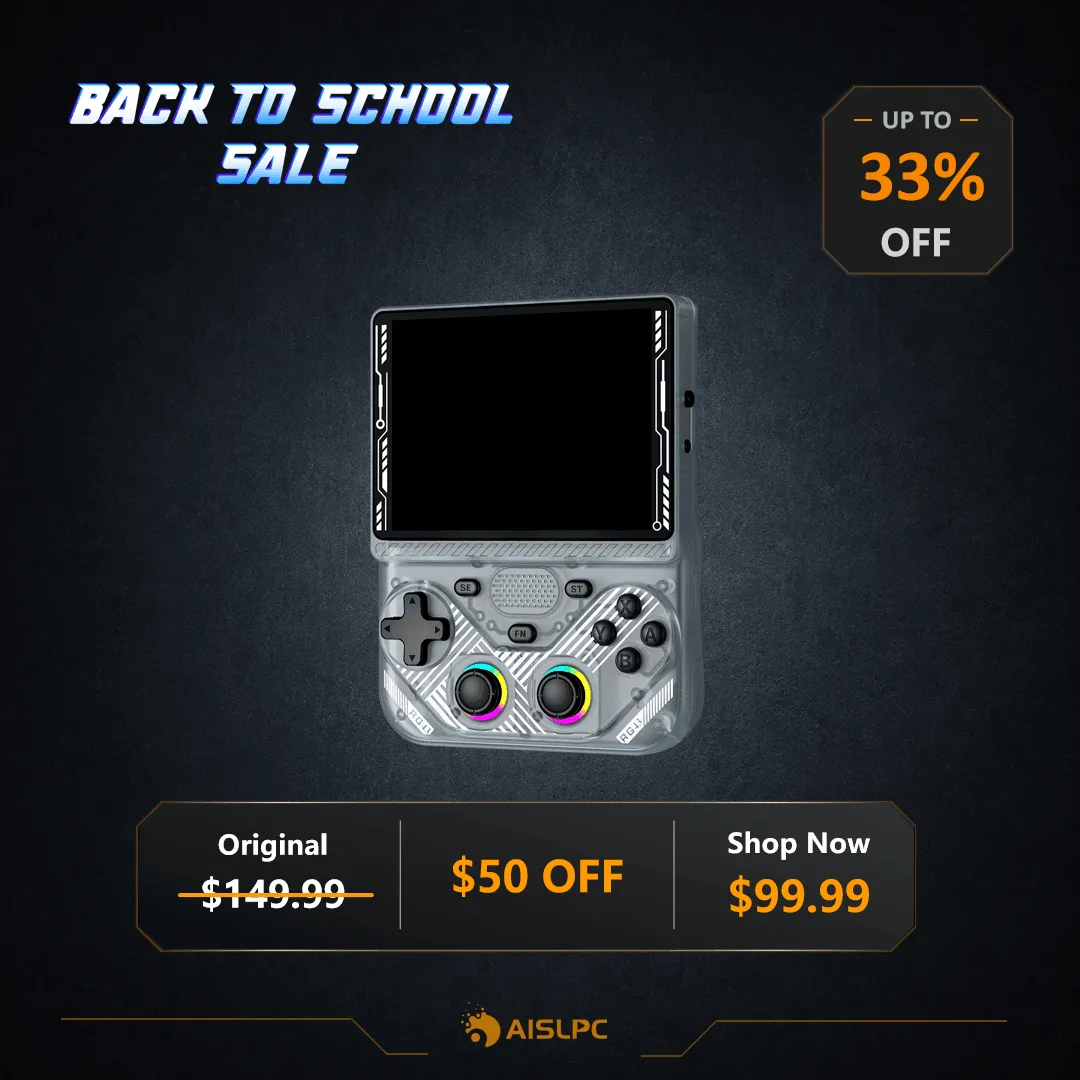
- AISLPC® - RG43V PRO Retro handhållen spelkonsol: AISLPC RG43V PRO Retro handhållen spelkonsol använder en Rockchip RK3562 fyrkärnig 2.0GHz-processor, en 4.3 tums IPS-skärm med upplösningen 1024×768 och stöder över 20 klassiska spelsystem. Den lägre skärmupplösningen innebär mindre renderingsarbete per bildruta, så det är ofta lättare att hålla en stabil bildhastighet och bibehålla responsiva kontroller.