簡単な答え
入力遅延は外側から内側へと対処しましょう。まずテレビまたはモニターで、ゲームモードを有効にし、モーションスムージングをオフにし、汎用アダプターの代わりにAISLPC Handheld to TV HDMIケーブルを使用します。次にハンドヘルド本体に移り、負荷の高い表示設定とフレームレート設定を下げ、バッテリーを約20パーセント以上に保ち、一度に1つの変更だけをテストして、実際に効果があったものを確認しましょう。
テレビが通常、遅延の最大の原因である理由
AISLPCハンドヘルドをテレビ、モニター、またはプロジェクターに接続すると、ディスプレイ自体が本体よりも多くの遅延を追加することがよくあります。映画やスポーツの画質プリセットは、モーションスムージング、ノイズリダクション、ダイナミックコントラストを適用するため、テレビはフレームを表示する前にバッファリングする必要があります。ゲームモードはその処理のほとんどを取り除きます。テレビに自動低遅延モードがある場合は、それをオンにしたままにして、テレビがゲームモードに切り替わるようにしてください。 ハンドヘルドデバイスが接続されているときはいつでも。
リフレッシュレートの一致も重要です。テレビが60Hzで動作しているのに、ハンドヘルド機器の出力が異なるレートの場合、ディスプレイはフレームを繰り返したりドロップしたりして補正することがあります。可能な場合は、ハンドヘルド機器の出力をテレビのネイティブリフレッシュレートに合わせて設定し、サウンドバー、キャプチャカード、AVRを経由した接続は、遅延が発生しないことを確認していない限り避けてください。
最初に行うべきケーブルと接続の確認
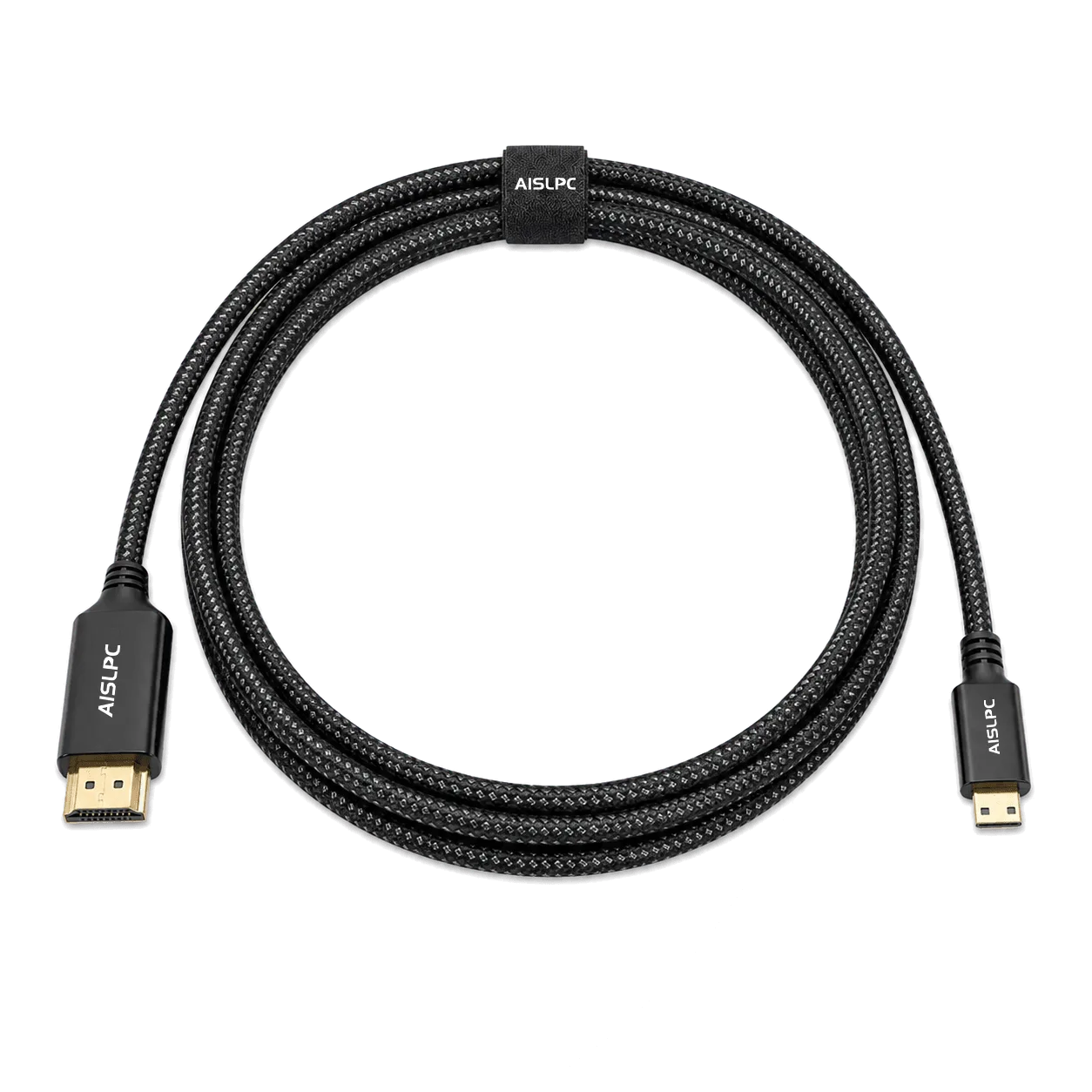
すべてのUSB-C to HDMIアダプターがクリーンな信号を伝送するわけではありません。安価なアダプターは解像度が低くなったり、変換による遅延が発生したりすることがあります。AISLPC ハンドヘルド to TV HDMIケーブルは、対応するAISLPCレトロハンドヘルド向けに設計され、編組ジャケットにより日常的な摩耗に耐えるため、トラブルシューティングの際の最もシンプルな既知の出発点です。直接ケーブルに切り替えても遅延が続く場合、問題は ほぼ間違いなく、ディスプレイ設定かハンドヘルド端末側の問題であり、ケーブルではありません。
ケーブルは短く、直結にしましょう。長い延長ケーブルや電源付きスプリッターを使うと、チェーンに別の機器が加わり、そのたびに信号が再同期される可能性があります。ハブを使う必要がある場合は、ハブを使った場合と使わない場合の両方をテストして、ハブが原因ではないことを確認してください。
本当に重要なハンドヘルドのディスプレイとフレームレート設定
携帯ゲーム機側で最も効果が大きい変更は、チップが1フレームあたりに行う作業量を減らすものです。内部レンダリング解像度を下げる、負荷の高いシェーダーやフィルターを無効にする、フレームスムージングや補間をオフにする——これらはすべて、ボタンを押してから目に見える結果が表示されるまでの時間を短縮します。特に補間は、遅延を追加しながら動きを滑らかに見せることができ、これは本来の目的とは逆です。 アクションゲームに求めるもの。
フレームレートの安定性は平均フレームレートとは別物です。50 または 60 FPS で安定していると、変動して 40 まで落ち込む 60 よりも応答性が高く感じられます。要求の高いタイトルでカクつく場合は、上限なしにするのではなく、本体が安定して維持できる値より少し低めにフレームレートを制限してください。ストレージオプションがある AISLPC ハンドヘルドでは、ゲームライブラリを 遅いカードではなく内蔵ストレージを使用することで、ラグのように感じられる読み込みの途切れも軽減できます。
電源状態、熱、コントローラーの使用習慣
省電力モードやバッテリーセーバー状態で動作している携帯ゲーム機は、動作時間を延ばすためにプロセッサを制限することがあり、その結果、反応が遅くなることがあります。約20パーセント以上に充電し、ゲーム中はバッテリーセーバープロファイルを無効にしてください。同じ理由で熱も重要です。暖かい部屋でハードに動作し続けたゲーム機は処理を制限することがあるため、通気性を確保し、セッション中に反応が低下した場合は短い休憩を取りましょう。
最後に、コントローラーの経路を確認してください。Bluetoothオーディオとワイヤレスコントローラーは無線帯域を共有しており、弱いまたは混雑した接続は、設定で修正できない遅延を追加します。ワイヤレスコントローラーを使用する場合は、ハンドヘルドの近くに保ち、ルーターやUSB 3.0デバイスの隣に置かないようにしてください。有線または直接のコントローラーは、最後のわずかな部分を追求する際に、常に最も予測可能な選択肢です。 ミリ秒。
段階的な遅延削減の順序
- ステップ 1:ディスプレイでゲームモードをオンにします。 テレビまたはモニターの画質設定を開き、ゲームモードまたは最も低遅延のプリセットに切り替えてください。モーションスムージング、ノイズリダクション、ダイナミックコントラストを無効にします。よくある間違い:メニューで見栄えが良いからといって、シネマモードやビビッドモードのままにしておくこと。チェックポイント:画像は少し平坦に見えるかもしれませんが、ボタンの反応は明らかに速くなるはずです。 何も変更しない場合、ディスプレイはすでに低遅延モードになっている可能性があります。
- ステップ 2:出力解像度とリフレッシュレートを合わせます: 携帯端末の表示設定で、出力をテレビのネイティブ解像度とリフレッシュレートに設定します。中間アダプター、スプリッター、AVRパススルーは避けてください。よくある間違い:出力解像度が高いほど常に良いと考えること。アップスケーリングは処理負荷が増え、遅延が発生することがあります。チェックポイント:テレビの情報パネルで、期待どおりの解像度とリフレッシュレートが表示されていることを確認します。 一致した料金での直接接続が、最も予測可能なベースラインです。
- ステップ 3: エミュレーターのレンダリング負荷を軽減する: 内部解像度を下げ、重いシェーダーやフィルターをオフにし、フレームスムージングや補間を無効にします。よくある間違い:動きが滑らかに見えるからと補間をオンにしたままにすること。これにより遅延が増加します。チェックポイント:各変更の前後で同じゲームをテストし、どの設定が影響したかを確認しましょう。 フレームあたりのエフェクトが少ないほど、通常は応答が速くなります。
- ステップ4:フレームレートを安定させる: フレームレートは、コンソールが安定して維持できる値より少し低めに制限し、上限なしにしないでください。また、ゲームは可能な限り内蔵ストレージに保存しましょう。よくある間違い:より高い平均フレームレートを追求して、カクつきを招くこと。チェックポイント:高い数値で変動するよりも、安定したリズムを重視しましょう。 応答性においては、ピークフレームレートよりも一貫性が重要です。
- ステップ5:電源と温度の状態を修正します: 約20%以上に充電し、ゲーム中はバッテリー節約プロファイルを無効にし、携帯ゲーム機に通気を確保してください。よくある間違い:暖かい部屋でバッテリー残量が少ないまま長時間プレイし、ゲームのせいにすること。確認ポイント:短時間の冷却や充電後にパフォーマンスが改善した場合、スロットリングが原因でした。 電源状態と熱は見落とされがちですが、切り分けるのも簡単です。
- ステップ6:コントローラーとオーディオパスを簡素化します。 有線または直接制御オプションを使用し、ワイヤレスコントローラーを近くに置き、テスト中はBluetoothオーディオをオフにしてください。よくある間違い:混雑したワイヤレスリンクが独自の遅延を追加している間に、設定のトラブルシューティングを行うこと。チェックポイント:Bluetoothオーディオを切断したときにラグが減少する場合、無線リンクが問題の一部でした。 応答が安定するまで、ワイヤレス変数を一度に1つずつ削除します。
このガイドで参照されているAISLPCギア
- AISLPC RGシリーズ用 携帯ゲーム機・TV接続HDMIケーブル: AISLPC公式 携帯ゲーム機用 編組HDMIケーブル (TV接続用)。対応AISLPCレトロ携帯ゲーム機向け。編組ジャケットにより耐摩耗性が向上し、標準的なプラスチックケーブルよりも高級感があります。実績のある純正ケーブルを使用することで、遅延トラブルシューティングの変数を一つ排除し、携帯ゲーム機をテレビ、モニター、プロジェクターに接続して大画面で楽しめます。
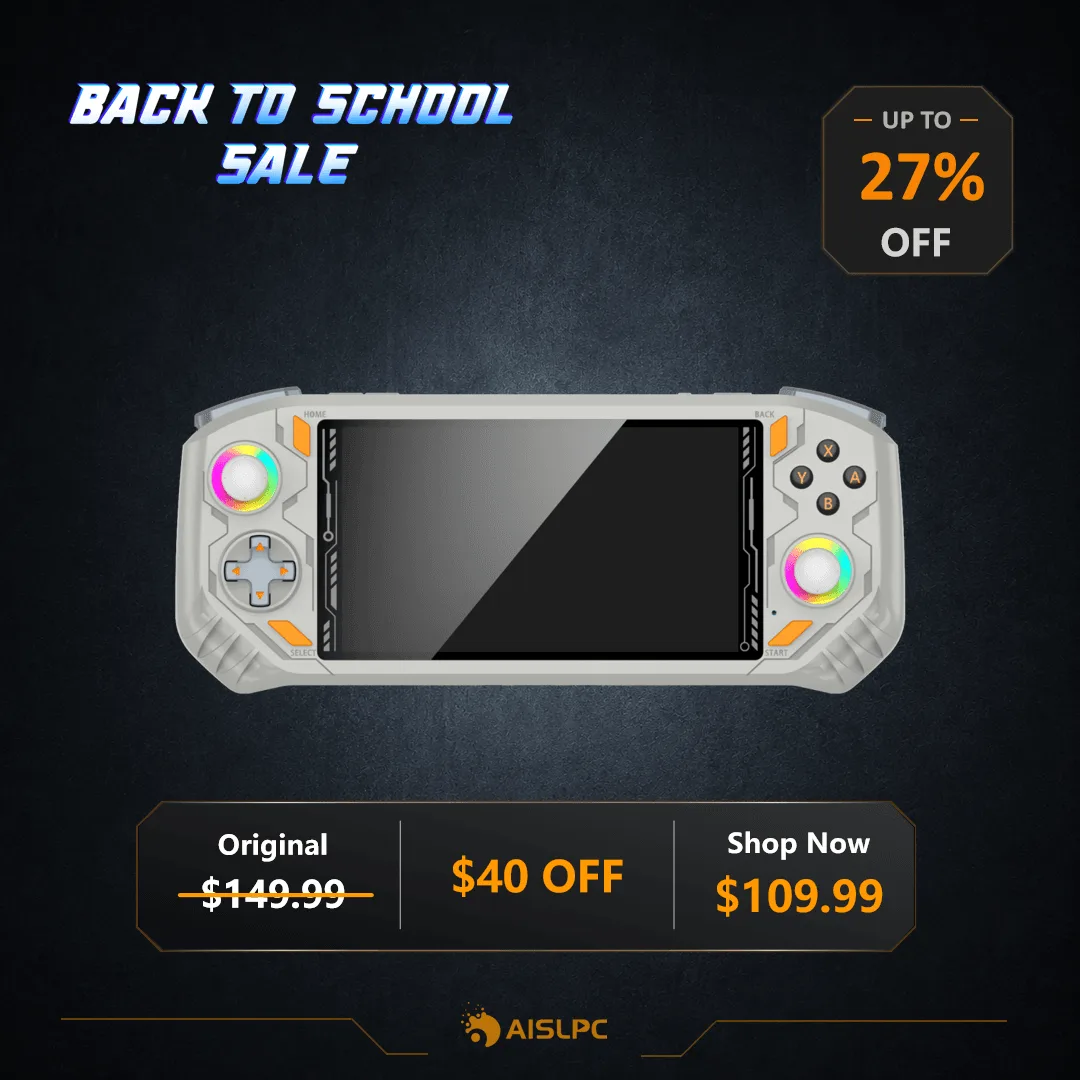
- AISLPC® - RG52 MINI レトロ携帯ゲーム機: AISLPC RG52 MINI Retro Handheld Game Consoleは、RK3562クアッドコアチップを搭載し、EmuELECとRGBOXのデュアルシステムに対応。5.5インチIPSフルラミネーション・反射防止ディスプレイ(解像度720×1280)を備え、5,000以上のレトロゲームをサポートします。デュアルシステム構成により、同じゲームを2つのフロントエンドでテストでき、遅延が本体によるものかどうかを素早く判断できます。 エミュレーターの設定または表示チェーン。
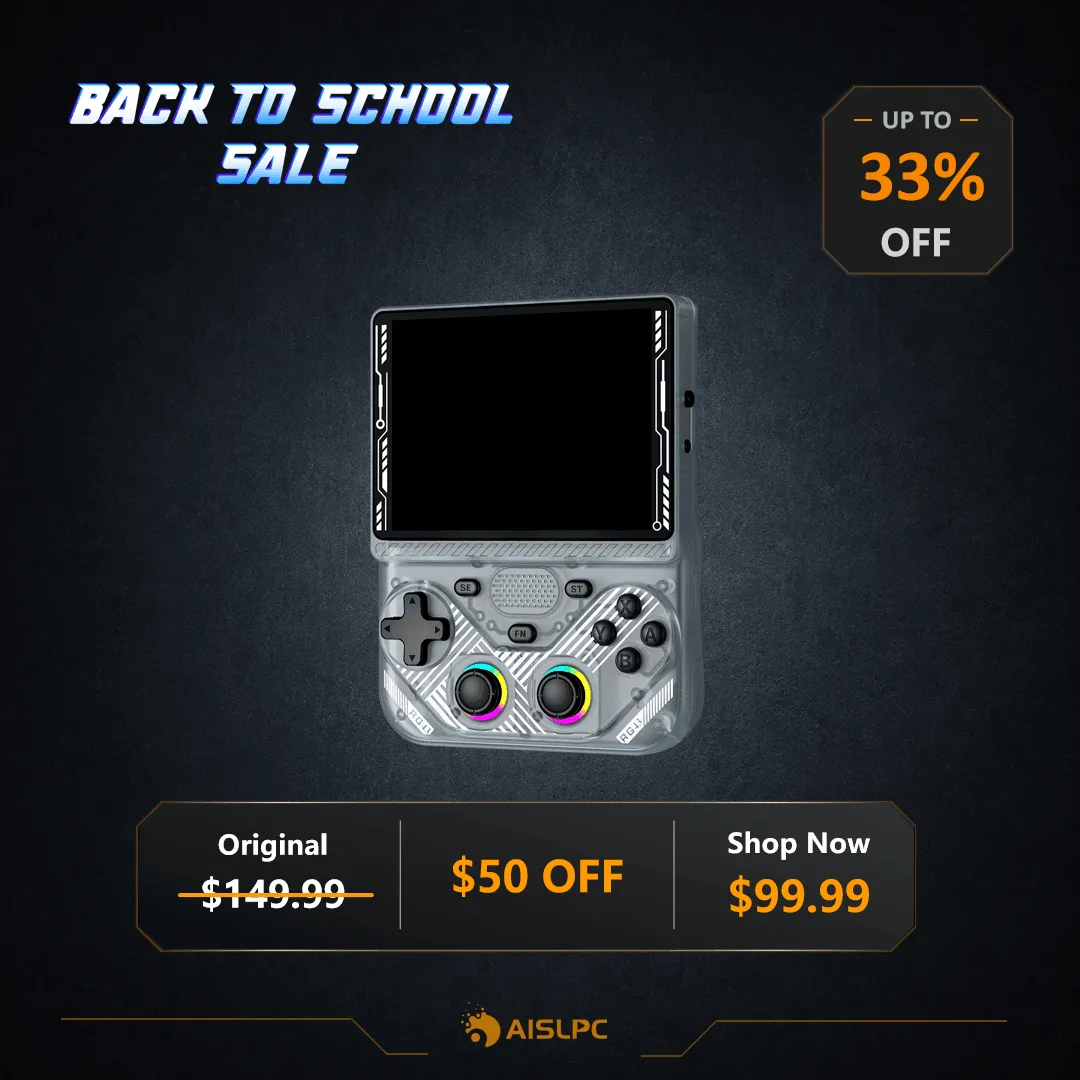
- AISLPC® - RG43V PRO レトロ携帯ゲーム機: AISLPC RG43V PRO レトロ携帯ゲーム機は、Rockchip RK3562 クアッドコア 2.0GHz プロセッサー、4.3 インチ IPS ディスプレイ(解像度 1024×768)を搭載し、20 以上のクラシックゲームシステムに対応しています。画面解像度が低いためフレームごとの描画処理が少なく、安定したフレームレートを維持しやすく、操作も快適に感じられます。