快速解答
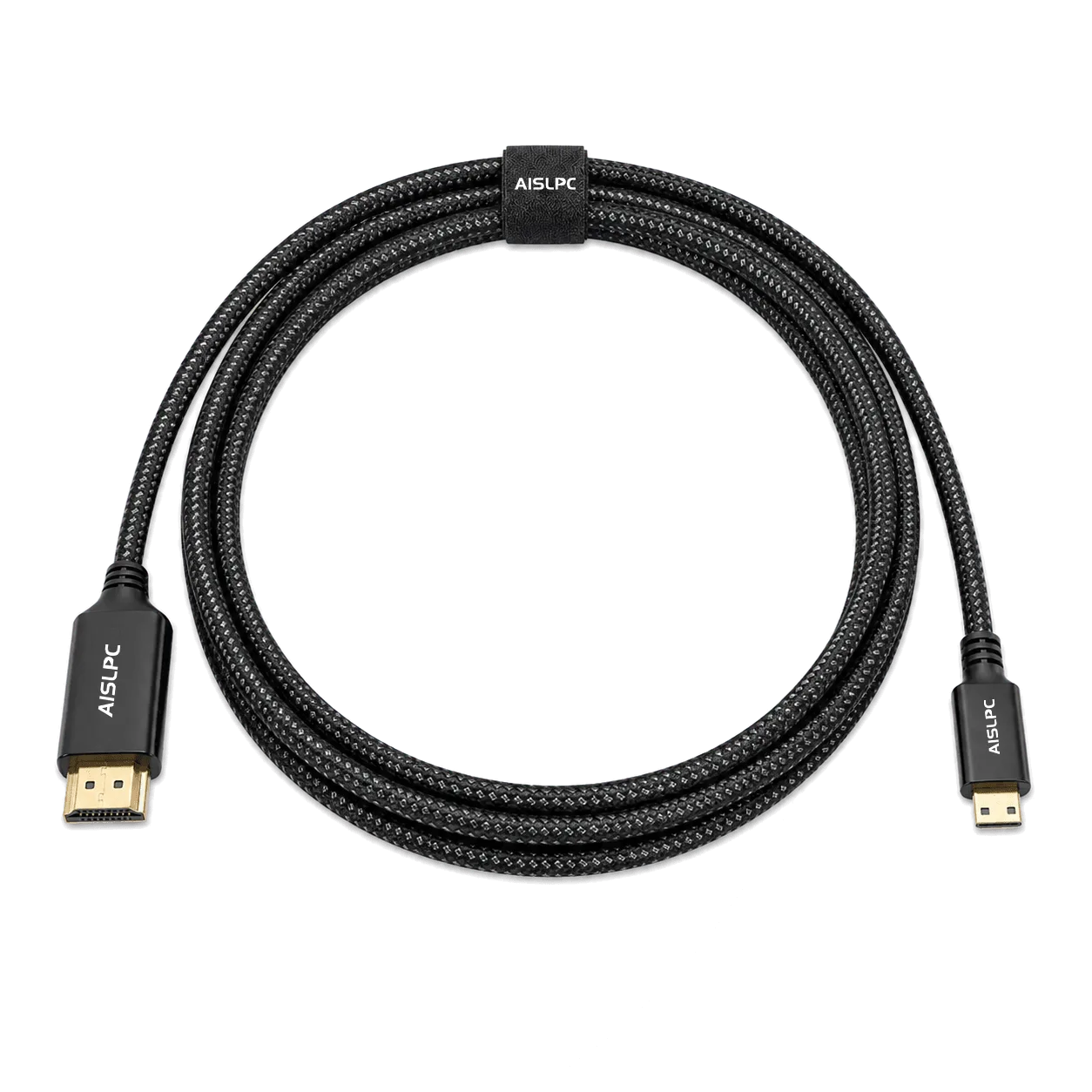
從外到內解決輸入延遲。先從電視或顯示器開始:啟用遊戲模式、關閉動態平滑,並使用 AISLPC Handheld to TV HDMI 連接線,而非一般轉接器。接著輪到掌上型主機:降低高需求的顯示與影格率設定,將電池維持在約 20% 以上,並一次只測試一項變更,這樣你才會知道哪些調整真正有效。
為什麼電視通常是最大的延遲來源
當您將 AISLPC 掌上型裝置連接到電視、顯示器或投影機時,顯示器通常會比裝置本身增加更多延遲。電影和運動的影像預設會套用動態平滑、雜訊抑制和動態對比,這些都需要電視在顯示前緩衝影格。遊戲模式會移除大部分這類處理。如果您的電視有自動低延遲模式,請保持開啟,讓電視切換到遊戲模式。 每當手持裝置連線時。
更新率的匹配也很重要。如果電視以 60 Hz 運作,而手持裝置輸出不同的更新率,螢幕可能會重複或丟棄影格來補償。請在可行情況下,將手持裝置的輸出設定為與電視的原生更新率相符,並避免透過聲霸、擷取卡或 AV 接收器串接,除非您已測試確認傳遞路徑不會增加延遲。
應優先進行的纜線與連接檢查
並非所有 USB-C 轉 HDMI 轉接器都能傳遞乾淨的訊號。便宜的轉接器可能協商出較低的解析度,或產生自身的轉換延遲。AISLPC 掌上型主機轉電視 HDMI 傳輸線專為相容的 AISLPC 復古掌上型主機打造,並採用編織外層以抵抗日常磨損,因此是您進行疑難排解時最簡單且已知可行的起點。如果改用直接連接的傳輸線後延遲仍然存在,問題就出在 幾乎可以確定是在顯示設定或手持裝置上,而不是在連接線。
請保持線材短而直接。過長的延長線或供電式分接器會在鏈路中增加另一個裝置,而每一次跳接都是訊號重新定時的機會。如果必須使用集線器,請分別在有和沒有集線器的情況下進行測試,以確認它不是問題所在。
真正重要的手持裝置顯示器與幀率設定
在掌上型裝置方面,影響最大的變更就是能減少晶片每幀所需處理工作量的那些。降低內部渲染解析度、停用高負載的著色器或濾鏡,以及關閉幀平滑或插幀功能,都能縮短從按下按鈕到看到結果之間的時間。尤其是插幀,雖然能讓畫面看起來更流暢,但會增加延遲,這與我們想要的正好相反。 您對動作遊戲的需求。
畫面幀率節奏與平均幀率是分開的。穩定的 50 或 60 FPS 比波動且降至 40 的 60 感覺更流暢。如果要求高的遊戲出現卡頓,請將幀率限制在主機能穩定維持的值略低,而不是讓它無上限。在具備儲存選項的 AISLPC 掌機上,將遊戲收藏保留在 使用內建儲存空間而非速度較慢的記憶卡,也能減少感覺像延遲的載入卡頓。
電源狀態、散熱與控制器使用習慣
在低功耗或省電狀態下運行的手持裝置,可能會限制處理器效能以延長續航時間,這會表現為反應遲緩。將裝置充電至約 20% 以上,並在遊戲時停用省電設定檔。基於相同原因,溫度也很重要:在溫暖房間中高負載運行的遊戲主機可能會降頻,因此請確保通風良好,若在遊戲過程中反應變差,請稍作休息。
最後,檢查控制器路徑。藍牙音訊和無線控制器共用無線電頻寬,而弱或擁擠的連線會增加延遲,這是您無法在設定中修正的。如果您使用無線控制器,請將其保持在手持裝置附近,並避免將其放置在路由器或 USB 3.0 裝置旁邊。有線或直接控制器永遠是您在追求最後一點時最可預測的選擇。 毫秒。
逐步降低延遲的順序
- 步驟 1:在顯示器上開啟遊戲模式: 開啟電視或顯示器的畫質設定,切換到遊戲模式或延遲最低的預設模式。停用動態平滑、雜訊抑制和動態對比。常見錯誤:因為在選單中看起來較好,而將電視留在電影院或鮮豔模式。檢查點:畫面可能看起來較平淡,但按鈕反應應該明顯更快。 如果沒有任何變更,您的顯示器可能已處於低延遲模式。
- 步驟 2:比對輸出解析度與更新率: 在手持裝置的顯示設定中,將輸出設定為電視的原生解析度與更新率。避免使用中間轉接器、分配器或 AVR 直通。常見錯誤:以為輸出解析度越高越好;升頻會增加運算負擔,有時還會造成延遲。檢查點:確認電視的資訊面板顯示預期的解析度與更新率。 直接連接並配對費率是最可預測的基準線。
- 步驟 3:降低模擬器中的渲染負載: 降低內部解析度,關閉沉重的著色器和濾鏡,並停用畫面平滑或插值功能。常見錯誤:因為動態看起來更流暢而讓插值保持開啟,這會增加延遲。檢查點:在每次變更前後測試同一款遊戲,這樣你就能知道哪個設定產生了影響。 每個影格的效果越少,通常代表回應速度越快。
- 步驟 4:穩定畫面更新率: 將畫面更新率限制在主機能夠穩定維持的數值略低,而不是讓它無上限,並盡可能將遊戲存放在內部儲存空間。常見錯誤:追求較高的平均畫面更新率,反而導致畫面不流暢。檢查點:應留意穩定的節奏,而非容易波動的高數值。 在反應速度上,穩定性比最高幀率更重要。
- 步驟 5:修正電源與散熱狀況: 將電量充至約 20% 以上,玩遊戲時停用省電設定檔,並確保手持裝置通風良好。常見錯誤:在溫暖的房間中用低電量長時間玩遊戲,然後怪罪遊戲。檢查點:如果在短暫冷卻或充電後效能有所改善,則表示降頻是原因。 電源狀態與熱度很容易被忽略,也很容易排除。
- 步驟 6:簡化控制器和音訊路徑: 使用有線或直接控制選項,將無線控制器保持在附近,並在測試時關閉藍牙音訊。常見錯誤:在擁擠的無線連結增加自身延遲的同時,對設定進行故障排除。檢查點:如果中斷藍牙音訊連線後延遲下降,則無線電連結是問題的一部分。 每次移除一個無線變數,直到回應穩定為止。
本指南中提及的 AISLPC 裝備
- AISLPC RG系列 手持裝置轉電視HDMI傳輸線: 官方 AISLPC 編織 HDMI 傳輸線,用於將相容的 AISLPC 復古掌上型遊戲機連接至電視。編織外層比標準塑膠傳輸線更耐磨,質感也更出色。使用經過驗證的原廠傳輸線,可排除延遲問題排查中的一個變數,並將掌機連接至電視、顯示器或投影機,享受更大畫面。
- AISLPC® - RG52 MINI 復古掌上型遊戲主機: AISLPC RG52 MINI Retro Handheld Game Console 搭載 RK3562 四核心晶片,配備 EmuELEC 與 RGBOX 雙系統,採用 5.5 吋 IPS 全貼合防眩光螢幕(解析度 720×1280),支援超過 5,000 款懷舊遊戲。雙系統設計讓您能在兩種介面下測試同一款遊戲,快速判斷延遲是否來自於 模擬器設定或顯示鏈。
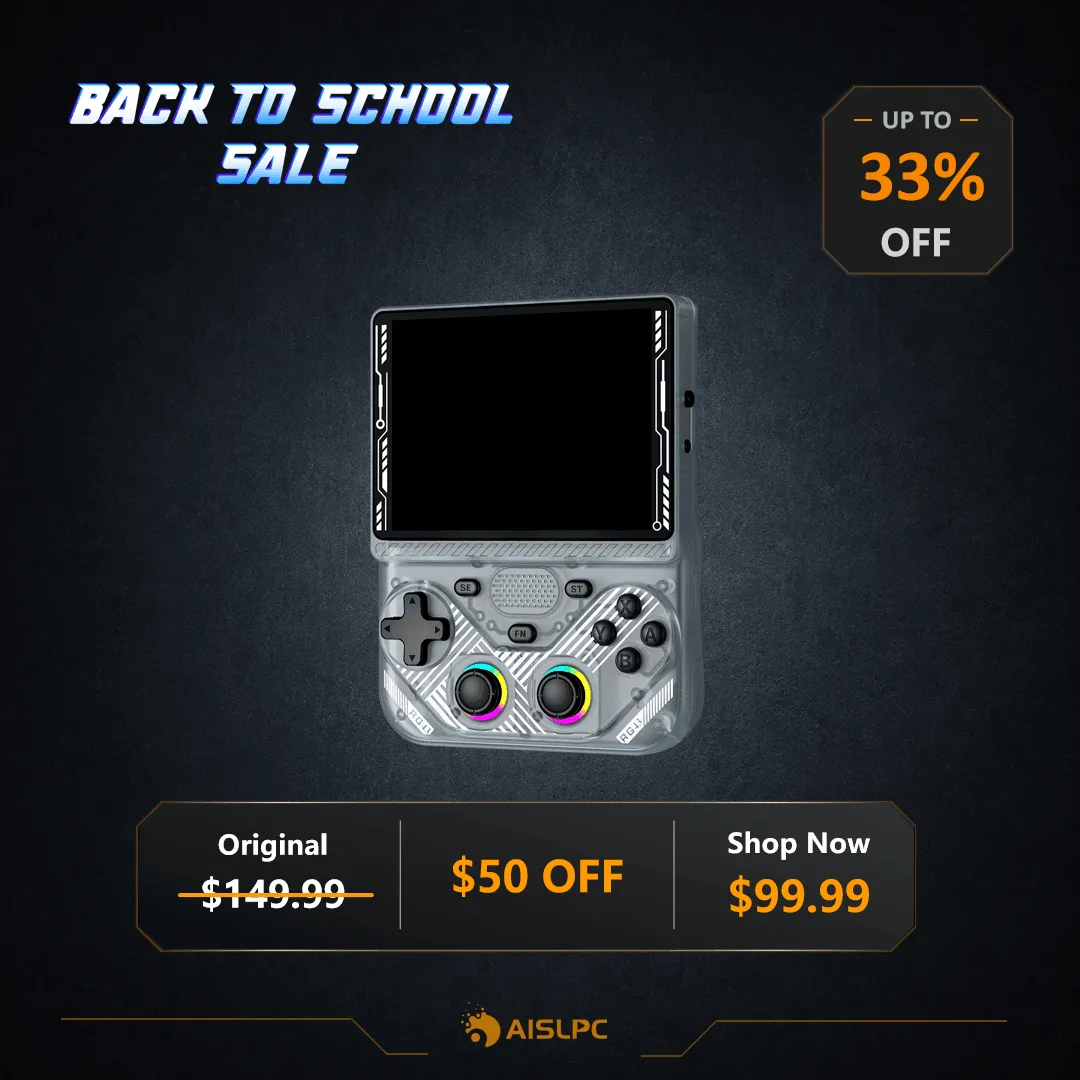
- AISLPC® - RG43V PRO 復古掌上型遊戲機: AISLPC RG43V PRO 復古掌上遊戲機採用 Rockchip RK3562 四核心 2.0GHz 處理器、4.3 吋 IPS 顯示器(解析度 1024×768),並支援超過 20 種經典遊戲系統。較低的螢幕解析度意味著每個影格的渲染工作量較少,因此通常更容易維持穩定的影格率,並保持操作靈敏。