Hurtig svar
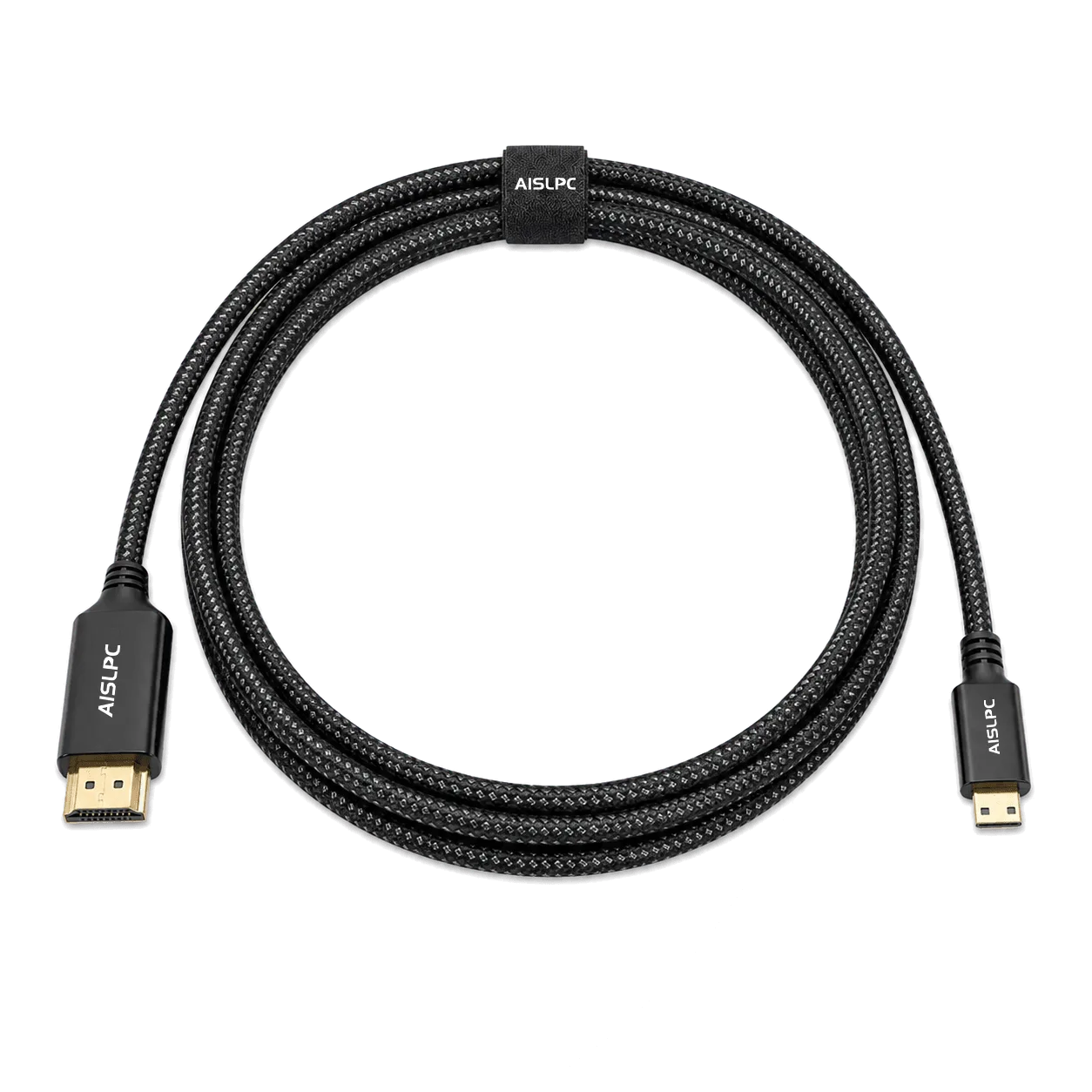
Fiks input-forsinkelse utenfra og inn. Start med TV-en eller skjermen: aktiver spillmodus, slå av bevegelsesutjevning, og bruk AISLPC Handheld to TV HDMI-kabelen i stedet for en generisk adapter. Gå deretter til håndholdte konsollen: senk krevende skjerm- og bildefrekvensinnstillinger, hold batteriet over omtrent 20 prosent, og test én endring om gangen så du vet hva som faktisk hjalp.
Hvorfor TV-en vanligvis er den største kilden til forsinkelse
Når du kobler en AISLPC-håndholdt enhet til en TV, skjerm eller projektor, legger skjermen ofte til mer forsinkelse enn selve konsollen. Film- og sportsbildeforhåndsinnstillinger bruker bevegelsesutjevning, støyreduksjon og dynamisk kontrast, som alle krever at TV-en bufrer bilder før de vises. Spillmodus fjerner det meste av denne behandlingen. Hvis TV-en din har en automatisk lav-latensmodus, la den være på slik at TV-en bytter til spillmodus. når den håndholdte enheten er tilkoblet.
Match av oppdateringsfrekvens er også viktig. Hvis TV-en kjører på 60 Hz og den håndholdte enheten sender ut en annen frekvens, kan skjermen gjenta eller droppe bilder for å kompensere. Still inn den håndholdte enhetens utgang til å matche TV-ens opprinnelige oppdateringsfrekvens der det er mulig, og unngå å koble via en soundbar, capture card eller AVR med mindre du har testet at gjennomstrømmingen ikke legger til forsinkelse.
Kabel- og tilkoblingssjekk som bør gjøres først
Ikke alle USB-C til HDMI-adaptere sender et rent signal. Billige adaptere kan forhandle seg til en lavere oppløsning eller innføre sin egen konverteringsforsinkelse. AISLPC Handheld til TV HDMI-kabelen er laget for kompatible AISLPC retro-håndholdte konsoller og har en flettet kappe for daglig slitasjemotstand, så den er det enkleste kjente utgangspunktet når du feilsøker. Hvis forsinkelsen vedvarer etter å ha byttet til en direkte kabel, ligger problemet i nesten helt sikkert i skjerminnstillingene eller på håndholdt enhet, ikke i kabelen.
Hold kabelen kort og direkte. En lang skjøteledning eller en strømfordeler med strøm legger til en annen enhet i kjeden, og hvert hopp er en sjanse for at signalet blir tidsinnstilt på nytt. Hvis du må bruke en hub, test med og uten for å bekrefte at den ikke er synderen.
Håndholdt skjerm- og bildefrekvensinnstillinger som faktisk betyr noe
På håndholdt-siden er endringene med størst effekt de som reduserer hvor mye arbeid brikken må gjøre per bilde. Å senke den interne renderingsoppløsningen, deaktivere tunge shadere eller filtre og slå av bildeutjevning eller interpolasjon forkorter alle tiden mellom knappetrykket og det synlige resultatet. Spesielt interpolasjon kan få bevegelse til å se jevnere ut, samtidig som det legger til forsinkelse, som er det motsatte av hva det du ønsker for actionspill.
Bildehastighetskontroll er atskilt fra gjennomsnittlig bildehastighet. En stabil 50 eller 60 bilder per sekund føles mer responsivt enn en svingende 60 som faller til 40. Hvis et krevende spill hakker, begrens bildehastigheten litt under det konsollen kan holde stabilt, i stedet for å la den være ubegrenset. På AISLPC håndholdte enheter med lagringsalternativer bør spillbiblioteket oppbevares på Å bruke intern lagring i stedet for et tregt kort kan også redusere lastestopp som føles som forsinkelse.
Strømstatus, termikk og kontrollervaner
En håndholdt enhet som kjører i en strømsparende eller batterisparende tilstand, kan strupe prosessoren for å forlenge driftstiden, noe som viser seg som treg respons. Lad enheten til over omtrent 20 prosent og deaktiver batterispareprofiler mens du spiller. Varme spiller også en rolle av samme grunn: en konsoll som har kjørt hardt i et varmt rom, kan strupe ytelsen, så sørg for luftgjennomstrømning og ta en kort pause hvis responsen blir dårligere midt i en økt.
Til slutt, sjekk kontrollerbanen. Bluetooth-lyd og trådløse kontrollere deler radiobåndbredde, og en svak eller overbelastet tilkobling legger til forsinkelse som du ikke kan fikse i innstillingene. Hvis du bruker en trådløs kontroller, hold den nær håndholdt enhet og unngå å plassere den ved siden av en ruter eller USB 3.0 enhet. Kablede eller direkte kontrollere vil alltid være det mest forutsigbare alternativet når du jager de siste. millisekunder.
Trinnvis rekkefølge for å redusere forsinkelse
- Trinn 1: Slå på spillmodus på skjermen: Åpne bildeinnstillingene på TV-en eller skjermen og bytt til spillmodus eller forhåndsinnstillingen med lavest latens. Deaktiver bevegelsesutjevning, støyreduksjon og dynamisk kontrast. Vanlig feil: å la TV-en stå i kino- eller levende modus fordi det ser bedre ut i menyene. Sjekkpunkt: Bildet kan se flatere ut, men knappresponsen bør merkbart være raskere. Hvis ingenting endres, kan skjermen din allerede være i en modus med lav forsinkelse.
- Trinn 2: Match utgangsoppløsningen og oppdateringsfrekvensen: I skjerminnstillingene på den bærbare enheten setter du utgangen til TV-ens opprinnelige oppløsning og oppdateringsfrekvens. Unngå mellomliggende adaptere, splittere eller AVR-gjennomgang. Vanlig feil: å anta at høyere utgangsoppløsning alltid er bedre; oppskalering legger til arbeid og noen ganger forsinkelse. Kontrollpunkt: Bekreft at TV-en rapporterer forventet oppløsning og oppdateringsfrekvens i informasjonspanelet. En direkte tilkobling med matchede priser er den mest forutsigbare grunnlinjen.
- Trinn 3: Reduser gjengivelsesbelastningen i emulatoren: Senk intern oppløsning, slå av tunge shadere og filtre, og deaktiver bildeutjevning eller interpolasjon. Vanlig feil: la interpolasjon stå på fordi bevegelse ser jevnere ut, noe som legger til forsinkelse. Sjekkpunkt: test samme spill før og etter hver endring, så du vet hvilken innstilling som hadde effekt. Færre effekter per bilde betyr vanligvis raskere respons.
- Trinn 4: Stabiliser bildefrekvensen: Begrens bildefrekvensen til litt under det konsollen holder stabilt, i stedet for å la den være ubegrenset, og hold spill på intern lagring når det er mulig. Vanlig feil: å jage en høyere gjennomsnittlig bildefrekvens som hakker. Sjekkpunkt: se etter en jevn rytme fremfor et høyt tall som varierer. Konsistens er viktigere enn maksimal bildefrekvens for god respons.
- Trinn 5: Fiks strøm- og termiske forhold: Lad opp til omtrent 20 prosent, deaktiver batterispareprofiler mens du spiller, og sørg for luftstrøm til håndholdte enheter. Vanlig feil: å spille en lang økt på lavt batteri i et varmt rom og skylde på spillet. Sjekkpunkt: hvis ytelsen forbedres etter en kort nedkjøling eller lading, var struping årsaken. Strømtilstand og varme er lette å overse og lette å utelukke.
- Trinn 6: Forenkle kontrolleren og lydbanen: Bruk et kablet eller direkte kontrollalternativ, hold trådløse kontrollere i nærheten, og slå av Bluetooth-lyd under testing. Vanlig feil: feilsøking av innstillinger mens en overbelastet trådløs forbindelse legger til sin egen forsinkelse. Kontrollpunkt: hvis forsinkelsen reduseres når du kobler fra Bluetooth-lyd, var radioforbindelsen en del av problemet. Fjern én trådløs variabel om gangen til responsen stabiliserer seg.
AISLPC-utstyr nevnt i denne guiden
- AISLPC-håndholdt til TV HDMI-kabel for RG-serien: Offisiell AISLPC flettet HDMI-kabel fra håndholdt til TV for kompatible AISLPC retro håndholdte konsoller. Flettet kappe gir slitestyrke og en mer eksklusiv følelse enn vanlige plastkabler. Bruk av den kjente originalkabelen fjerner én variabel fra feilsøking av forsinkelse og kobler den håndholdte konsollen til en TV, skjerm eller projektor for et større bilde.
- AISLPC® - RG52 MINI Retro Håndholdt Spillkonsoll: AISLPC RG52 MINI Retro Handheld Game Console kjører på en RK3562 firekjerners brikke med EmuELEC og RGBOX dobbeltsystemer, en 5.5 tommers IPS-skjerm med 720×1280 oppløsning, full laminering og antirefleks, og støtter over 5,000 retrospill. Dobbeltsystemoppsettet lar deg teste samme spill under to frontender, en rask måte å se om forsinkelsen kommer fra emulatorkonfigurasjon eller skjermkjeden.
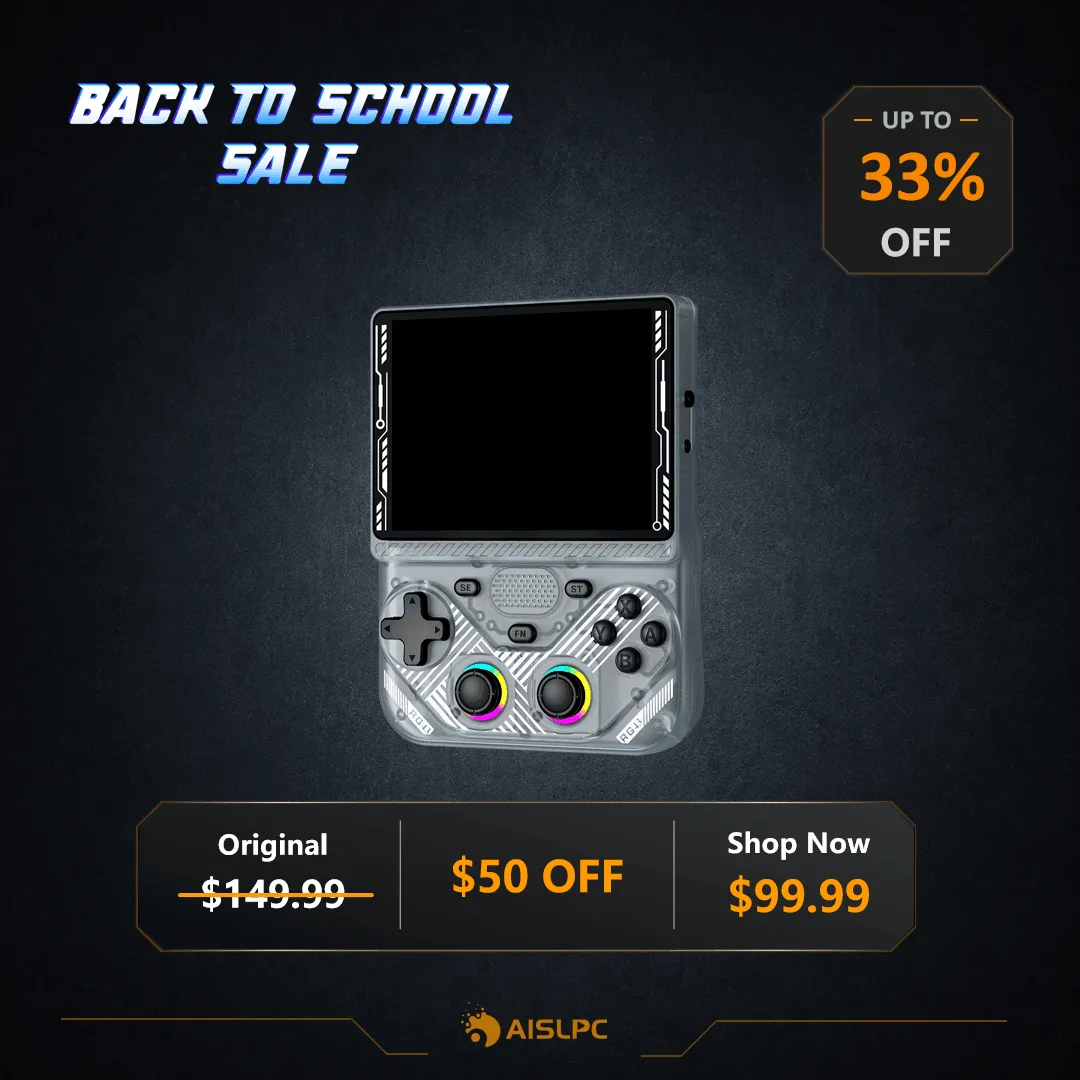
- AISLPC® - RG43V PRO Retro håndholdt spillkonsoll: AISLPC RG43V PRO Retro håndholdt spillkonsoll bruker en Rockchip RK3562 quad-core 2.0GHz-prosessor, en 4.3 tommers IPS-skjerm med oppløsning 1024×768 og støtter over 20 klassiske spillsystemer. Den lavere skjermoppløsningen betyr mindre renderingsarbeid per bilde, så det er ofte lettere å holde en stabil bildefrekvens og opprettholde presise kontroller.