Respuesta rápida
Corrige el retardo de entrada de fuera hacia dentro. Empieza por el televisor o el monitor: activa el modo juego, desactiva el suavizado de movimiento y usa el cable AISLPC Handheld to TV HDMI en lugar de un adaptador genérico. Luego pasa a la consola portátil: baja los ajustes exigentes de pantalla y frecuencia de imagen, mantén la batería por encima de aproximadamente el 20 por ciento y prueba un cambio a la vez para saber qué funcionó de verdad.
Por qué el televisor suele ser la mayor fuente de retraso
Cuando conectas un dispositivo portátil AISLPC a un televisor, monitor o proyector, la pantalla suele añadir más retardo que la propia consola. Los ajustes preestablecidos de imagen para películas y deportes aplican suavizado de movimiento, reducción de ruido y contraste dinámico, todo lo cual requiere que el televisor almacene en búfer los fotogramas antes de mostrarlos. El modo juego elimina la mayor parte de ese procesamiento. Si tu televisor tiene un modo automático de baja latencia, déjalo activado para que el televisor cambie al modo juego. cuando el dispositivo portátil esté conectado.
La coincidencia de la frecuencia de actualización también es importante. Si el televisor funciona a 60 Hz y el dispositivo portátil emite una frecuencia diferente, la pantalla puede repetir o saltar fotogramas para compensar. Ajusta la salida del dispositivo portátil para que coincida con la frecuencia de actualización nativa del televisor siempre que sea posible, y evita conectarlo a través de una barra de sonido, tarjeta de captura o AVR a menos que hayas comprobado que el paso no añade retardo.
Comprobaciones de cables y conexiones que merece la pena hacer primero
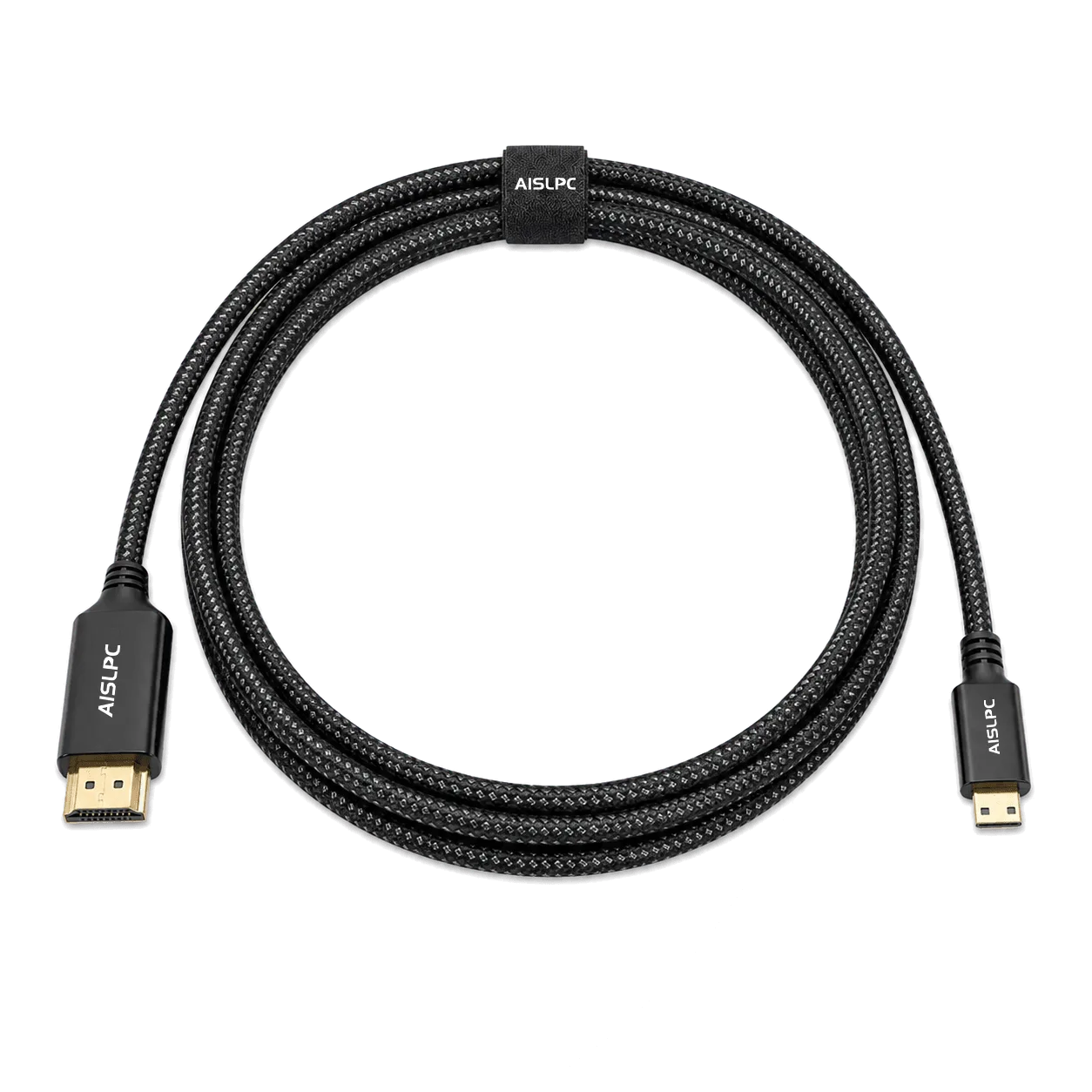
No todos los adaptadores de USB-C a HDMI transmiten una señal limpia. Los adaptadores baratos pueden negociar una resolución más baja o introducir su propio retraso de conversión. El cable HDMI de AISLPC de consola portátil a TV está diseñado para las consolas retro portátiles AISLPC compatibles y utiliza una funda trenzada para resistir el desgaste diario, por lo que es el punto de partida conocido más sencillo cuando se solucionan problemas. Si el retraso persiste después de cambiar a un cable directo, el problema está en casi con toda seguridad en la configuración de pantalla o en el dispositivo portátil, no en el cable.
Mantén el cable corto y directo. Una extensión larga o un divisor con alimentación añade otro dispositivo a la cadena, y cada salto es una oportunidad para que la señal se vuelva a sincronizar. Si debes usar un concentrador, pruébalo con y sin él para confirmar que no es el culpable.
Ajustes de pantalla y tasa de fotogramas en dispositivos portátiles que realmente importan
En el lado de las consolas portátiles, los cambios de mayor impacto son los que reducen la cantidad de trabajo que el chip tiene que hacer por fotograma. Reducir la resolución de renderizado interno, desactivar sombreadores o filtros pesados y apagar el suavizado de fotogramas o la interpolación acortan el tiempo entre que pulsas el botón y ves el resultado. La interpolación, en particular, puede hacer que el movimiento parezca más fluido, pero añade latencia, que es justo lo contrario de lo que lo que buscas para juegos de acción.
El ritmo de fotogramas es independiente de la tasa de fotogramas media. Una tasa estable de 50 o 60 fotogramas por segundo se siente más receptiva que una 60 fluctuante que baja a 40. Si un título exigente tartamudea, limita la tasa de fotogramas ligeramente por debajo de lo que la consola puede mantener de forma constante en lugar de dejarla sin límite. En los portátiles AISLPC con opciones de almacenamiento, mantener la biblioteca de juegos en Usar el almacenamiento interno en lugar de una tarjeta lenta también puede reducir las interrupciones de carga que se perciben como retrasos.
Estado de energía, temperatura y hábitos del mando
Un dispositivo portátil que funciona en un estado de bajo consumo o ahorro de batería puede reducir la velocidad de su procesador para prolongar la autonomía, lo que se manifiesta como una respuesta lenta. Carga el dispositivo por encima de aproximadamente el 20 por ciento y desactiva los perfiles de ahorro de batería mientras juegas. El calor también importa por la misma razón: una consola que ha estado funcionando intensamente en una habitación cálida puede reducir su rendimiento, así que proporciónale ventilación y tómate un breve descanso si la respuesta se degrada durante la sesión.
Por último, comprueba la ruta del mando. El audio Bluetooth y los mandos inalámbricos comparten ancho de banda de radio, y una conexión débil o congestionada añade latencia que no puedes solucionar en los ajustes. Si usas un mando inalámbrico, mantenlo cerca del dispositivo portátil y evita colocarlo junto a un router o un dispositivo USB 3.0. Los mandos con cable o directos siempre serán la opción más predecible cuando busques los últimos detalles. milisegundos.
Orden de reducción de latencia paso a paso
- Paso 1: Activa el modo de juego en la pantalla: Abre los ajustes de imagen de tu televisor o monitor y cambia al modo juego o a la configuración preestablecida de menor latencia. Desactiva el suavizado de movimiento, la reducción de ruido y el contraste dinámico. Error común: dejar el televisor en modo cine o vívido porque se ve mejor en los menús. Punto de control: la imagen puede verse más plana, pero la respuesta de los botones debería notarse mucho más rápida. Si no cambia nada, es posible que tu pantalla ya esté en modo de baja latencia.
- Paso 2: Iguala la resolución de salida y la frecuencia de actualización: En los ajustes de pantalla del dispositivo portátil, configure la salida a la resolución nativa y la frecuencia de actualización del televisor. Evite adaptadores intermedios, divisores o el paso a través de AVR. Error común: asumir que una resolución de salida más alta siempre es mejor; el escalado añade trabajo y, a veces, retraso. Punto de control: confirme que el televisor muestra la resolución y la frecuencia de actualización esperadas en su panel de información. Una conexión directa con tarifas igualadas es la línea de base más predecible.
- Paso 3: Reduzca la carga de renderizado en el emulador: Reduce la resolución interna, desactiva los shaders y filtros pesados, y deshabilita el suavizado de movimiento o la interpolación. Error común: dejar la interpolación activada porque el movimiento parece más fluido, lo que añade retardo. Punto de control: prueba el mismo juego antes y después de cada cambio para saber qué ajuste fue el relevante. Menos efectos por fotograma suele significar una respuesta más rápida.
- Paso 4: Estabilice la velocidad de fotogramas: Limita la tasa de fotogramas ligeramente por debajo de lo que la consola mantiene de forma constante en lugar de dejarla sin límite, y guarda los juegos en el almacenamiento interno siempre que sea posible. Error común: buscar una tasa de fotogramas media más alta que provoca tirones. Punto de control: busca un ritmo estable en lugar de un número alto que fluctúa. La consistencia supera a la tasa de fotogramas máxima en cuanto a capacidad de respuesta.
- Paso 5: Solucione las condiciones de alimentación y térmicas: Carga por encima de aproximadamente el 20 por ciento, desactiva los perfiles de ahorro de batería mientras juegas y proporciona ventilación al dispositivo portátil. Error común: jugar una sesión larga con poca batería en una habitación cálida y culpar al juego. Punto de control: si el rendimiento mejora tras un breve enfriamiento o una carga, la causa fue la limitación térmica. El estado de la alimentación y el calor son fáciles de pasar por alto y fáciles de descartar.
- Paso 6: Simplifica el controlador y la ruta de audio: Usa una opción de control por cable o directo, mantén los mandos inalámbricos cerca y desactiva el audio Bluetooth durante las pruebas. Error común: solucionar problemas de configuración mientras un enlace inalámbrico saturado añade su propio retardo. Punto de control: si la latencia disminuye al desconectar el audio Bluetooth, el enlace de radio era parte del problema. Elimina una variable inalámbrica cada vez hasta que la respuesta se estabilice.
Equipo AISLPC mencionado en esta guía
- Cable HDMI de AISLPC de consola portátil a TV para la serie RG: Cable HDMI trenzado oficial de AISLPC de consola portátil a TV, para consolas retro portátiles compatibles de AISLPC. Su funda trenzada ofrece resistencia al desgaste y un tacto más premium que los cables de plástico estándar. Usar el cable original de confianza elimina una variable en la solución de problemas de latencia y conecta la consola portátil a un TV, monitor o proyector para una imagen más grande.
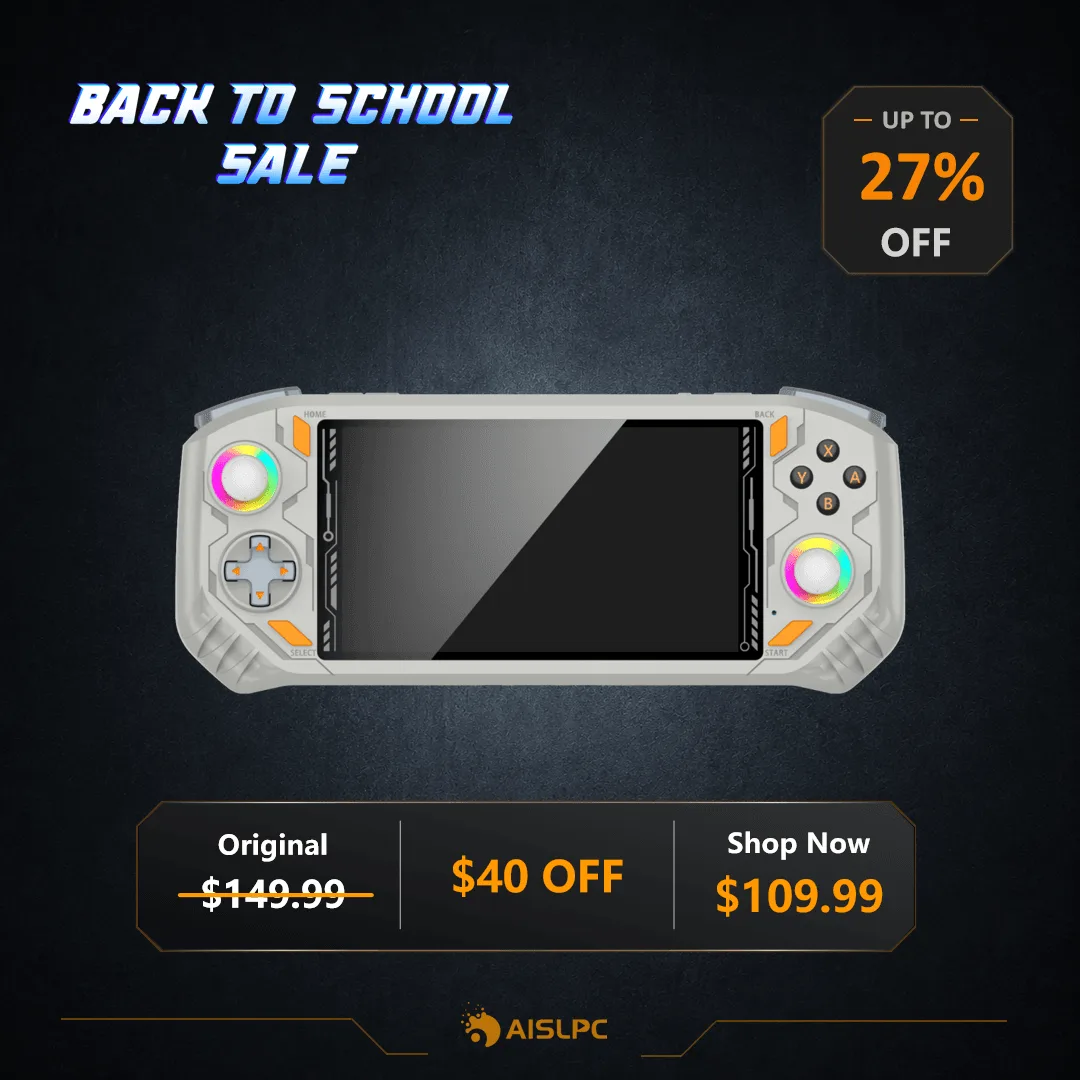
- AISLPC® - RG52 Consola de juegos portátil retro MINI: La consola retro portátil AISLPC RG52 MINI Retro Handheld Game Console funciona con un chip de cuatro núcleos RK3562 y sistemas duales EmuELEC y RGBOX. Cuenta con una pantalla IPS de 5.5 pulgadas con resolución 720×1280, laminación completa y antirreflejos, y admite más de 5,000 juegos retro. La configuración de doble sistema permite probar el mismo juego en dos interfaces, una forma rápida de saber si el retraso proviene del configuración del emulador o la cadena de visualización.
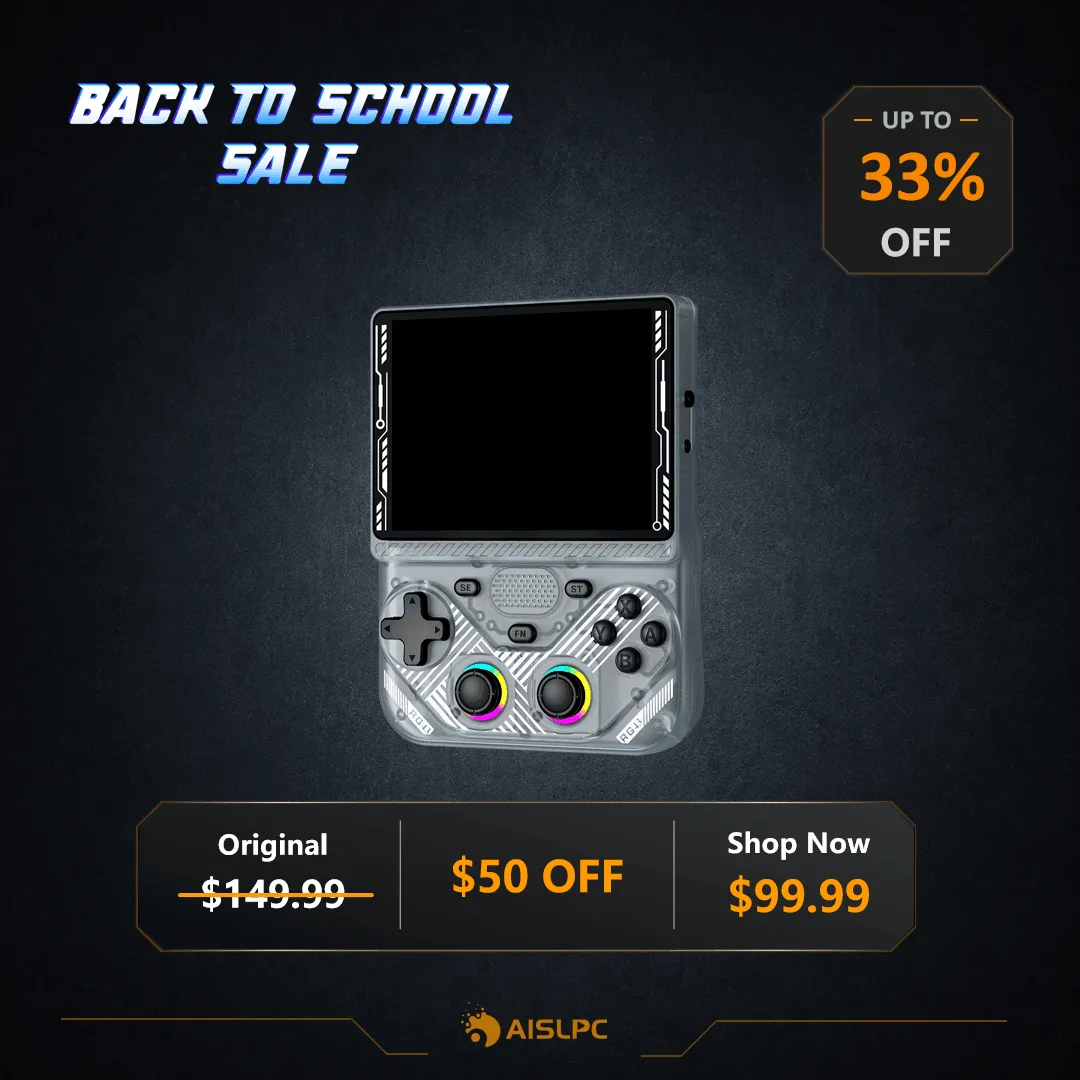
- AISLPC® - RG43V PRO Consola de juegos portátil retro: La consola de juegos retro portátil AISLPC RG43V PRO utiliza un procesador Rockchip RK3562 de cuatro núcleos a 2.0 GHz, una pantalla IPS de 4.3 pulgadas con resolución 1024×768 y es compatible con más de 20 sistemas de juegos clásicos. Su pantalla de menor resolución requiere menos trabajo de renderizado por fotograma, por lo que a menudo es más fácil mantener una tasa de fotogramas estable y unos controles precisos.