Kurze Antwort
Beheben Sie Eingabeverzögerungen von außen nach innen. Beginnen Sie mit dem Fernseher oder Monitor: Aktivieren Sie den Spielmodus, deaktivieren Sie die Bewegungsglättung und verwenden Sie das AISLPC Handheld to TV HDMI-Kabel anstelle eines generischen Adapters. Wechseln Sie dann zum Handheld: Reduzieren Sie anspruchsvolle Anzeige- und Bildrateneinstellungen, halten Sie den Akku über etwa 20 Prozent und testen Sie jeweils nur eine Änderung, damit Sie wissen, was tatsächlich geholfen hat.
Warum der Fernseher meist die größte Verzögerungsquelle ist
Wenn Sie einen AISLPC-Handheld an einen Fernseher, Monitor oder Projektor anschließen, erzeugt das Display oft mehr Verzögerung als die Konsole selbst. Die Bildvoreinstellungen für Filme und Sport aktivieren Bewegungsglättung, Rauschunterdrückung und dynamischen Kontrast, die alle dazu führen, dass der Fernseher Frames puffern muss, bevor er sie anzeigt. Der Spielmodus entfernt den Großteil dieser Verarbeitung. Wenn Ihr Fernseher über einen automatischen Niedriglatenzmodus verfügt, lassen Sie ihn aktiviert, damit der Fernseher in den Spielmodus wechselt. sobald das Handgerät angeschlossen ist.
Auch die Abstimmung der Bildwiederholfrequenz ist wichtig. Läuft der Fernseher mit 60 Hz und das Handgerät gibt eine andere Frequenz aus, kann der Bildschirm zur Kompensation Bilder wiederholen oder auslassen. Stellen Sie die Ausgabe des Handgeräts nach Möglichkeit auf die native Bildwiederholfrequenz des Fernsehers ein und vermeiden Sie die Durchschleifung über eine Soundbar, Capture-Karte oder einen AVR, es sei denn, Sie haben getestet, dass die Durchleitung keine Verzögerung verursacht.
Kabel- und Anschlussprüfungen, die Sie zuerst durchführen sollten
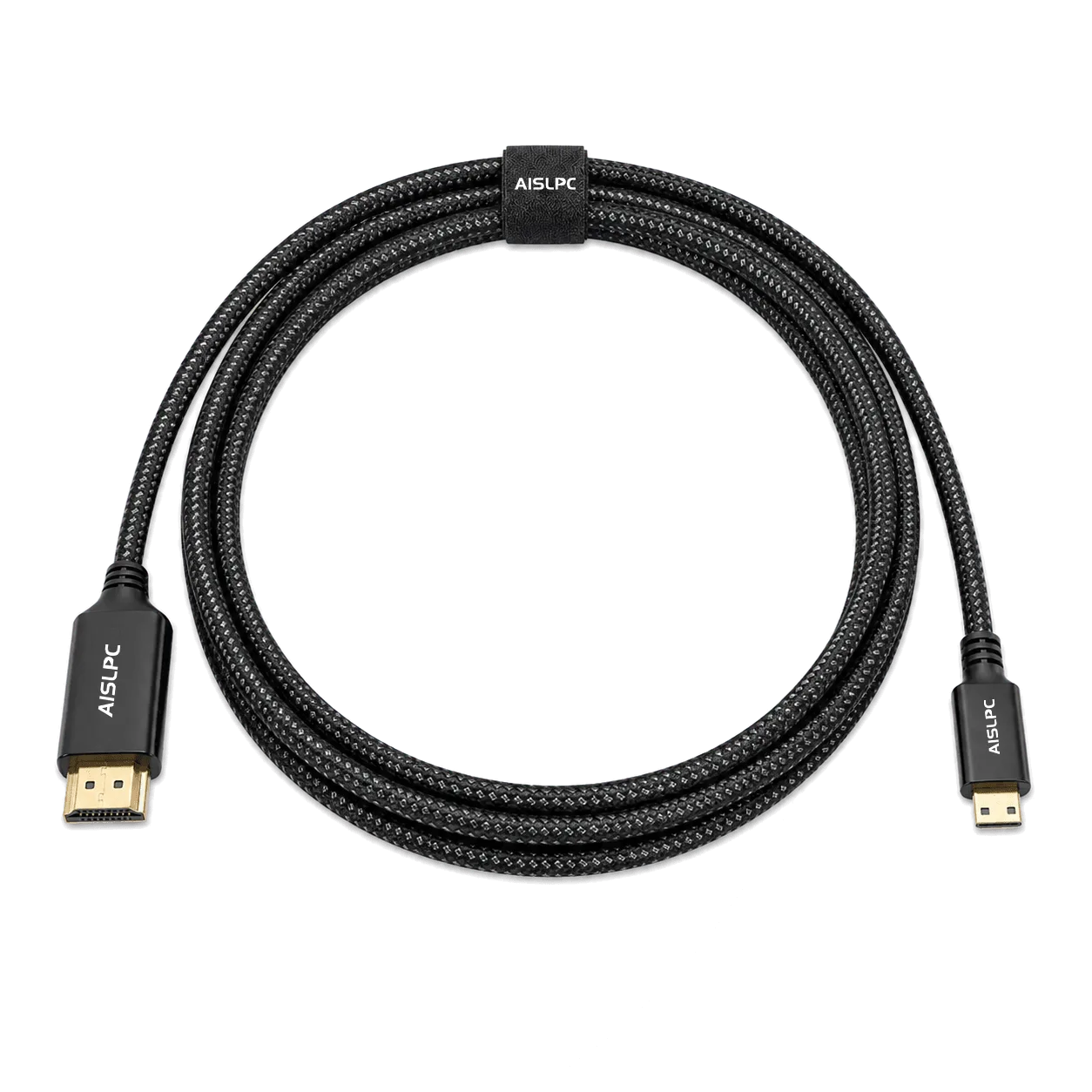
Nicht jeder USB-C-auf-HDMI-Adapter überträgt ein sauberes Signal. Günstige Adapter können eine niedrigere Auflösung aushandeln oder eine eigene Konvertierungsverzögerung einführen. Das AISLPC Handheld-zu-TV-HDMI-Kabel ist für kompatible AISLPC-Retro-Handhelds entwickelt und verfügt über ein geflochtenes Kabelmantel für den täglichen Gebrauch. Es ist daher der einfachste bekannte Ausgangspunkt bei der Fehlersuche. Wenn die Verzögerung nach dem Wechsel zu einem direkten Kabel weiterhin besteht, liegt das Problem fast sicher in den Anzeigeeinstellungen oder am Handgerät, nicht am Kabel.
Halten Sie das Kabel kurz und direkt. Ein langes Verlängerungskabel oder ein aktiver Splitter fügt ein weiteres Gerät in die Kette ein, und jeder Zwischenschritt ist eine Gelegenheit, das Signal neu zu takten. Wenn Sie einen Hub verwenden müssen, testen Sie mit und ohne ihn, um sicherzustellen, dass er nicht die Ursache ist.
Handheld-Display- und Bildwiederholraten-Einstellungen, die wirklich zählen
Bei Handhelds sind die Änderungen mit der größten Wirkung diejenigen, die den Arbeitsaufwand des Chips pro Frame reduzieren. Eine niedrigere interne Renderauflösung, das Deaktivieren aufwendiger Shader oder Filter sowie das Ausschalten von Frame-Smoothing oder Interpolation verkürzen die Zeit zwischen Tastendruck und sichtbarem Ergebnis. Insbesondere Interpolation kann Bewegungen flüssiger erscheinen lassen, fügt jedoch Verzögerung hinzu – das Gegenteil von dem, was was Sie für Action-Spiele suchen.
Das Frame-Pacing ist unabhängig von der durchschnittlichen Bildrate. Eine gleichmäßige 50 oder 60 Bilder pro Sekunde fühlt sich reaktionsschneller an als eine schwankende 60, die auf 40 abfällt. Wenn ein anspruchsvoller Titel ruckelt, begrenzen Sie die Bildrate knapp unter dem Wert, den die Konsole dauerhaft halten kann, anstatt sie unbegrenzt zu lassen. Bei AISLPC-Handhelds mit Speicheroptionen sollte die Spielbibliothek auf Auch die Nutzung des internen Speichers anstelle einer langsamen Karte kann Ladeunterbrechungen reduzieren, die sich wie Verzögerungen anfühlen.
Energiezustand, Thermik und Controller-Gewohnheiten
Ein Handheld, der im Energiespar- oder Akkusparmodus läuft, kann seinen Prozessor drosseln, um die Laufzeit zu verlängern, was sich in einer trägen Reaktion äußert. Laden Sie das Gerät auf über etwa 20 Prozent auf und deaktivieren Sie beim Spielen die Akkusparprofile. Hitze ist aus demselben Grund wichtig: Eine Konsole, die in einem warmen Raum stark beansprucht wurde, kann die Leistung drosseln. Sorgen Sie daher für Luftzirkulation und machen Sie eine kurze Pause, wenn die Reaktionsfähigkeit während der Sitzung nachlässt.
Überprüfen Sie abschließend den Controller-Pfad. Bluetooth-Audio und kabellose Controller teilen sich die Funkbandbreite, und eine schwache oder überlastete Verbindung fügt Latenz hinzu, die Sie in den Einstellungen nicht beheben können. Wenn Sie einen kabellosen Controller verwenden, halten Sie ihn nahe am Handheld und vermeiden Sie, ihn neben einem Router oder USB-3.0-Gerät zu platzieren. Kabelgebundene oder direkte Controller sind immer die vorhersehbarste Option, wenn Sie nach den letzten Millisekunden jagen. Millisekunden.
Schritt-für-Schritt-Anleitung zur Reduzierung von Verzögerungen
- Schritt 1: Aktivieren Sie den Spielmodus am Display: Öffnen Sie die Bildeinstellungen Ihres Fernsehers oder Monitors und wechseln Sie in den Spielmodus oder die Voreinstellung mit der geringsten Latenz. Deaktivieren Sie Bewegungsglättung, Rauschunterdrückung und dynamischen Kontrast. Häufiger Fehler: Der Fernseher bleibt im Kino- oder Vivid-Modus, weil es in den Menüs besser aussieht. Kontrollpunkt: Das Bild wirkt möglicherweise flacher, aber die Tastenreaktion sollte spürbar schneller sein. Wenn sich nichts ändert, befindet sich Ihr Display möglicherweise bereits im Niedriglatenzmodus.
- Schritt 2: Passen Sie die Ausgabeauflösung und Bildwiederholfrequenz an: Stellen Sie in den Anzeigeeinstellungen des Handgeräts die Ausgabe auf die native Auflösung und Bildwiederholfrequenz des Fernsehers ein. Vermeiden Sie Zwischenadapter, Splitter oder AVR-Durchschleifung. Häufiger Fehler: anzunehmen, dass eine höhere Ausgabeauflösung immer besser ist; Hochskalieren erzeugt zusätzliche Arbeit und manchmal Verzögerung. Kontrollpunkt: Bestätigen Sie, dass der Fernseher im Informationsfeld die erwartete Auflösung und Bildwiederholfrequenz anzeigt. Eine direkte Verbindung mit passenden Preisen ist die berechenbarste Basis.
- Schritt 3: Reduzieren Sie die Renderlast im Emulator: Reduzieren Sie die interne Auflösung, schalten Sie schwere Shader und Filter aus und deaktivieren Sie Bildglättung oder Interpolation. Häufiger Fehler: Interpolation eingeschaltet lassen, weil Bewegungen flüssiger wirken – das verursacht Verzögerung. Kontrollpunkt: Testen Sie dasselbe Spiel vor und nach jeder Änderung, damit Sie wissen, welche Einstellung gewirkt hat. Weniger Effekte pro Bild bedeuten in der Regel eine schnellere Reaktion.
- Schritt 4: Bildrate stabilisieren: Begrenzen Sie die Bildrate knapp unter dem Wert, den die Konsole dauerhaft halten kann, anstatt sie unbegrenzt zu lassen, und speichern Sie Spiele nach Möglichkeit auf dem internen Speicher. Häufiger Fehler: Das Jagen einer höheren durchschnittlichen Bildrate, die ruckelt. Prüfpunkt: Achten Sie auf einen gleichmäßigen Rhythmus statt auf eine hohe Zahl, die einbricht. Für eine reaktionsschnelle Leistung ist Beständigkeit wichtiger als die maximale Bildrate.
- Schritt 5: Beheben Sie die Strom- und Wärmebedingungen: Laden Sie auf etwa 20 Prozent auf, deaktivieren Sie Energiesparprofile beim Spielen und sorgen Sie für Luftzirkulation am Handheld. Häufiger Fehler: eine lange Spielsitzung mit schwachem Akku in einem warmen Raum zu absolvieren und dem Spiel die Schuld zu geben. Prüfpunkt: Verbessert sich die Leistung nach einer kurzen Abkühlung oder einem Ladevorgang, war Drosselung die Ursache. Stromzustand und Wärme werden leicht übersehen und sind ebenso leicht auszuschließen.
- Schritt 6: Vereinfachen Sie den Controller und den Audiopfad: Verwenden Sie eine kabelgebundene oder direkte Steuerungsoption, halten Sie kabellose Controller in der Nähe und schalten Sie Bluetooth-Audio während des Tests aus. Häufiger Fehler: Fehlerbehebung bei Einstellungen, während eine überlastete Funkverbindung ihre eigene Verzögerung verursacht. Prüfpunkt: Wenn die Verzögerung nach dem Trennen von Bluetooth-Audio abnimmt, war die Funkverbindung Teil des Problems. Entfernen Sie jeweils eine drahtlose Variable, bis sich die Reaktion stabilisiert.
In dieser Anleitung erwähnte AISLPC-Ausrüstung
- AISLPC Handheld-zu-TV-HDMI-Kabel für die RG-Serie: Offizielles AISLPC HDMI-Kabel von der Handheld-Konsole zum Fernseher, geflochten, für kompatible AISLPC Retro-Handhelds. Das geflochtene Kabelmantel bietet Verschleißfestigkeit und eine hochwertigere Haptik als Standard-Plastikkabel. Die Verwendung des geprüften Originalkabels eliminiert eine Variable bei der Fehlersuche von Verzögerungen und verbindet den Handheld mit einem Fernseher, Monitor oder Projektor für ein größeres Bild.
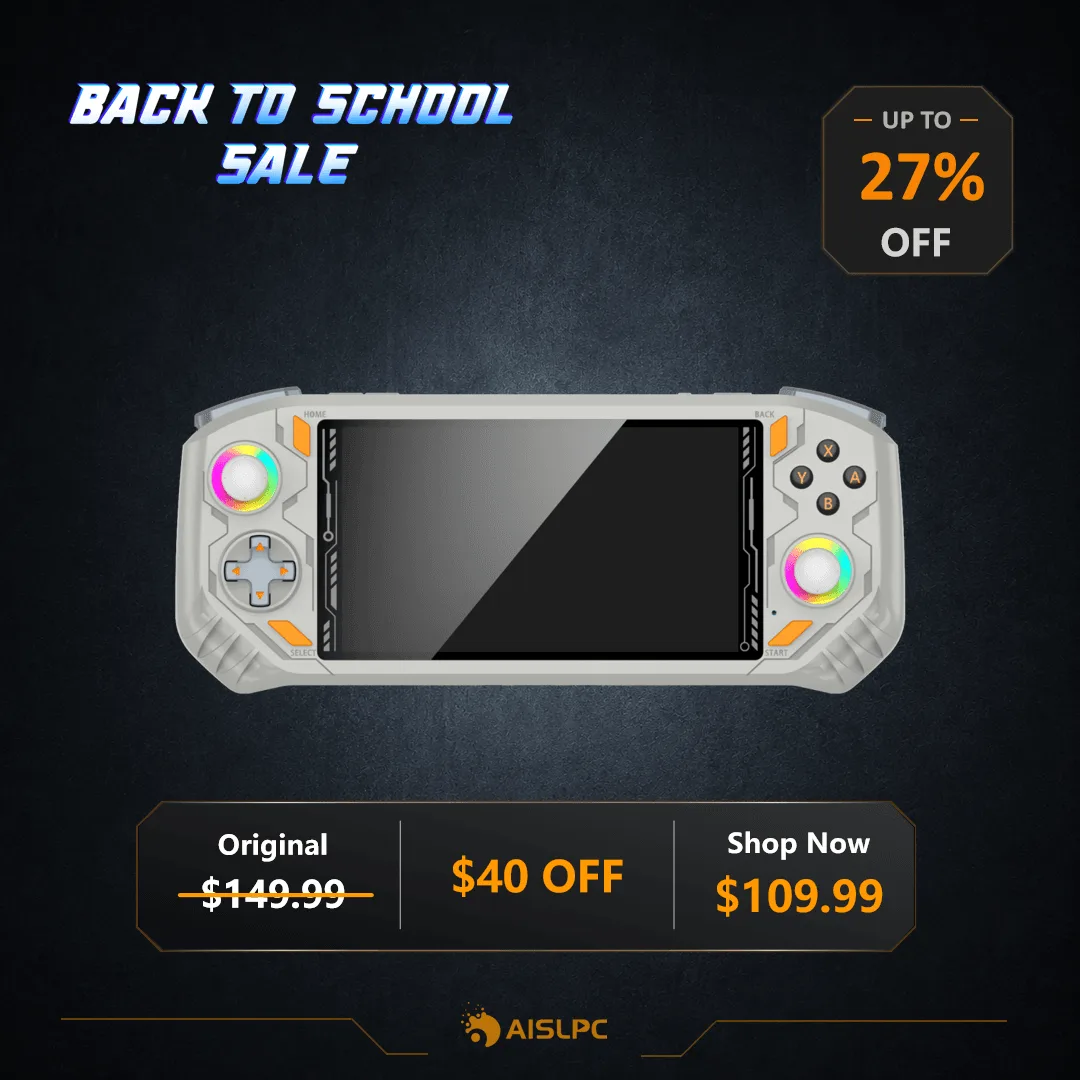
- AISLPC® - RG52 MINI Retro Handheld-Spielekonsole: Die AISLPC RG52 MINI Retro Handheld Game Console läuft mit einem RK3562 Quad-Core-Chip und den beiden Systemen EmuELEC und RGBOX. Sie verfügt über ein 5.5-Zoll-IPS-Display mit 720×1280 Pixeln, vollständiger Laminierung und entspiegelter Oberfläche und unterstützt über 5,000 Retro-Spiele. Dank des Dual-System-Setups können Sie dasselbe Spiel unter zwei Frontends testen – so lässt sich schnell feststellen, ob die Verzögerung vom Emulatorkonfiguration oder die Anzeigekette.
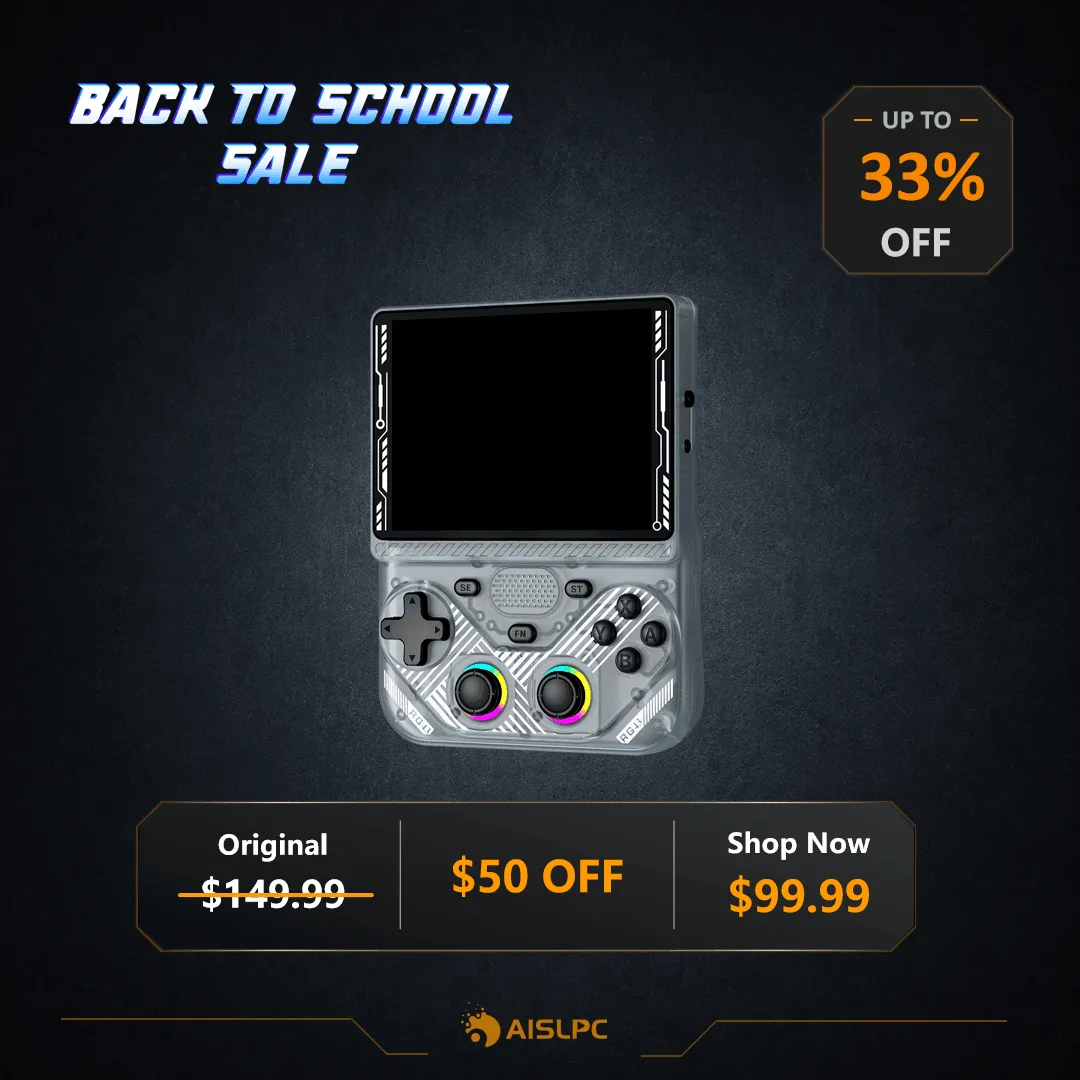
- AISLPC® - RG43V PRO Retro-Handheld-Spielkonsole: Die Retro-Handheld-Spielkonsole AISLPC RG43V PRO nutzt einen Rockchip RK3562 Quad-Core-Prozessor mit 2.0 GHz, ein 4.3-Zoll-IPS-Display mit 1024×768 Auflösung und unterstützt über 20 klassische Spielsysteme. Die niedrigere Bildschirmauflösung bedeutet weniger Rechenaufwand pro Frame, sodass sich eine stabile Bildrate oft leichter halten lässt und die Steuerung reaktionsschnell bleibt.