إجابة سريعة
قم بإعداد سطح مكتب جديد بهذا الترتيب: أخرج الجهاز من العلبة على سطح صلب، وقم بتوصيل الطاقة والشاشة، وأكمل إعداد Windows، وقم بتثبيت برامج تشغيل الشرائح والرسومات، ثم قم بتحديث Windows وضبط شاشتك. قم بإجراء الفحوصات المادية قبل تشغيل الطاقة، وأنهِ برامج التشغيل قبل الحكم على الأداء. معظم مشاكل التشغيل الأولى تعود إلى كابل غير مثبت بالكامل أو تحديث Windows غير مكتمل، وليس عيبًا في الكمبيوتر.
نادرًا ما يفشل سطح المكتب الجديد بسبب عطل في الأجهزة. بل يفشل لأن كابلًا غير مثبت بالكامل، أو برنامج تشغيل مفقود، أو أن الشاشة تعمل بمعدل تحديث خاطئ. تتبع هذه القائمة إعداد الكمبيوتر لأول مرة بالترتيب الذي يمنع هذه المشاكل.
لا تحتاج إلى أن تكون خبيرًا في التجميع لمتابعة هذه التعليمات. كل خطوة يمكنك تنفيذها على مكتب عادي باستخدام الأجزاء التي تأتي مع الصندوق، بالإضافة إلى اتصال بالإنترنت. خصص حوالي ساعة للعملية بأكملها، بما في ذلك تحديثات ويندوز.
قبل التشغيل: الإعداد المادي
افتح الصندوق على سطح صلب ومستوٍ بدلاً من السجاد، واحتفظ بالرغوة حتى تتأكد من إقلاع الكمبيوتر. قم بتوصيل كابل الطاقة بإحكام في كل من الحائط والعلبة، ثم قم بتوصيل شاشتك بمخرج الفيديو الخاص ببطاقة الرسومات، وليس بلوحة الأم. في أجهزة الكمبيوتر المكتبية المخصصة للألعاب الجاهزة، عادةً ما تكون المنافذ الأفقية السفلية تابعة لبطاقة الرسومات.
الخطأ الأكثر شيوعًا هنا هو كابل عرض غير محكم أو شاشة متصلة بمنفذ خاطئ، مما يؤدي إلى شاشة سوداء وذعر من أن الكمبيوتر معطل. تحقق من أن إدخال الشاشة يتطابق مع الكابل الذي استخدمته، ثم اضغط على زر الطاقة مرة واحدة وانتظر بضع ثوانٍ.
- استخدم واقي التيار بدلاً من مقبس الحائط العاري.
- اترك اللوحة الجانبية مغلقة؛ لا يوجد شيء لتعديله داخل جهاز مُجمّع مسبقًا جديد.
الإقلاع الأول وإعداد Windows
عند التشغيل الأول، يرشدك Windows خلال إعداد المنطقة، تخطيط لوحة المفاتيح، الشبكة، وتسجيل الدخول إلى الحساب. اتصل بالإنترنت هنا ليتمكن Windows من التفعيل وسحب التحديثات الأولية. إذا كنت تعيد استخدام حساب Microsoft، فسجل الدخول؛ وإلا فأنشئ حسابًا محليًا أو حساب Microsoft واكتب كلمة المرور في مكان مادي.
من الأخطاء الشائعة تخطي خطوة الشبكة لتوفير الوقت، مما يترك الكمبيوتر غير مفعل ويفقد برامج التشغيل. خطأ آخر هو تسمية الكمبيوتر باسم عام مثل DESKTOP-XXXXX. أعطه اسمًا يمكنك التعرف عليه على شبكتك، مثل الأحرف الأولى من اسمك بالإضافة إلى الغرفة.
- ارفض العروض الترويجية الاختيارية أثناء الإعداد؛ يمكنك إضافتها لاحقًا.
- دع Windows يكمل جولته الأولى من التحديثات قبل تثبيت أي شيء آخر.
قم بتثبيت برامج التشغيل بالترتيب الصحيح
بعد استقرار نظام Windows، قم بتثبيت برنامج تشغيل مجموعة الشرائح أولاً، ثم برنامج تشغيل الرسومات من الشركة المصنعة لبطاقة الرسومات، ثم برامج تشغيل الصوت والشبكة وأي أدوات تخزين. على جهاز الكمبيوتر المخصص للألعاب، يعتبر برنامج تشغيل الرسومات الأكثر أهمية لمعدلات الإطارات والاستقرار، لذا لا تتخطاه. أعد التشغيل عندما يطلب منك كل مثبت بدلاً من تكديسها.
الخطأ الشائع هو تنزيل برامج التشغيل من مواقع طرف ثالث عشوائية. استخدم صفحة الدعم الخاصة بالشركة المصنعة أو الأداة الرسمية لموفر بطاقة الرسومات. إذا فشل تثبيت برنامج التشغيل، قم بإلغاء تثبيت الإصدار القديم أولاً، وأعد التشغيل، وحاول مرة أخرى بدلاً من فرض التثبيت.
- تحقق من إدارة الأجهزة بحثًا عن أي أيقونات تحذير صفراء بعد إعادة التشغيل.
- لاحظ طراز بطاقة الرسومات (GPU) قبل البدء لتنزيل التعريف الصحيح.
اضبط شاشتك والأجهزة الطرفية
افتح إعدادات العرض وتأكد من أن الدقة تتطابق مع اللوحة الأصلية لشاشتك وأن معدل التحديث مضبوط على أعلى قيمة مدعومة. العديد من الشاشات تكون مضبوطة افتراضيًا على 60 هرتز، مما يجعل حتى الكمبيوتر السريع يبدو بطيئًا. فعّل HDR فقط إذا كانت شاشتك تدعمه جيدًا؛ وإلا فاتركه معطلاً.
ثم قم بإعداد لوحة المفاتيح والفأرة وأي حصيرة مكتب أو إضاءة. إذا أضفت حصيرة مكتب ذات طابع خاص مثل Kenpachi - حصيرة مكتب بليتش: حرب الدم الألفية، ضعها قبل توجيه الكابلات حتى تستوي الحصيرة وتكون الكابلات خلفها. المكتب الفوضوي هو أسهل شيء لإصلاحه وأكثرها إزعاجًا لتجاهله.

Kenpachi - حصيرة مكتب بليتش: حرب الدم الألفية
- اضبط معدل التحديث قبل اختبار أي شيء.
- وجّه الكابلات خلف المكتب، وليس عبر منطقة الماوس.
تحقق من الأداء والاستقرار
قم بتشغيل لعبة أو اختبار أداء لمدة 20 إلى 30 دقيقة وراقب درجات الحرارة ومعدلات الإطارات. إذا توقف الكمبيوتر عن العمل أو تعطل، تحقق من أن العلبة توفر مساحة لتدفق الهواء وأنه لا توجد طبقة بلاستيكية تغطي فتحات التهوية. يجب أن يظل النظام الجديد مستقرًا تحت الحمل، ولا يتعطل فورًا.
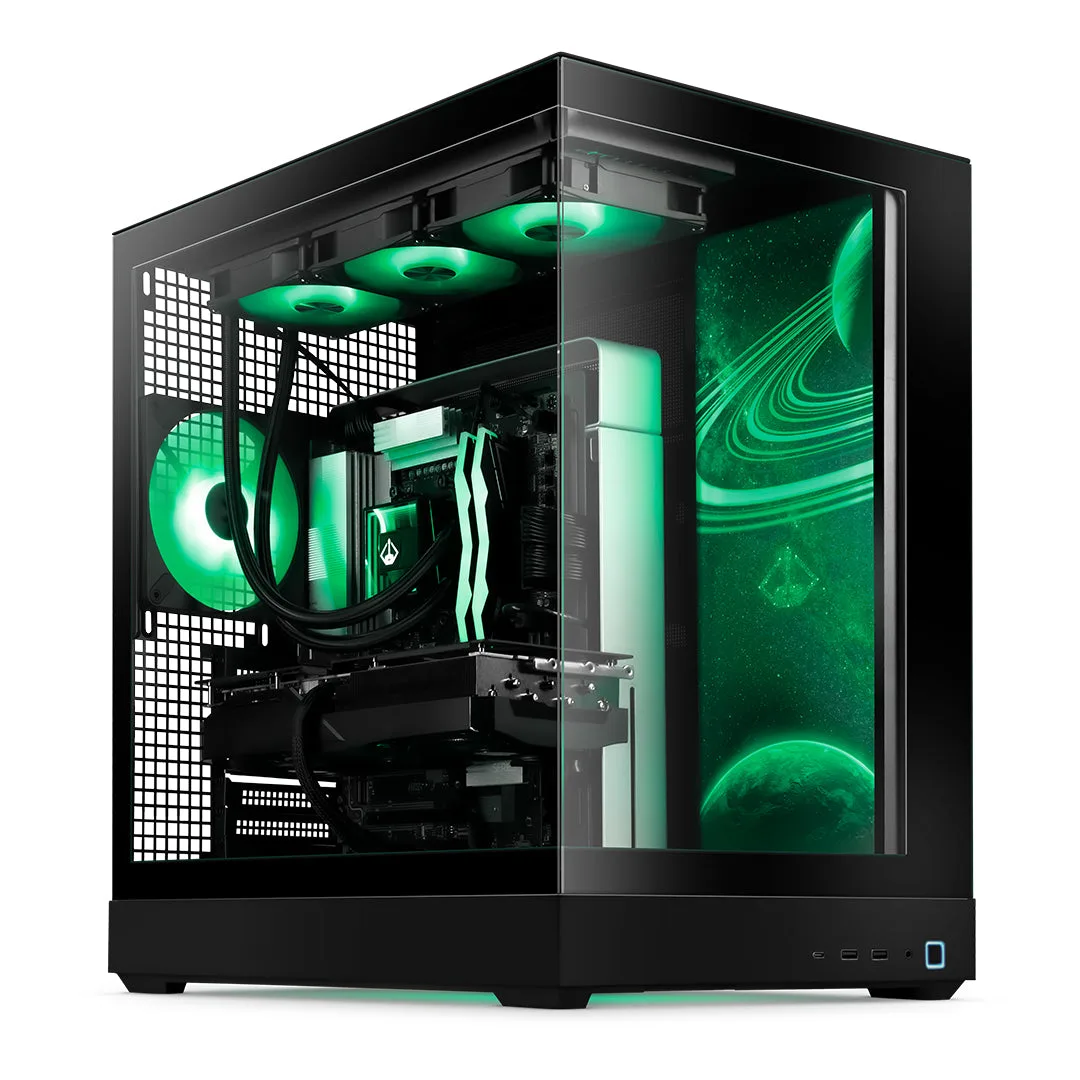
الخطأ هنا هو الحكم على الأداء أثناء دورة تحديث Windows الأولى، عندما تستهلك المهام الخلفية الموارد. أنهِ التحديثات، أعد التشغيل، ثم اختبر. إذا كان جهاز جاهز مثل https://starforgesystemsemn.com/products/voyager-iv-elite-b369b7c98a52bf90fa5731b5-1738129Voyager IV Elite عندما يكون الأداء أقل من المتوقع، يكون السبب عادةً عملية خلفية أو إعداد عرض، وليس العتاد.
- امنح الكمبيوتر 10 دقيقة من وقت الخمول بعد التحديثات قبل الاختبار.
- دوّن أي رموز خطأ تراها؛ فهي تسرّع معالجة تذاكر الدعم.
نظرة سريعة على خطوات الإعداد الأولي
- 1. أخرج الكمبيوتر من العلبة وضعه: ضع البرج على سطح صلب مع مساحة كافية للفتحات الخلفية والعلوية، واحتفظ بالصندوق والرغوة حتى نجاح أول تشغيل. نقطة تفتيش: العلبة تستوي على سطح مستوٍ، وليس على سجادة، مع بضع بوصات على الأقل من مساحة العادم الخلفي.
- 2. قم بتوصيل الطاقة والشاشة: قم بتوصيل الطاقة بالحائط أو واقي التيار، ثم قم بتوصيل الشاشة بمخرج بطاقة الرسومات بدلاً من اللوحة الأم. نقطة تفتيش: مصدر إدخال الشاشة يتطابق مع الكابل الذي تستخدمه.
- 3. إعداد Windows كامل: اختر المنطقة ولوحة المفاتيح، واتصل بالإنترنت، وسجل الدخول، وسمِّ الكمبيوتر باسم يسهل التعرف عليه. نقطة تفتيش: يظهر Windows كمفعل في الإعدادات.
- 4. تثبيت برامج تشغيل الشرائح وGPU: قم بتثبيت برنامج تشغيل الشرائح أولاً، ثم برنامج تشغيل الرسومات، ثم الصوت والشبكة، مع إعادة التشغيل بين عمليات التثبيت. نقطة التحقق: لا يُظهر إدارة الأجهزة أي أيقونات تحذير صفراء.
- 5. اضبط الدقة ومعدل التحديث: طابق الدقة الأصلية واضبط أعلى معدل تحديث مدعوم، ثم قرر بشأن HDR. نقطة التحقق: تؤكد إعدادات العرض معدل التحديث الذي تتوقعه.
- 6. رتّب المكتب والملحقات: ضع لوحة المكتب، ثم ضع لوحة المفاتيح والفأرة، ووجّه الكابلات خلف المكتب. نقطة تفتيش: لا شيء يعبر منطقة الفأرة واللوحة مسطحة.
- 7. اختبر وتحقق: شغّل لعبة أو اختبار أداء لمدة 20 إلى 30 دقيقة وراقب درجات الحرارة ومعدلات الإطارات. نقطة تفتيش: لا إيقاف تشغيل، لا تقطيع، ودرجات حرارة مستقرة تحت الحمل.
مكان هذه الأنظمة في الإعداد
- Voyager IV Elite: يُوصف جهاز Voyager IV Elite بأنه كمبيوتر ألعاب قوي لا يُضاهى للمتحمسين، مخصص للألعاب، وتحرير الفيديو، وإنشاء المحتوى. إذا اشتريت نظامًا بهذا المستوى، فأكمل إعداد برامج التشغيل والشاشة قبل الحكم عليه؛ فالعتاد مصمم للأحمال الثقيلة التي ستخفيها إعدادات سطح المكتب الافتراضية 60Hz.
- frieren-pc-bundle-nvidia-59965e8b43c226d68b97c88c-1738148">حزمة Frieren PC - Core: حزمة Frieren PC - Core هي نظام أبيض اللون مع رسومات فنية تصور Frieren وFern وStark، مصممة للعب مع الأصدقاء. أجهزة الكمبيوتر الجاهزة ذات الطابع الخاص مثل هذه تصل جاهزة للاستخدام، لذا فإن وقت الإعداد يذهب إلى Windows وبرامج التشغيل ووضع المكتب بدلاً من التجميع.
- لوحة مكتب Kenpachi - Bleach: Thousand-Year Blood War: أبعاد لوحة المكتب هي 900 × 400 مم وتعمل كغطاء للمكتب أو كلوحة ماوس كبيرة جدًا. بهذا الحجم تغطي منطقة العمل الرئيسية، لذا ضعها قبل توجيه الكابلات ووضع لوحة المفاتيح والفأرة فوقها.
اتبع خطوات إعداد الكمبيوتر المكتبي هذه بالترتيب وستتجنب المشكلتين الأكثر شيوعًا عند التشغيل الأول: كابل غير محكم وبرنامج تشغيل مفقود. بمجرد الانتهاء من Windows وبرامج التشغيل وإعدادات الشاشة، سيكون جهاز الكمبيوتر الجديد جاهزًا للاستخدام الفعلي، وليس مجرد خلفية سطح مكتب.