クイックアンサー
新しいデスクトップのセットアップは次の順序で行います:硬い表面で開梱し、電源とディスプレイを接続し、Windowsのセットアップを完了し、チップセットとグラフィックスのドライバーをインストールし、その後Windowsを更新してモニターを調整します。電源を入れる前に物理的な確認を行い、パフォーマンスを判断する前にドライバーを完了させてください。初回起動時の問題のほとんどは、ケーブルの緩みやWindowsアップデートの未完了が原因であり、PCの故障ではありません。
新しいデスクトップがハードウェアの不良で故障することはほとんどありません。故障の原因は、ケーブルが半分しか差さっていない、ドライバーが不足している、またはモニターが誤ったリフレッシュレートで動作していることです。このチェックリストは、これらの問題を防ぐ順序で初回PCセットアップを案内します。
組み立ての専門知識は必要ありません。すべての手順は、通常の机の上で、箱に同梱されているパーツとネットワーク接続を使って行えます。Windowsのアップデートを含め、全体で約1時間を見積もってください。
電源投入前:物理的なセットアップ
カーペットではなく、硬く平らな面で開梱し、PCが起動することを確認するまで発泡材は保管しておいてください。電源ケーブルは壁とケースの両方にしっかりと接続し、モニターはマザーボードではなく、グラフィックスカードのビデオ出力に接続してください。ゲーミングデスクトップの完成品では、下部の水平ポートは通常グラフィックスカードに属しています。
ここで最もよくある間違いは、ディスプレイケーブルが緩んでいるか、モニターが間違ったポートに接続されていることで、画面が真っ黒になり、PCが壊れたとパニックになることです。モニターの入力が使用したケーブルと一致していることを確認し、電源ボタンを1回押して数秒待ちます。
- むき出しの壁コンセントではなく、サージプロテクターを使用してください。
- サイドパネルは付けたままにしてください。新しいプリビルド内部には調整するものは何もありません。
初回起動とWindowsセットアップ
初回起動時、Windowsは地域、キーボードレイアウト、ネットワーク、アカウントサインインの設定を案内します。ここでインターネットに接続すると、Windowsがアクティベートされ、初期アップデートを取得できます。Microsoftアカウントを再利用する場合はサインインし、そうでない場合はローカルアカウントまたはMicrosoftアカウントを作成し、パスワードを物理的な場所に書き留めてください。
よくある間違いは、時間を節約するためにネットワークの手順をスキップすることです。これにより、PCがアクティベートされず、ドライバーが欠落します。もう一つの間違いは、PCにDESKTOP-XXXXXのような一般的な名前を付けることです。ネットワーク上で認識できる名前(例:イニシャル+部屋名)を付けてください。
- セットアップ中にオプションのプロモーションオファーは辞退してください。後で追加できます。
- 他のものをインストールする前に、Windowsが最初のアップデートラウンドを完了させてください。
ドライバーを正しい順序でインストールする
Windowsが安定したら、最初にチップセットドライバー、次にGPUメーカーのグラフィックドライバー、その後オーディオ、ネットワーク、ストレージユーティリティをインストールします。カスタムゲーミングPCでは、グラフィックドライバーがフレームレートと安定性に最も重要なので、スキップしないでください。各インストーラーが要求したら再起動し、まとめて実行しないでください。
よくある間違いは、ランダムなサードパーティサイトからドライバーをダウンロードすることです。メーカーのサポートページまたはGPUベンダーの公式ツールを使用してください。ドライバーのインストールが失敗した場合は、強制するのではなく、古いバージョンをアンインストールしてから再起動し、再試行してください。
- 再起動後、デバイスマネージャーで黄色い警告アイコンがないか確認してください。
- 開始する前にGPUモデルを確認し、正しいドライバーをダウンロードしてください。
ディスプレイと周辺機器を調整する
ディスプレイ設定を開き、解像度がモニターのネイティブパネルと一致し、リフレッシュレートがサポートされている最高値に設定されていることを確認してください。多くのモニターは出荷時に60Hzに設定されており、高速なPCでも動作がもたつく原因になります。HDRはモニターが適切にサポートしている場合のみ有効にし、それ以外はオフのままにしてください。
次に、キーボード、マウス、デスクマットや照明を設定します。テーマに沿ったデスクマット(例: Kenpachi - Bleach: Thousand-Year Blood War デスクマットケーブルを配線する前にマットを敷いてください。マットが平らになり、ケーブルが後ろに通ります。散らかったデスクは最も簡単に直せて、最も無視できないものです。
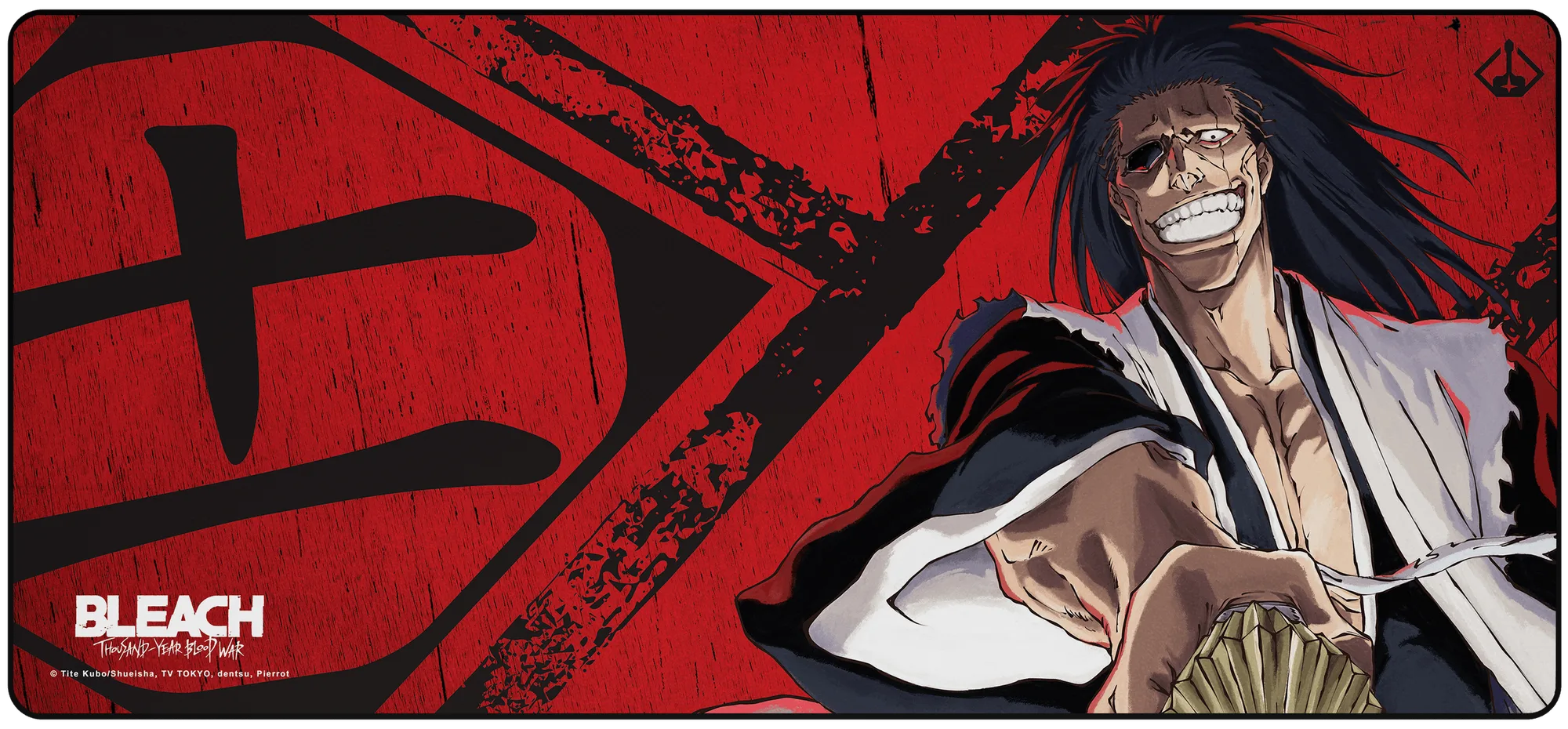
Kenpachi - Bleach: Thousand-Year Blood War デスクマット
- ベンチマークを実行する前にリフレッシュレートを設定してください。
- ケーブルはマウスエリアではなく、デスクの後ろに配線してください。
パフォーマンスと安定性を確認
20分から30分の間、ゲームまたはベンチマークを実行し、温度とフレームレートを監視します。PCがシャットダウンしたり、カクついたりする場合は、ケースにエアフローのためのスペースがあり、通気口にプラスチックフィルムがかかっていないことを確認してください。新しいシステムは負荷がかかっても安定し、すぐにスロットルがかからないはずです。
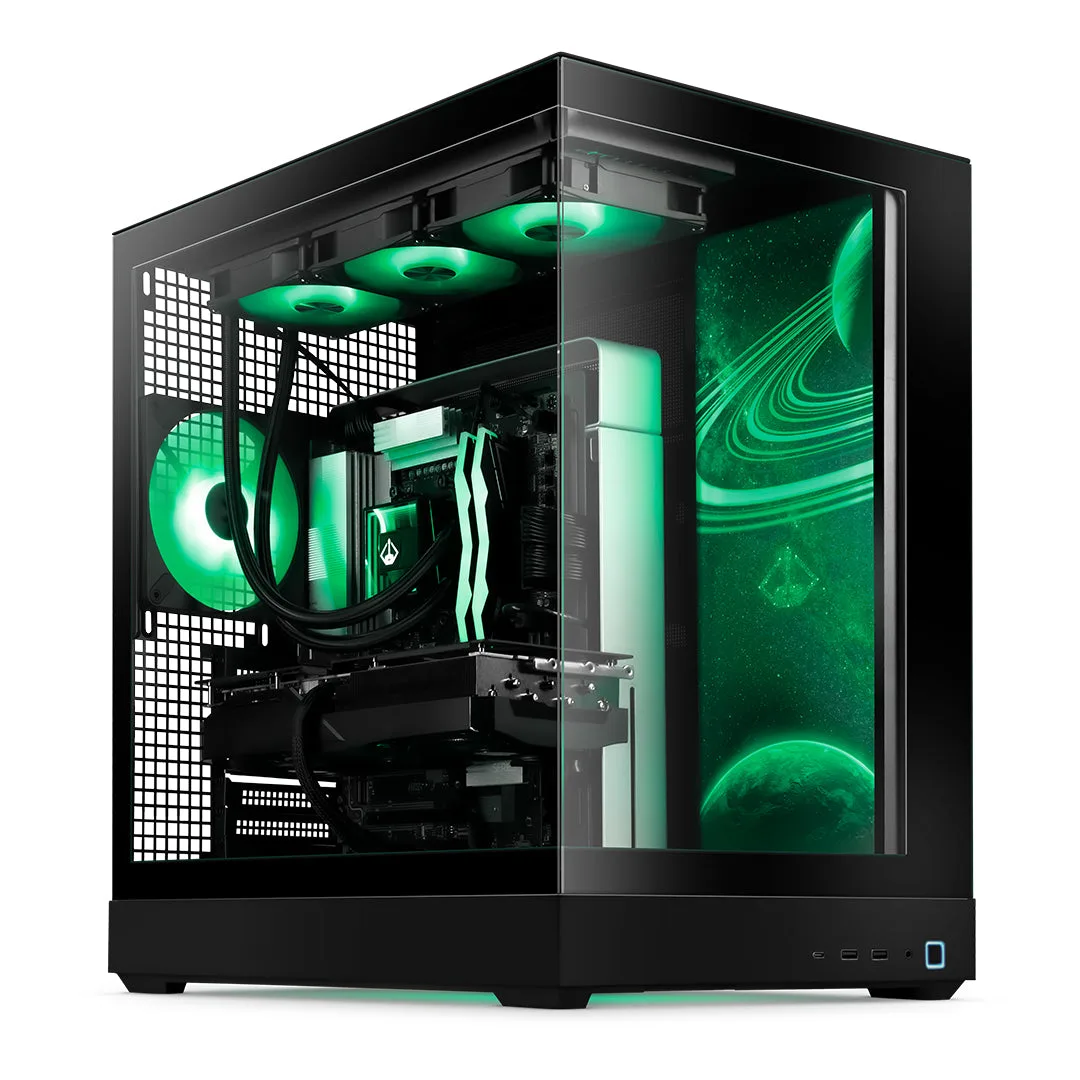
ここでの間違いは、バックグラウンドタスクがリソースを消費する最初のWindowsアップデートサイクル中にパフォーマンスを判断することです。アップデートを完了し、再起動してからテストしてください。プリビルドPC(例: https://starforgesystemsemn.com/products/voyager-iv-elite-b369b7c98a52bf90fa5731b5-1738129Voyager IV Elite 動作が期待を下回る場合、原因は通常、ハードウェアではなく、バックグラウンドプロセスまたは表示設定にあります。
- アップデート後、テストする前にPCを10分間アイドル状態にしてください。
- 表示されたエラーコードはすべて書き留めてください。サポートチケットの処理が迅速になります。
初回セットアップ手順の概要
- 1. PCを開梱して設置します: タワーは、背面と上部の通気口に十分なスペースがある硬い表面に置き、最初の起動が成功するまで箱と発泡材は保管してください。 チェックポイント:ケースはカーペットの上ではなく平らな場所に置き、背面の排気スペースを数インチ以上確保してください。
- 2. 電源とディスプレイを接続します: 電源を壁のコンセントまたはサージプロテクターに差し込み、モニターをマザーボードではなくグラフィックスカードの出力に接続します。 チェックポイント:モニターの入力ソースが使用しているケーブルと一致していることを確認してください。
- 3. Windowsの完全セットアップ: 地域とキーボードを選択し、インターネットに接続してサインインし、PCにわかりやすい名前を付けます。 チェックポイント:設定でWindowsがアクティブ化済みと表示されます。
- 4. チップセットとGPUドライバーのインストール: 最初にチップセット、次にグラフィックス、オーディオ、ネットワークのドライバーをインストールし、インストールの合間に再起動します。 チェックポイント: デバイスマネージャーに黄色い警告アイコンが表示されていません。
- 5. 解像度とリフレッシュレートを設定します: ネイティブ解像度に合わせ、サポートされている最高のリフレッシュレートを設定し、HDRを決定します。 チェックポイント: ディスプレイ設定で期待するリフレッシュレートが確認できます。
- 6. デスクと周辺機器を配置します: デスクマットを敷き、キーボードとマウスを置き、ケーブルを机の後ろに配線します。 チェックポイント:マウスエリアに何もかからず、マットが平らに敷かれていること。
- 7。ストレステストと確認: ゲームまたはベンチマークを20~30分間実行し、温度とフレームレートを監視します。 チェックポイント:シャットダウンなし、カクつきなし、負荷時の温度が安定していること。
これらのシステムのセットアップにおける位置づけ
- Voyager IV Elite: Voyager IV Eliteは、ゲーミング、4K動画編集、コンテンツ制作のための妥協のないエンスージアスト向けハイエンドゲーミングPCと説明されています。このレベルのシステムを購入された場合は、ドライバーとディスプレイのセットアップを完了してから評価してください。ハードウェアは高負荷向けに設計されており、デフォルトの60Hzデスクトップ設定ではその性能が隠れてしまいます。
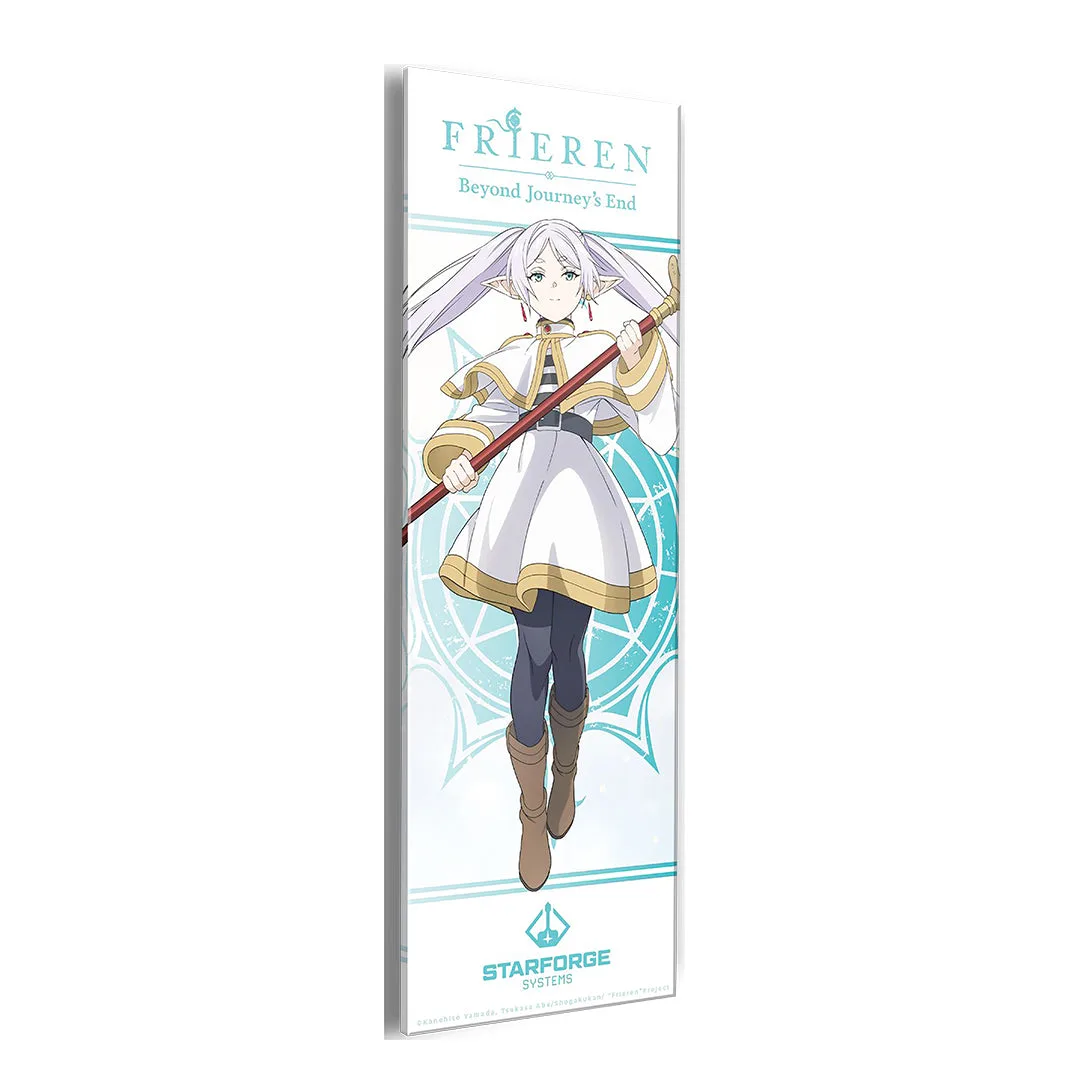
- frieren-pc-bundle-nvidia-59965e8b43c226d68b97c88c-1738148">Frieren PC バンドル - Core: Frieren PC Bundle - Coreは、フリーレン、フェルン、シュタルクのアートワークをあしらったホワイトテーマのシステムで、友人とのゲームプレイ向けに設計されています。このようなテーマ別の完成品PCはすぐに使用できる状態で届くため、セットアップ時間は組み立てではなく、Windows、ドライバー、デスクの配置に費やされます。
- Kenpachi - Bleach: Thousand-Year Blood War デスクマット: デスクマットのサイズは900×400mmで、デスクカバーまたは特大マウスパッドとして機能します。このサイズで主要な作業エリアをカバーするため、ケーブルを配線し、キーボードとマウスをその上に置く前に敷いてください。
これらのデスクトップPCセットアップ手順を順番に実行すれば、初回起動時に最もよくある2つの問題(ケーブルの緩みとドライバーの欠落)を回避できます。Windows、ドライバー、ディスプレイ設定が完了すれば、新しいPCは単なるデスクトップの背景ではなく、実際の使用に備えられます。