Resposta rápida
Configure um novo desktop nesta ordem: desembale numa superfície dura, ligue a alimentação e o ecrã, complete a configuração do Windows, instale os controladores do chipset e gráficos, depois atualize o Windows e ajuste o seu monitor. Faça as verificações físicas antes de ligar a corrente e termine os controladores antes de avaliar o desempenho. A maioria dos problemas no primeiro arranque deve-se a um cabo mal ligado ou a uma atualização do Windows incompleta, e não a um PC com defeito.
Um novo desktop raramente falha devido a hardware defeituoso. Falha porque um cabo está mal encaixado, falta um controlador ou o monitor está a funcionar com a taxa de atualização errada. Esta lista de verificação guia a configuração inicial do PC pela ordem que evita estes problemas.
Não precisa de ser um construtor para seguir estas instruções. Cada passo pode ser realizado numa secretária normal com as peças fornecidas na caixa, além de uma ligação à internet. Reserve cerca de uma hora para todo o processo, incluindo as atualizações do Windows.
Antes de ligar: configuração física
Desembale numa superfície dura e plana, não num tapete, e guarde a espuma até confirmar que o PC arranca. Ligue firmemente o cabo de alimentação tanto à tomada como à caixa e, em seguida, ligue o monitor à saída de vídeo da placa gráfica, não à da placa-mãe. Num computador de secretária para gaming pré-montado, as portas horizontais inferiores pertencem normalmente à placa gráfica.
O erro mais comum aqui é um cabo de ecrã solto ou um monitor ligado à porta errada, o que produz um ecrã preto e o pânico de que o PC está morto. Verifique se a entrada do monitor corresponde ao cabo que usou, depois prima o botão de ligar uma vez e aguarde alguns segundos.
- Use um protetor contra sobretensões em vez de uma tomada de parede nua.
- Deixe o painel lateral fechado; não há nada para ajustar no interior de um pré-montado novo.
Primeiro arranque e configuração do Windows
No primeiro arranque, o Windows guia-o através da configuração da região, disposição do teclado, rede e início de sessão da conta. Ligue-se à Internet aqui para que o Windows possa ativar-se e obter as atualizações iniciais. Se estiver a reutilizar uma conta Microsoft, inicie sessão; caso contrário, crie uma conta local ou Microsoft e anote a palavra-passe num local físico.
Um erro frequente é saltar o passo da rede para poupar tempo, o que deixa o PC não ativado e sem controladores. Outro erro é dar ao PC um nome genérico como DESKTOP-XXXXX. Dê-lhe um nome que reconheça na sua rede, como as suas iniciais seguidas da divisão.
- Recuse as ofertas promocionais opcionais durante a configuração; pode adicioná-las mais tarde.
- Deixe o Windows terminar a sua primeira ronda de atualizações antes de instalar qualquer outra coisa.
Instale os controladores pela ordem correta
Depois de o Windows estabilizar, instale primeiro o controlador do chipset, depois o controlador gráfico do seu fabricante de GPU, seguido dos controladores de áudio, rede e utilitários de armazenamento. Num PC gaming personalizado, o controlador gráfico é o mais importante para taxas de fotogramas e estabilidade, por isso não o salte. Reinicie quando cada instalador o solicitar, em vez de os acumular.
O erro comum é descarregar controladores de sites de terceiros aleatórios. Utilize a página de suporte do fabricante ou a ferramenta oficial do fornecedor da GPU. Se a instalação de um controlador falhar, desinstale primeiro a versão antiga, reinicie e tente novamente, em vez de forçar.
- Verifique o Gestor de Dispositivos quanto a ícones de aviso amarelos após reiniciar.
- Anote o modelo da sua GPU antes de começar para descarregar o controlador correto.
Ajuste o ecrã e os periféricos
Abra as definições do ecrã e confirme que a resolução corresponde ao painel nativo do seu monitor e que a taxa de atualização está definida para o valor mais alto suportado. Muitos monitores vêm por defeito a 60 Hz, o que torna até um PC rápido lento. Ative o HDR apenas se o seu monitor o suportar bem; caso contrário, mantenha-o desligado.
Depois, configure o teclado, rato e qualquer tapete de secretária ou iluminação. Se adicionou um tapete de secretária temático como o Kenpachi - Tapete de secretária Bleach: Thousand-Year Blood War, coloque-o antes de passar os cabos para que o tapete fique plano e os cabos fiquem atrás. Uma secretária desarrumada é a coisa mais fácil de resolver e a mais irritante de ignorar.

Kenpachi - Tapete de secretária Bleach: Thousand-Year Blood War
- Defina a taxa de atualização antes de executar qualquer benchmark.
- Passe os cabos atrás da secretária, não pela área do rato.
Verifique o desempenho e a estabilidade
Execute um jogo ou benchmark durante 20 a 30 minutos e observe as temperaturas e as taxas de fotogramas. Se o PC desligar ou gaguejar, verifique se a caixa tem espaço para fluxo de ar e se não há nenhuma película de plástico a cobrir as aberturas de ventilação. Um sistema novo deve manter-se estável sob carga, sem estrangular imediatamente.
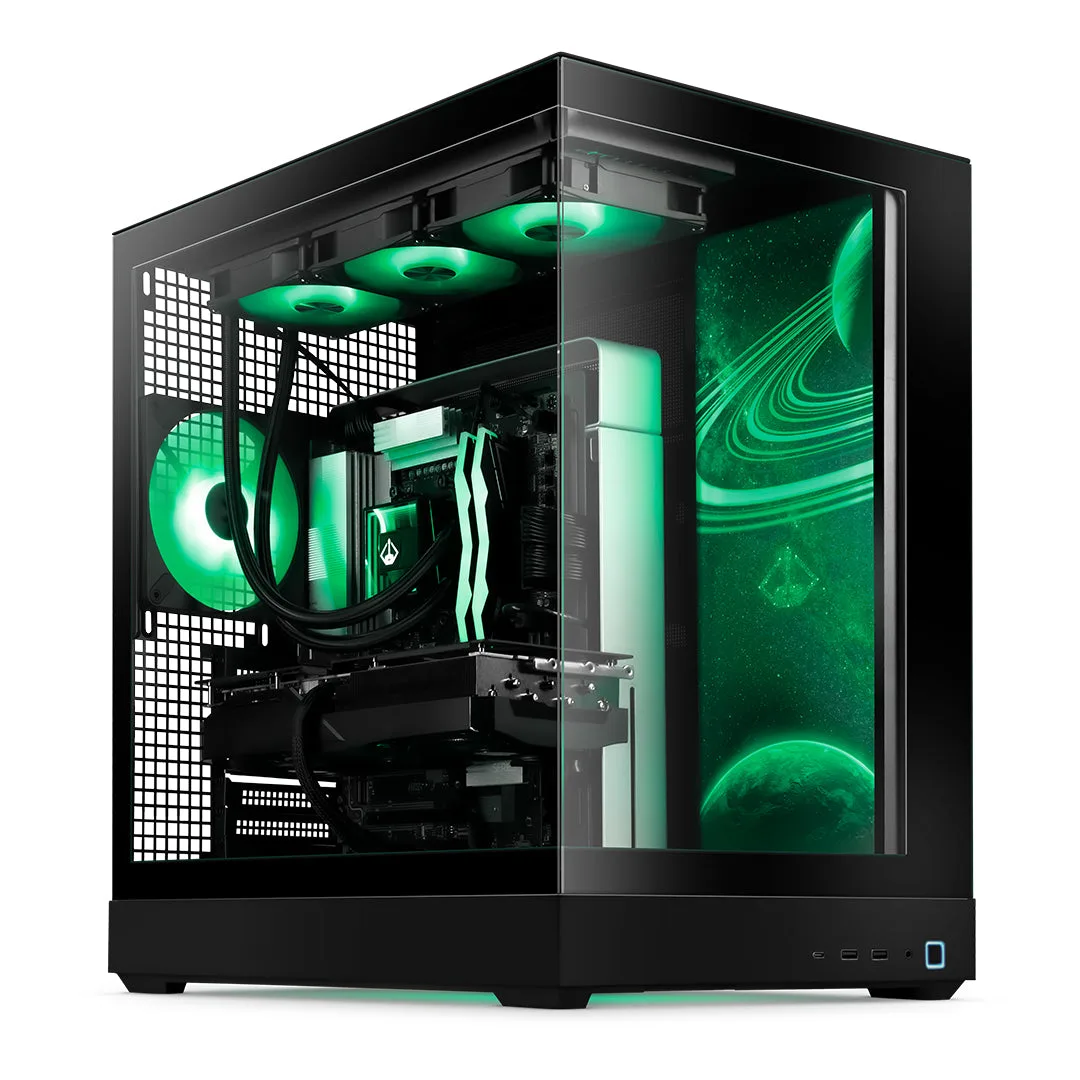
O erro aqui é julgar o desempenho durante o primeiro ciclo de atualização do Windows, quando as tarefas em segundo plano consomem recursos. Conclua as atualizações, reinicie e depois teste. Se um PC pré-montado como o https://starforgesystemsemn.com/products/voyager-iv-elite-b369b7c98a52bf90fa5731b5-1738129Voyager IV Elite Se o comportamento estiver abaixo do esperado, a causa é geralmente um processo em segundo plano ou uma definição do ecrã, não o hardware.
- Dê ao PC 10 minutos de inatividade após as atualizações antes de testar.
- Anote todos os códigos de erro que vir; eles aceleram os tickets de suporte.
Passos de configuração inicial num relance
- 1. Desembale e coloque o PC: Coloque a torre numa superfície dura com espaço livre para as grelhas traseiras e superiores, e guarde a caixa e a espuma até o primeiro arranque ser bem-sucedido. Ponto de verificação: a caixa está assente numa superfície plana, não em alcatifa, com pelo menos alguns centímetros de espaço de exaustão traseira.
- 2. Ligue a alimentação e o monitor: Ligue a alimentação à tomada ou a um protetor contra sobretensões e, em seguida, ligue o monitor à saída da placa gráfica em vez da placa-mãe. Ponto de verificação: a fonte de entrada do monitor corresponde ao cabo que está a utilizar.
- 3. Configuração completa do Windows: Escolha a região e o teclado, ligue-se à Internet, inicie sessão e dê ao PC um nome que reconheça. Ponto de verificação: o Windows aparece como ativado nas definições.
- 4. Instalar controladores do chipset e da GPU: Instale primeiro o chipset, depois os controladores gráficos, de áudio e de rede, reiniciando entre instalações. Ponto de verificação: O Gestor de Dispositivos não mostra ícones de aviso amarelos.
- 5. Defina a resolução e a taxa de atualização: Use a resolução nativa e defina a taxa de atualização mais alta suportada, depois decida sobre o HDR. Ponto de verificação: As definições do ecrã confirmam a taxa de atualização esperada.
- 6. Organize a secretária e os periféricos: Coloque o tapete de secretária, posicione o teclado e o rato e passe os cabos por detrás da secretária. Ponto de verificação: nada cruza a área do rato e o tapete fica plano.
- 7. Teste de esforço e verificação: Execute um jogo ou benchmark durante 20 a 30 minutos e observe as temperaturas e as taxas de fotogramas. Ponto de verificação: sem encerramentos, sem gaguejos e temperaturas estáveis sob carga.
Onde estes sistemas se encaixam na configuração
- Voyager IV Elite: O Voyager IV Elite é descrito como um PC gaming de potência incomparável para entusiastas, para jogos, edição de vídeo 4K e criação de conteúdo. Se comprou um sistema deste nível, termine a configuração dos controladores e do ecrã antes de o julgar; o hardware foi concebido para cargas pesadas que uma definição de ambiente de trabalho predefinida de 60Hz irá ocultar.
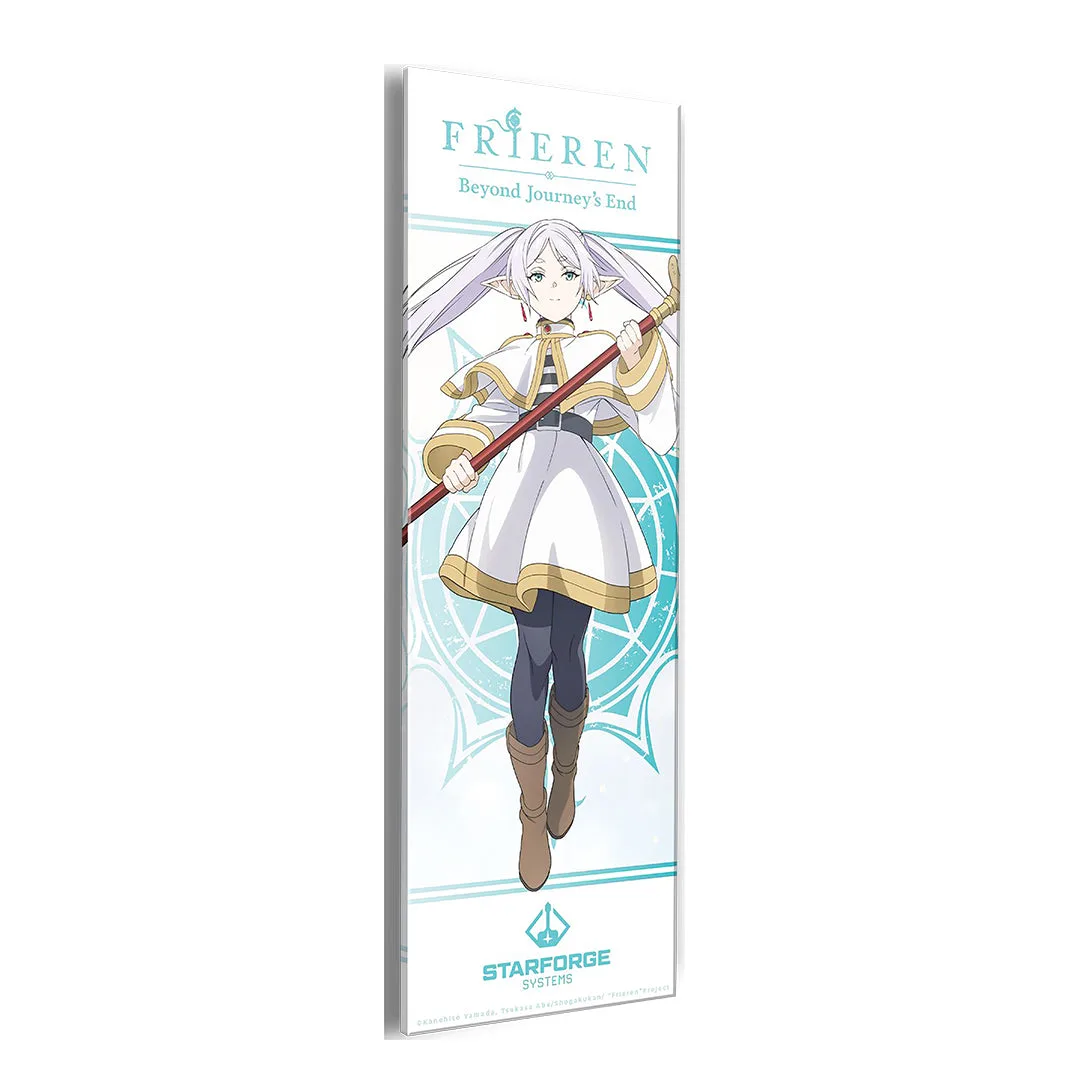
- frieren-pc-bundle-nvidia-59965e8b43c226d68b97c88c-1738148">Pacote Frieren PC - Core: O Frieren PC Bundle - Core é um sistema de tema branco com artwork da Frieren, Fern e Stark, construído para jogar com amigos. PCs pré-montados temáticos como este chegam prontos a usar, por isso o tempo de configuração é dedicado ao Windows, drivers e colocação na secretária, em vez da montagem.
- Tapete de secretária Kenpachi - Bleach: Thousand-Year Blood War: O tapete de secretária mede 900 × 400 mm e funciona como cobertura de secretária ou como tapete de rato extra grande. Com esse tamanho, cobre a área de trabalho principal, por isso coloque-o antes de passar os cabos e colocar o teclado e o rato por cima.
Siga estes passos de configuração do PC de secretária por ordem e evitará os dois problemas mais comuns no primeiro arranque: um cabo solto e um driver em falta. Assim que o Windows, os drivers e as definições do ecrã estiverem concluídos, o seu novo PC está pronto para uso real, não apenas como fundo do ambiente de trabalho.