Kurze Antwort
Richten Sie einen neuen Desktop in dieser Reihenfolge ein: Auspacken auf einer harten Oberfläche, Strom und Bildschirm anschließen, Windows-Setup abschließen, Chipsatz- und Grafiktreiber installieren, dann Windows aktualisieren und den Monitor einstellen. Führen Sie die physischen Überprüfungen vor dem Einschalten durch und schließen Sie die Treiber ab, bevor Sie die Leistung beurteilen. Die meisten Probleme beim ersten Start gehen auf ein loses Kabel oder ein unvollständiges Windows-Update zurück, nicht auf einen defekten PC.
Ein neuer Desktop fällt selten aufgrund defekter Hardware aus. Er fällt aus, weil ein Kabel nicht richtig sitzt, ein Treiber fehlt oder der Monitor mit der falschen Bildwiederholfrequenz läuft. Diese Checkliste führt durch die Ersteinrichtung des PCs in der Reihenfolge, die diese Probleme verhindert.
Sie müssen kein Experte sein, um dieser Anleitung zu folgen. Jeder Schritt kann an einem normalen Schreibtisch mit den im Lieferumfang enthaltenen Teilen und einer Internetverbindung durchgeführt werden. Planen Sie etwa eine Stunde für den gesamten Vorgang ein, einschließlich der Windows-Updates.
Vor dem Einschalten: Physische Einrichtung
Packen Sie den Karton auf einer harten, ebenen Fläche aus, nicht auf einem Teppich, und bewahren Sie das Schaumstoffmaterial auf, bis Sie bestätigt haben, dass der PC startet. Schließen Sie das Netzkabel sowohl an der Wand als auch am Gehäuse fest an, und verbinden Sie dann Ihren Monitor mit dem Videoausgang der Grafikkarte, nicht mit dem des Mainboards. Bei einem vorgefertigten Gaming-Desktop gehören die unteren horizontalen Anschlüsse normalerweise zur Grafikkarte.
Der häufigste Fehler hier ist ein loses Anzeigekabel oder ein Monitor, der an den falschen Anschluss angeschlossen ist, was zu einem schwarzen Bildschirm und der Panik führt, dass der PC tot sei. Überprüfen Sie, ob der Monitoreingang mit dem verwendeten Kabel übereinstimmt, drücken Sie dann einmal die Einschalttaste und warten Sie ein paar Sekunden.
- Verwenden Sie einen Überspannungsschutz anstelle einer nackten Steckdose.
- Lassen Sie die Seitenabdeckung an; es gibt nichts im Inneren eines neuen Fertig-PCs einzustellen.
Erster Start und Windows-Setup
Beim ersten Start führt Windows Sie durch die Einrichtung von Region, Tastaturlayout, Netzwerk und Kontoanmeldung. Stellen Sie hier eine Internetverbindung her, damit Windows aktiviert werden und erste Updates laden kann. Wenn Sie ein Microsoft-Konto wiederverwenden, melden Sie sich an; andernfalls erstellen Sie ein lokales oder Microsoft-Konto und notieren Sie das Passwort an einem physischen Ort.
Ein häufiger Fehler ist das Überspringen des Netzwerkschritts, um Zeit zu sparen, was dazu führt, dass der PC nicht aktiviert ist und Treiber fehlen. Ein weiterer Fehler ist die Benennung des PCs mit einem generischen Namen wie DESKTOP-XXXXX. Geben Sie ihm einen Namen, den Sie in Ihrem Netzwerk erkennen, z. B. Ihre Initialen plus den Raum.
- Lehnen Sie optionale Werbeangebote während der Einrichtung ab; Sie können diese später hinzufügen.
- Lassen Sie Windows seine erste Update-Runde abschließen, bevor Sie etwas anderes installieren.
Treiber in der richtigen Reihenfolge installieren
Nachdem Windows stabil läuft, installieren Sie zuerst den Chipsatztreiber, dann den Grafiktreiber Ihres GPU-Herstellers, gefolgt von Audio-, Netzwerk- und Speichertreibern. Bei einem individuellen Gaming-PC ist der Grafiktreiber für Bildraten und Stabilität am wichtigsten – überspringen Sie ihn nicht. Starten Sie neu, wenn der Installer dazu auffordert, anstatt die Installationen zu stapeln.
Ein häufiger Fehler ist das Herunterladen von Treibern von zufälligen Drittanbieter-Seiten. Nutzen Sie die Support-Seite des Herstellers oder das offizielle Tool des GPU-Anbieters. Schlägt eine Treiberinstallation fehl, deinstallieren Sie zuerst die alte Version, starten Sie neu und versuchen Sie es erneut, anstatt sie zu erzwingen.
- Überprüfen Sie nach dem Neustart den Geräte-Manager auf gelbe Warnsymbole.
- Notieren Sie vor dem Start Ihr GPU-Modell, damit Sie den richtigen Treiber herunterladen.
Display und Peripheriegeräte einstellen
Öffnen Sie die Anzeigeeinstellungen und stellen Sie sicher, dass die Auflösung dem nativen Panel Ihres Monitors entspricht und die Bildwiederholfrequenz auf den höchsten unterstützten Wert eingestellt ist. Viele Monitore sind standardmäßig auf 60 Hz eingestellt, was selbst einen schnellen PC träge wirken lässt. Aktivieren Sie HDR nur, wenn Ihr Monitor es gut unterstützt; andernfalls lassen Sie es ausgeschaltet.
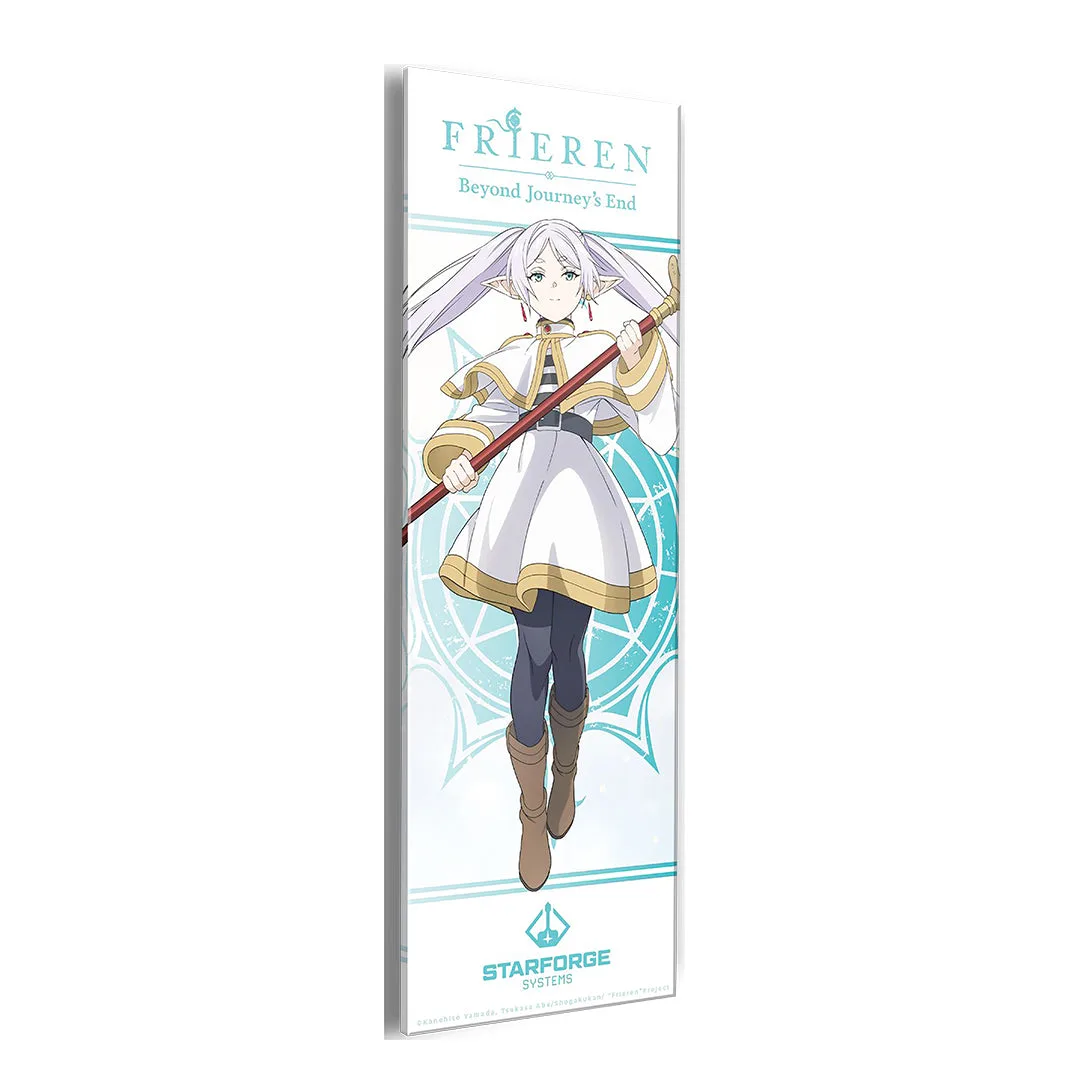
Richten Sie dann Ihre Tastatur, Maus sowie etwaige Schreibtischunterlage oder Beleuchtung ein. Falls Sie eine thematische Schreibtischunterlage wie die Kenpachi - Bleach: Thousand-Year Blood War Schreibtischunterlage, legen Sie sie vor dem Verlegen der Kabel aus, damit die Unterlage flach aufliegt und die Kabel dahinter verlaufen. Ein unordentlicher Schreibtisch ist am einfachsten zu beheben und am nervigsten zu ignorieren.

Kenpachi - Bleach: Thousand-Year Blood War Schreibtischunterlage
- Stellen Sie die Bildwiederholfrequenz ein, bevor Sie Benchmarks durchführen.
- Verlegen Sie Kabel hinter dem Schreibtisch, nicht über den Mausbereich.
Leistung und Stabilität überprüfen
Führen Sie ein Spiel oder einen Benchmark für 20 bis 30 Minuten aus und beobachten Sie Temperaturen und Bildraten. Wenn der PC herunterfährt oder ruckelt, prüfen Sie, ob das Gehäuse ausreichend Platz für den Luftstrom bietet und keine Plastikfolie die Lüftungsschlitze bedeckt. Ein neues System sollte unter Last stabil bleiben und nicht sofort drosseln.
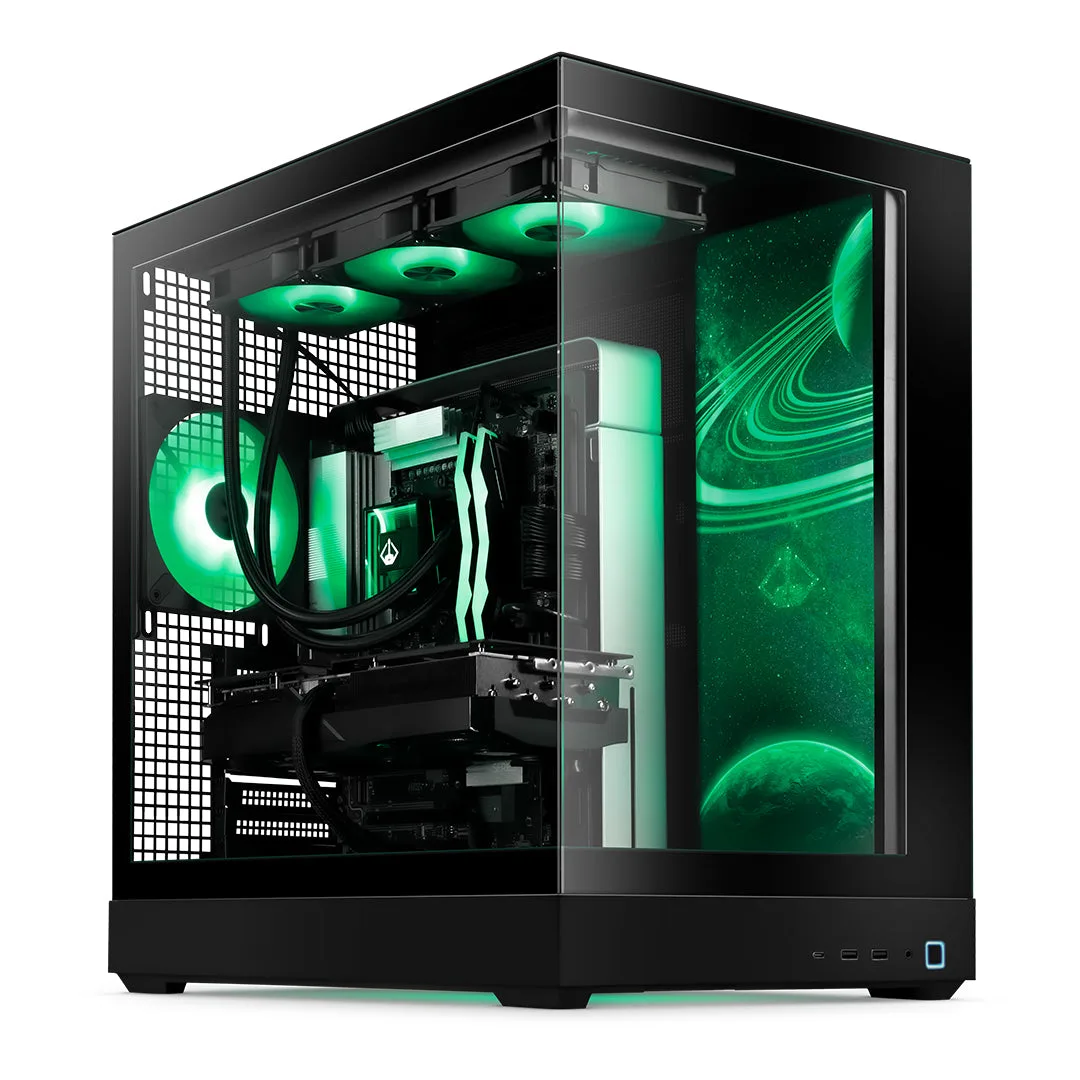
Der Fehler liegt darin, die Leistung während des ersten Windows-Update-Zyklus zu beurteilen, wenn Hintergrundaufgaben Ressourcen verbrauchen. Schließen Sie die Updates ab, starten Sie neu und testen Sie dann. Wenn ein vorgebauter PC wie der https://starforgesystemsemn.com/products/voyager-iv-elite-b369b7c98a52bf90fa5731b5-1738129Voyager IV Elite Wenn das Verhalten unter den Erwartungen liegt, liegt die Ursache meist an einem Hintergrundprozess oder einer Anzeigeeinstellung, nicht an der Hardware.
- Geben Sie dem PC nach Updates 10 Minuten Leerlaufzeit, bevor Sie ihn testen.
- Notieren Sie alle Fehlercodes, die Sie sehen; sie beschleunigen Support-Tickets.
Erste Einrichtungsschritte auf einen Blick
- 1. PC auspacken und aufstellen: Stellen Sie den Tower auf eine harte Oberfläche mit ausreichend Platz für die hinteren und oberen Lüftungsschlitze. Bewahren Sie den Karton und das Schaumstoffmaterial auf, bis der erste Startvorgang erfolgreich war. Checkpoint: Das Gehäuse steht flach, nicht auf Teppich, mit mindestens einigen Zentimetern Abstand zur Rückseite für die Abluft.
- 2. Strom und Bildschirm anschließen: Stecken Sie das Netzkabel in die Steckdose oder einen Überspannungsschutz und verbinden Sie den Monitor mit dem Ausgang der Grafikkarte, nicht mit dem Mainboard. Checkpoint: Die Eingangsquelle des Monitors muss mit dem verwendeten Kabel übereinstimmen.
- 3. Vollständige Windows-Einrichtung: Region und Tastatur auswählen, mit dem Internet verbinden, anmelden und den PC mit einem erkennbaren Namen versehen. Prüfpunkt: Windows wird in den Einstellungen als aktiviert angezeigt.
- 4. Chipset- und GPU-Treiber installieren: Zuerst den Chipsatztreiber installieren, dann Grafik-, Audio- und Netzwerktreiber, mit Neustart zwischen den Installationen. Prüfpunkt: Der Geräte-Manager zeigt keine gelben Warnsymbole an.
- 5. Auflösung und Bildwiederholfrequenz einstellen: Stellen Sie die native Auflösung ein und wählen Sie die höchste unterstützte Bildwiederholfrequenz. Entscheiden Sie dann über HDR. Prüfpunkt: Die Anzeigeeinstellungen bestätigen die erwartete Bildwiederholfrequenz.
- 6. Schreibtisch und Peripheriegeräte anordnen: Legen Sie die Schreibtischunterlage aus, platzieren Sie Tastatur und Maus und führen Sie die Kabel hinter dem Schreibtisch. Kontrollpunkt: Nichts kreuzt den Mausbereich und die Unterlage liegt flach.
- 7. Belastungstest und Überprüfung: Starten Sie ein Spiel oder einen Benchmark für 20 bis 30 Minuten und beobachten Sie Temperaturen und Bildraten. Kontrollpunkt: Keine Abstürze, kein Ruckeln und stabile Temperaturen unter Last.
Wo diese Systeme in das Setup passen
- Voyager IV Elite: Der Voyager IV Elite wird als kompromissloser Enthusiasten-Gaming-PC für Gaming, 4K-Videobearbeitung und Content-Erstellung beschrieben. Wenn Sie ein System auf diesem Niveau gekauft haben, schließen Sie die Treiber- und Display-Einrichtung ab, bevor Sie es beurteilen; die Hardware ist für schwere Lasten ausgelegt, die eine standardmäßige 60Hz-Desktop-Einstellung verbergen würde.
- frieren-pc-bundle-nvidia-59965e8b43c226d68b97c88c-1738148">Frieren PC Bundle - Core: Das Frieren PC Bundle - Core ist ein weißes System mit Artwork von Frieren, Fern und Stark, das fürs Spielen mit Freunden konzipiert wurde. Solche thematischen Fertig-PCs sind sofort einsatzbereit, sodass die Einrichtungszeit in Windows, Treiber und die Platzierung auf dem Schreibtisch fließt, nicht in die Montage.
- Kenpachi - Bleach: Thousand-Year Blood War Schreibtischunterlage: Die Schreibtischunterlage misst 900 × 400 mm und dient als Tischabdeckung oder extragroßes Mauspad. In dieser Größe bedeckt sie den Hauptarbeitsbereich, also legen Sie sie aus, bevor Sie Kabel verlegen und Tastatur und Maus darauf platzieren.
Arbeiten Sie diese Schritte zur Einrichtung Ihres Desktop-PCs der Reihe nach durch, und Sie vermeiden die beiden häufigsten Probleme beim ersten Start: ein loses Kabel und einen fehlenden Treiber. Sobald Windows, Treiber und Anzeigeeinstellungen erledigt sind, ist Ihr neuer PC bereit für die echte Nutzung – nicht nur als Desktop-Hintergrund.