Snel antwoord
Stel een nieuwe desktop in deze volgorde in: pak uit op een harde ondergrond, sluit stroom en beeldscherm aan, voltooi de Windows-installatie, installeer chipset- en grafische stuurprogramma's, werk vervolgens Windows bij en stem je monitor af. Voer de fysieke controles uit voordat je de stroom inschakelt, en voltooi de stuurprogramma's voordat je de prestaties beoordeelt. De meeste problemen bij de eerste keer opstarten zijn te wijten aan een losse kabel of een onvolledige Windows-update, niet aan een defecte pc.
Een nieuwe desktop faalt zelden door defecte hardware. Hij faalt omdat een kabel niet goed is aangesloten, een stuurprogramma ontbreekt of de monitor op de verkeerde verversingssnelheid werkt. Deze checklist leidt je door de eerste pc-installatie in de volgorde die deze problemen voorkomt.
Je hoeft geen bouwer te zijn om dit te volgen. Elke stap kun je uitvoeren aan een normaal bureau met de onderdelen die in de doos zitten, plus een netwerkverbinding. Reken op ongeveer een uur voor het hele proces, inclusief Windows-updates.
Voordat je hem inschakelt: fysieke installatie
Pak uit op een hard, vlak oppervlak, niet op tapijt, en bewaar het schuim totdat je hebt bevestigd dat de pc opstart. Sluit de stroomkabel stevig aan op zowel het stopcontact als de behuizing en sluit vervolgens je monitor aan op de video-uitgang van de grafische kaart, niet op die van het moederbord. Bij een voorgebouwde gamingdesktop behoren de onderste horizontale poorten meestal tot de grafische kaart.
De meest voorkomende fout hier is een losse beeldschermkabel of een monitor die op de verkeerde poort is aangesloten, wat een zwart scherm en paniek veroorzaakt dat de pc dood is. Controleer of de monitoringang overeenkomt met de kabel die je hebt gebruikt, druk dan eenmaal op de aan/uit-knop en wacht een paar seconden.
- Gebruik een overspanningsbeveiliging in plaats van een kale wandcontactdoos.
- Laat het zijpaneel erop; er valt niets af te stellen aan de binnenkant van een nieuwe voorgebouwde pc.
Eerste opstart en Windows-installatie
Bij de eerste keer opstarten begeleidt Windows je door de instellingen voor regio, toetsenbordindeling, netwerk en accountaanmelding. Maak hier verbinding met internet, zodat Windows kan activeren en de eerste updates kan ophalen. Als je een Microsoft-account opnieuw gebruikt, meld je dan aan; maak anders een lokaal account of Microsoft-account aan en noteer het wachtwoord op een fysieke plek.
Een veelgemaakte fout is het overslaan van de netwerkstap om tijd te besparen, waardoor de pc niet geactiveerd is en stuurprogramma's ontbreken. Een andere fout is het een generieke naam geven aan de pc, zoals DESKTOP-XXXXX. Geef hem een naam die je herkent op je netwerk, bijvoorbeeld je initialen plus de kamer.
- Wijs optionele promotionele aanbiedingen tijdens de installatie af; je kunt ze later toevoegen.
- Laat Windows de eerste ronde updates voltooien voordat je iets anders installeert.
Installeer stuurprogramma's in de juiste volgorde
Nadat Windows stabiel is, installeer je eerst het chipset-stuurprogramma, daarna het grafische stuurprogramma van je GPU-fabrikant, vervolgens audio-, netwerk- en opslaghulpprogramma's. Op een aangepaste gaming-pc is het grafische stuurprogramma het belangrijkst voor framerates en stabiliteit, dus sla het niet over. Start opnieuw op wanneer elke installatieprogramma erom vraagt, in plaats van ze te stapelen.
De veelgemaakte fout is het downloaden van stuurprogramma's van willekeurige websites van derden. Gebruik de ondersteuningspagina van de fabrikant of de officiële tool van de GPU-leverancier. Als een stuurprogramma-installatie mislukt, verwijder dan eerst de oude versie, start opnieuw op en probeer het opnieuw in plaats van het te forceren.
- Controleer Apparaatbeheer op gele waarschuwingspictogrammen na het opnieuw opstarten.
- Noteer uw GPU-model voordat u begint, zodat u de juiste driver downloadt.
Pas uw beeldscherm en randapparatuur aan
Open de beeldscherminstellingen en controleer of de resolutie overeenkomt met het native paneel van uw monitor en of de verversingssnelheid is ingesteld op de hoogst ondersteunde waarde. Veel monitors staan standaard op 60 Hz, waardoor zelfs een snelle pc traag aanvoelt. Schakel HDR alleen in als uw monitor dit goed ondersteunt; laat het anders uit.
Stel vervolgens uw toetsenbord, muis en eventuele bureaumat of verlichting in. Als u een thematische bureaumat hebt toegevoegd, zoals de Kenpachi - Bleach: Thousand-Year Blood War bureau-mat, plaats hem voordat je kabels routeert, zodat de mat plat ligt en de kabels erachter lopen. Een rommelig bureau is het makkelijkst op te lossen en het meest irritant om te negeren.
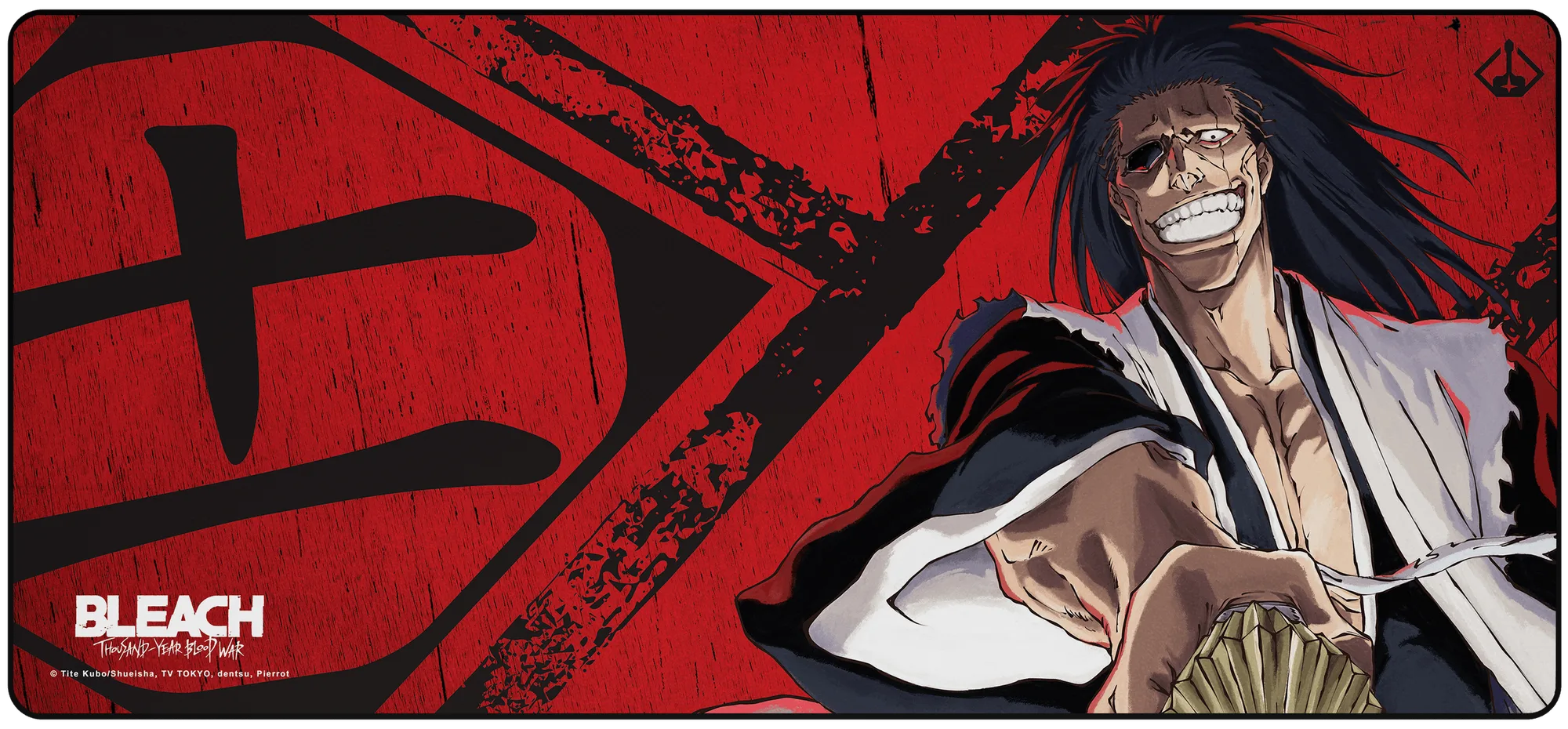
Kenpachi - Bleach: Thousand-Year Blood War bureau-mat
- Stel de verversingssnelheid in voordat je een benchmark uitvoert.
- Routeer kabels achter het bureau, niet over het muisgebied.
Controleer prestaties en stabiliteit
Voer een game of benchmark uit gedurende 20 tot 30 minuten en houd temperaturen en framerates in de gaten. Als de pc wordt uitgeschakeld of hapert, controleer dan of de behuizing voldoende ruimte biedt voor luchtstroom en of er geen plastic folie over de ventilatieopeningen zit. Een nieuw systeem moet stabiel blijven onder belasting en niet meteen gaan throttlen.
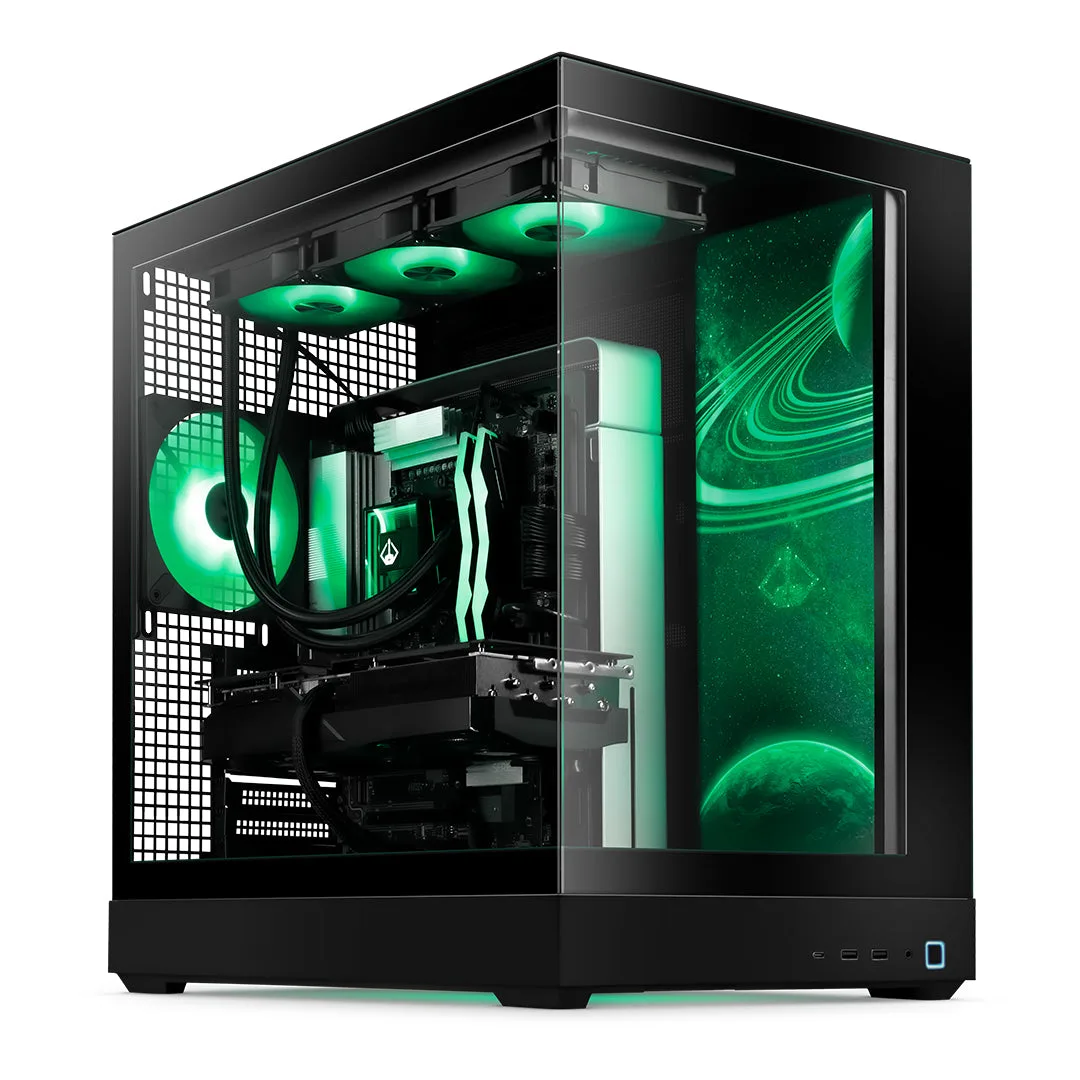
De fout hier is het beoordelen van de prestaties tijdens de eerste Windows-updatecyclus, wanneer achtergrondtaken bronnen verbruiken. Voltooi de updates, start opnieuw op en test dan. Als een voorgebouwde pc zoals de https://starforgesystemsemn.com/products/voyager-iv-elite-b369b7c98a52bf90fa5731b5-1738129Voyager IV Elite Als het gedrag onder de verwachtingen blijft, is de oorzaak meestal een achtergrondproces of een beeldscherminstelling, niet de hardware.
- Geef de pc 10 minuten rust na updates voordat je hem test.
- Noteer eventuele foutcodes die je ziet; ze versnellen supporttickets.
Eerste installatiestappen in één oogopslag
- 1. Pak de pc uit en plaats hem: Plaats de tower op een harde ondergrond met voldoende ruimte voor de achterste en bovenste ventilatieopeningen. Bewaar de doos en het schuim tot de eerste keer opstarten is gelukt. Controlepunt: de behuizing staat vlak, niet op tapijt, met minimaal een paar centimeter ruimte aan de achterkant voor de uitlaat.
- 2. Sluit de stroom en het beeldscherm aan: Sluit de stroom aan op het stopcontact of een overspanningsbeveiliging en sluit vervolgens de monitor aan op de uitgang van de grafische kaart in plaats van op het moederbord. Controlepunt: de ingangsbron van de monitor komt overeen met de kabel die u gebruikt.
- 3. Volledige Windows-installatie: Kies regio en toetsenbord, maak verbinding met internet, meld je aan en geef de pc een herkenbare naam. Controlepunt: Windows wordt als geactiveerd weergegeven in de instellingen.
- 4. Chipset- en GPU-stuurprogramma's installeren: Installeer eerst de chipset, daarna de grafische, audio- en netwerkstuurprogramma's, met herstart tussen de installaties. Controlepunt: Apparaatbeheer toont geen gele waarschuwingspictogrammen.
- 5. Stel resolutie en verversingssnelheid in: Stel de native resolutie in en kies de hoogst ondersteunde verversingssnelheid, beslis daarna over HDR. Controlepunt: Beeldscherminstellingen bevestigen de verwachte verversingssnelheid.
- 6. Rangschik bureau en randapparatuur: Leg de bureaumat neer, plaats toetsenbord en muis en leid de kabels achter het bureau. Controlepunt: niets kruist het muisgebied en de mat ligt vlak.
- 7. Stress-test en verificatie: Voer een game of benchmark uit gedurende 20 tot 30 minuten en houd temperaturen en framerates in de gaten. Controlepunt: geen crashes, geen haperingen en stabiele temperaturen onder belasting.
Waar deze systemen in de setup passen
- Voyager IV Elite: De Voyager IV Elite wordt beschreven als een compromisloze enthousiastelingen gaming-pc voor gaming, 4K videobewerking en contentcreatie. Als je een systeem op dit niveau hebt gekocht, voltooi dan de installatie van stuurprogramma's en beeldscherm voordat je het beoordeelt; de hardware is gebouwd voor zware belastingen die een standaard 60Hz bureaubladinstelling zal verbergen.
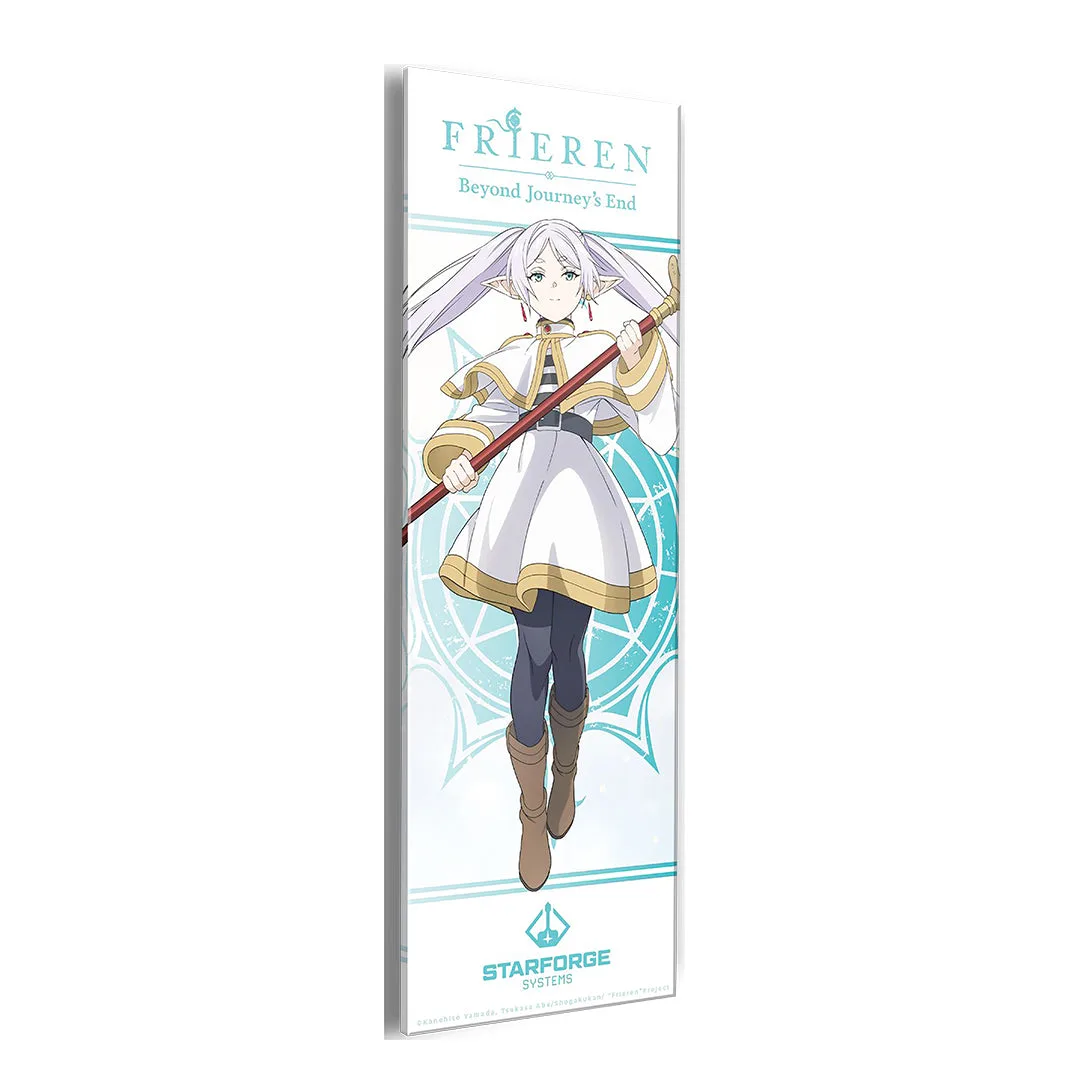
- frieren-pc-bundle-nvidia-59965e8b43c226d68b97c88c-1738148">Frieren PC Bundle - Core: De Frieren PC Bundle - Core is een wit themasysteem met artwork van Frieren, Fern en Stark, gebouwd om met vrienden te gamen. Thematische kant-en-klare pc's zoals deze worden gebruiksklaar geleverd, dus je installatietijd gaat naar Windows, stuurprogramma's en de plek op je bureau, niet naar montage.
- Kenpachi - Bleach: Thousand-Year Blood War bureaumat: De bureaumat meet 900 × 400 mm en werkt als bureaubedekking of als extra groot muismat. Op die grootte bedekt het het belangrijkste werkgebied, dus leg hem neer voordat je kabels trekt en je toetsenbord en muis erop plaatst.
Door deze stappen voor het instellen van een desktop-pc in volgorde te doorlopen, voorkom je de twee meest voorkomende problemen bij het eerste opstarten: een losse kabel en een ontbrekend stuurprogramma. Zodra Windows, stuurprogramma's en beeldscherminstellingen klaar zijn, is je nieuwe pc klaar voor echt gebruik, niet alleen als bureaubladachtergrond.